Primero envíe la solicitud preparada a ChatGPT Work o Codex. Si desea realizar la configuración por su cuenta, a continuación se indican los pasos para conectarse mediante la dirección única CasusLegal One.
Abra un nuevo chat de ChatGPT en el modo «Trabajo» o una tarea de Codex. Copie la solicitud completa. El agente ejecutará los pasos disponibles y le indicará dónde se requiere su intervención.
Conecta el servidor MCP de CasusLegal One en https://mcp.casus.legal/one/mcp a mi ChatGPT o Codex. Realiza por tu cuenta los pasos que estén disponibles: añade MCP, configura el acceso mediante OAuth y comprueba si están visibles las herramientas de búsqueda de resoluciones judiciales. Si se requiere que inicie sesión, introduzca la contraseña del conector o confirme algo, indícame dónde debo realizar la acción y continúa después. No me pidas que envíe la contraseña ni el código por el chat.
La conexión mediante una sola solicitud puede detenerse al iniciar sesión en ChatGPT o CasusLegal. Todavía no se ha confirmado la finalización automática específicamente para CasusLegal One.
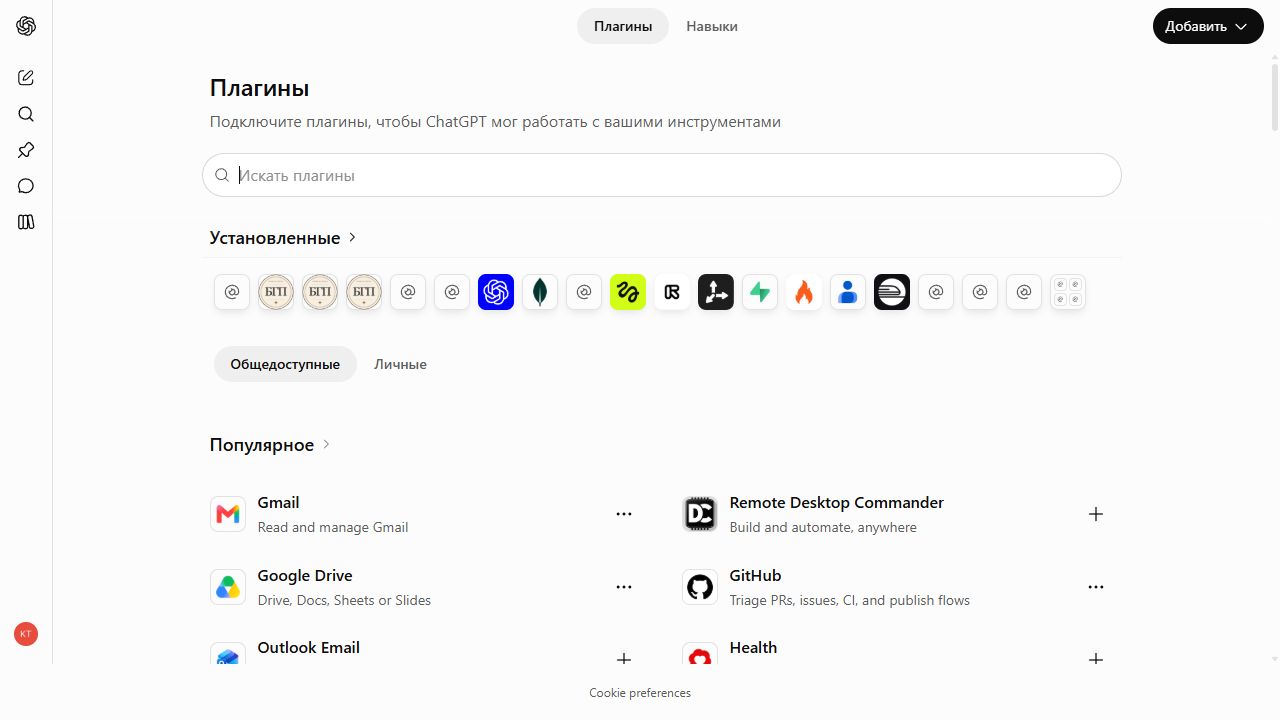
A continuación se muestran pantallas reales de ChatGPT, capturadas al crear la conexión de CasusLegal One el 27 de septiembre de 2026. Abra chatgpt.com/plugins en el navegador y repita los pasos.
En el área personal active el período de prueba o la suscripción a las bases de datos necesarias y establezca la contraseña del conector. La contraseña se introduce únicamente en la página de CasusLegal; no la envíe por el chat.
En la página «Plugins» pulse el botón negro «Añadir» en la parte superior derecha.
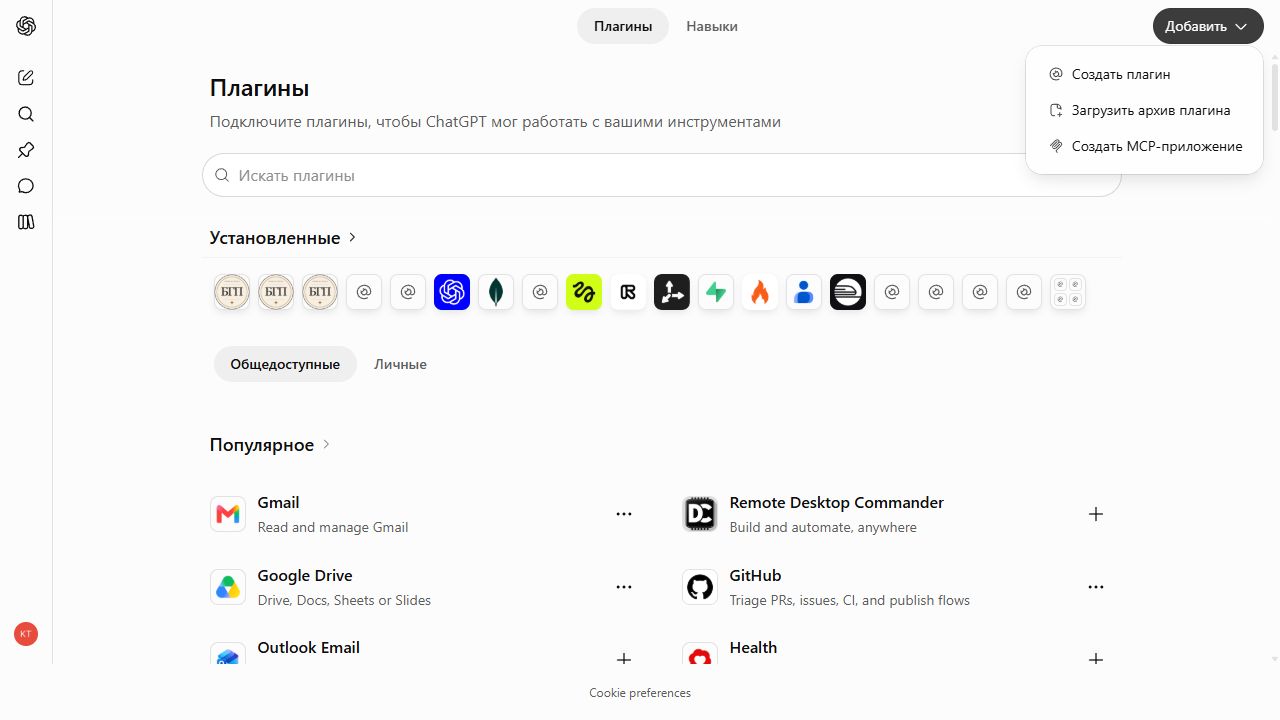
En el menú «Añadir», pulse «Crear aplicación MCP». La opción «Crear plugin» lleva a otro formulario y no es necesaria para conectarse mediante URL.
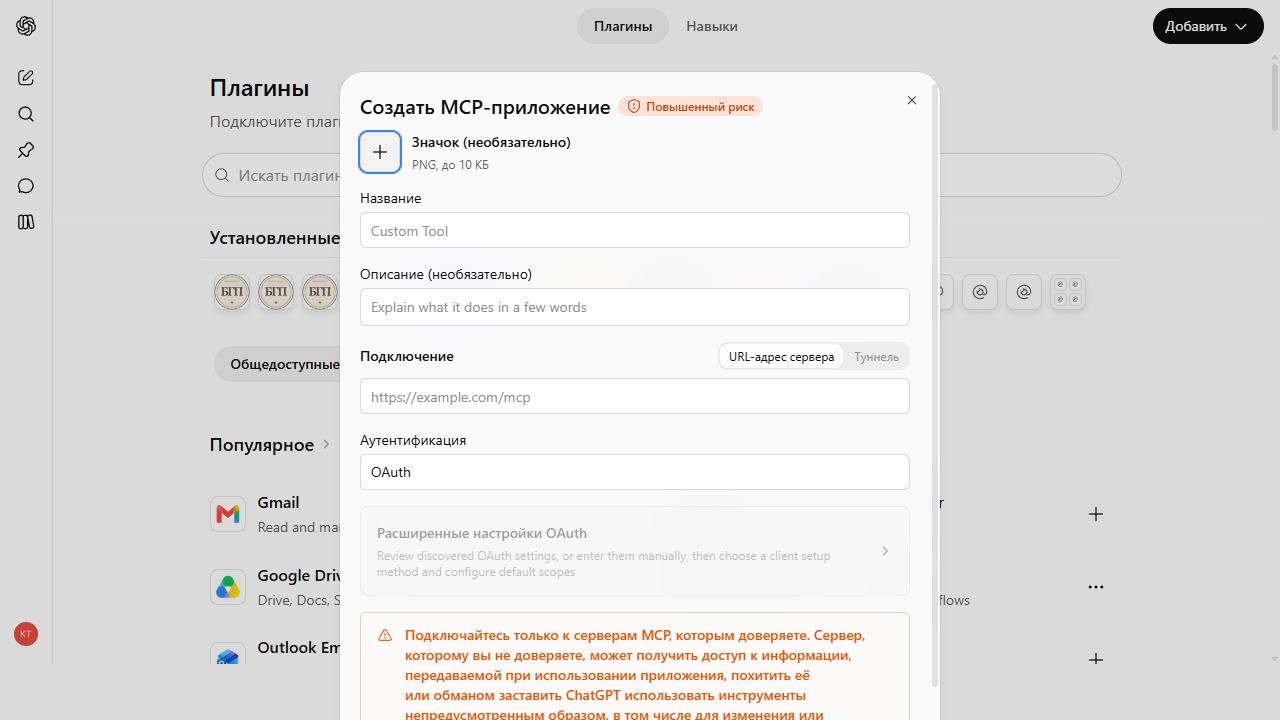
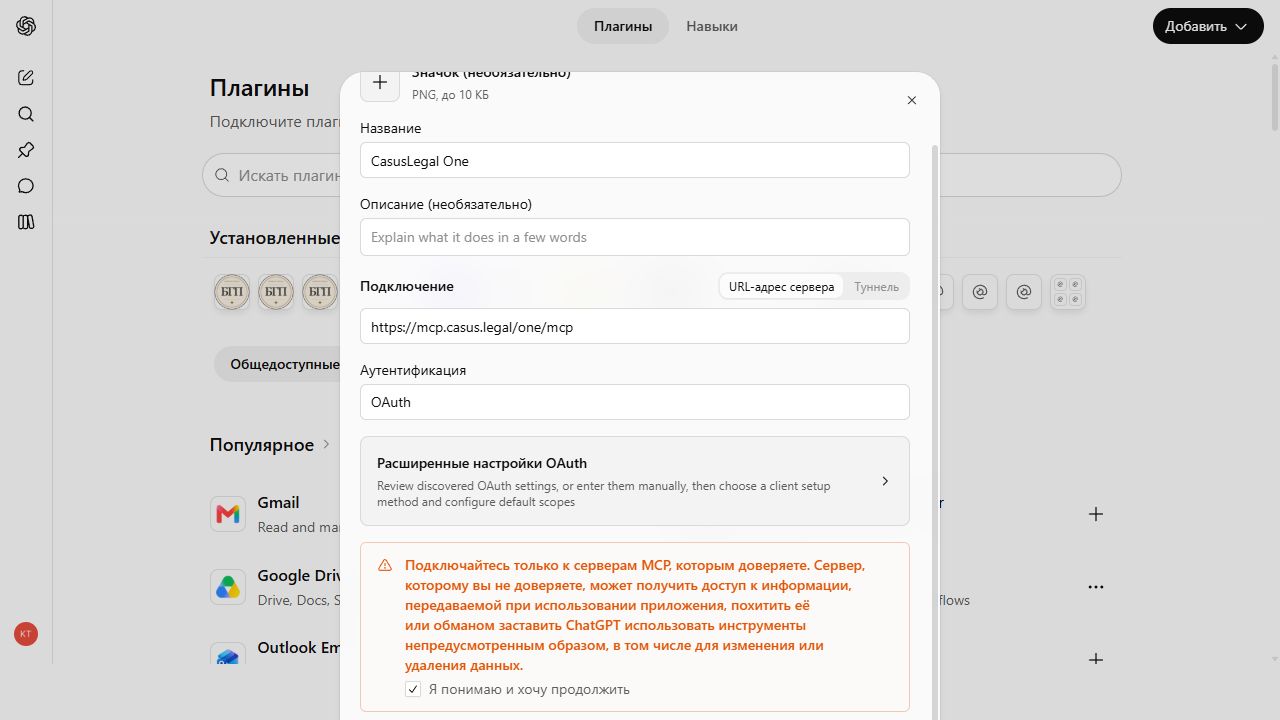
En el campo «Nombre» indique CasusLegal One, en el campo «URL del servidor» pegue https://mcp.casus.legal/one/mcp . Seleccione la conexión mediante URL. En el campo «Autenticación» deje OAuth. El icono y la descripción son opcionales; deje vacíos los ajustes avanzados de OAuth.
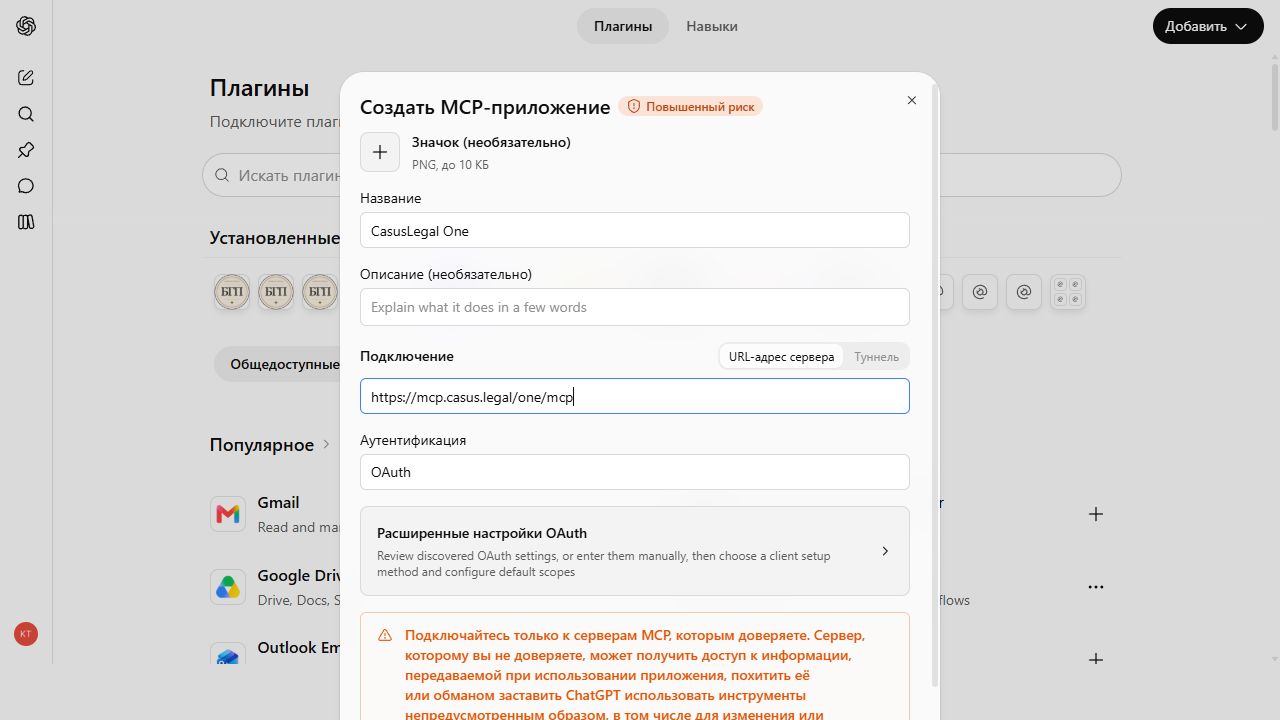
/one/mcp y OAuth.Lea la advertencia sobre el servidor MCP de terceros, marque «Entiendo y quiero continuar» y pulse «Crear» en la parte inferior del formulario.
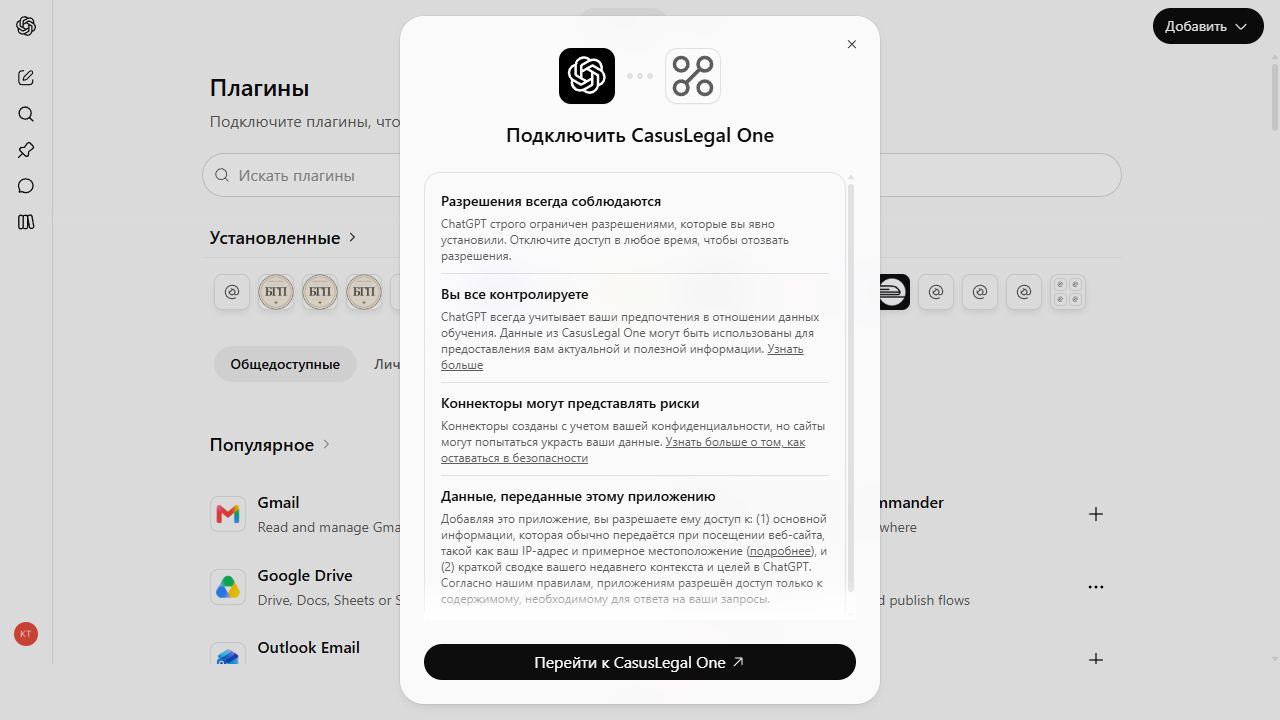
ChatGPT mostrará una ventana independiente «Conectar CasusLegal One». Lea la información sobre los datos que se transferirán y pulse «Ir a CasusLegal One». ChatGPT indica que la aplicación recibirá datos ordinarios de visita al sitio web, incluida la dirección IP y la ubicación aproximada, así como un breve resumen del contexto y los objetivos recientes del chat.
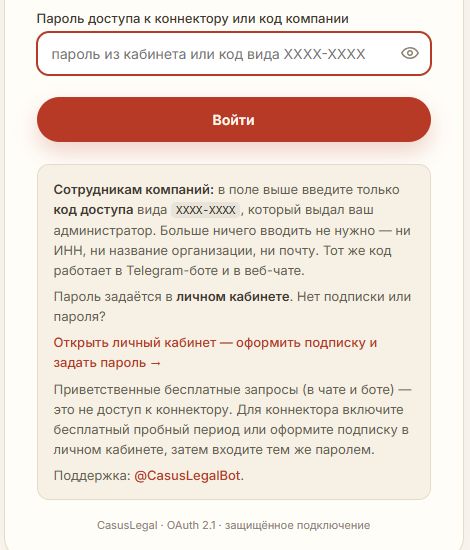
En la página «Acceso a CasusLegal» introduzca la contraseña del conector de su cuenta personal o el código de la empresa y pulse «Iniciar sesión». Este es un formulario OAuth independiente que aparece después de la ventana de permisos de ChatGPT; iniciar sesión en la cuenta personal no lo completa por sí solo. No introduzca la contraseña en el chat, la URL ni los ajustes avanzados de OAuth.
Después de iniciar sesión, ChatGPT le devolverá a la lista de plugins. Abra CasusLegal One: en su tarjeta debe aparecer la sección «Cuentas conectadas». Pulse «Probar en el chat» y envíe una solicitud de prueba, por ejemplo: «Busca mediante CasusLegal One una resolución publicada del Tribunal Supremo de la Federación de Rusia sobre la reducción de una penalización contractual con arreglo al artículo 333 del Código Civil de la Federación de Rusia. Indica los datos identificativos y el enlace a la fuente». Compruebe que la respuesta incluya los datos identificativos y un enlace al texto de la resolución.
Compruebe el modo de desarrollador, el plan y las reglas del espacio de trabajo. La interfaz puede variar según la cuenta.
La contraseña del conector se establece en el área personal y no es la contraseña de Telegram. Introdúzcala únicamente en la página de CasusLegal.
Compruebe que la suscripción esté vigente, seleccione CasusLegal One para el diálogo actual y repita la solicitud incluyendo enlaces a las resoluciones.
Si también tiene conectada una dirección independiente /okrug/mcp, deje una sola opción adecuada para que el cliente no muestre las mismas herramientas dos veces.

