أرسلوا أولاً الطلب الجاهز إلى ChatGPT Work أو Codex. وإذا أردتم إجراء الإعداد بأنفسكم، فستجدون أدناه خطوات الاتصال باستخدام عنوان CasusLegal One الموحّد.
افتحوا محادثة جديدة في ChatGPT في وضع «العمل»، أو افتحوا مهمة في Codex. انسخوا الطلب كاملاً. سينفّذ الوكيل الخطوات المتاحة ويُظهر المواضع التي تتطلب مشاركتكم.
اربط خادم MCP CasusLegal One بالعنوان https://mcp.casus.legal/one/mcp بحساب ChatGPT أو Codex الخاص بي. نفّذ بنفسك الخطوات المتاحة لك: أضف MCP، واضبط تسجيل الدخول عبر OAuth، وتحقق مما إذا كانت أدوات البحث عن الأحكام القضائية ظاهرة. إذا تطلّب الأمر تسجيل دخولي أو كلمة مرور الموصل أو تأكيدًا، فأرني أين أنفّذ الإجراء، ثم تابع بعد ذلك. لا تطلب مني إرسال كلمة المرور أو الرمز في الدردشة.
قد يتوقف الربط بطلب واحد عند تسجيل الدخول إلى ChatGPT أو CasusLegal. ولم يُؤكَّد بعد الإكمال التلقائي تحديدًا لخدمة CasusLegal One.
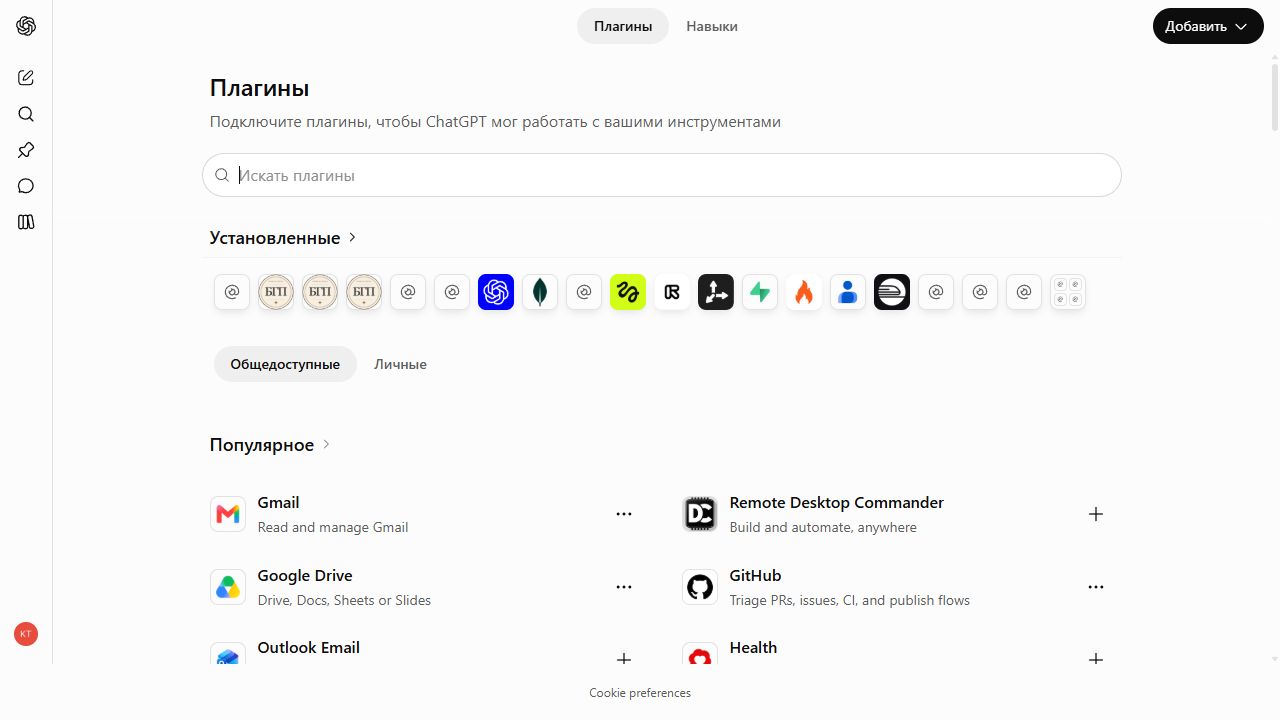
فيما يلي شاشات فعلية من ChatGPT، التُقطت أثناء إنشاء اتصال CasusLegal One في 27 سبتمبر 2026. افتحوا chatgpt.com/plugins في المتصفح وكرّروا الخطوات.
في الحساب الشخصي فعّلوا الفترة التجريبية أو الاشتراك في قواعد البيانات المطلوبة، وحدّدوا كلمة مرور الموصل. لا تُدخل كلمة المرور إلا في صفحة CasusLegal عند تسجيل الدخول؛ ولا ترسلها في الدردشة.
في صفحة «الإضافات» اضغطوا الزر الأسود «إضافة» في أعلى اليمين.
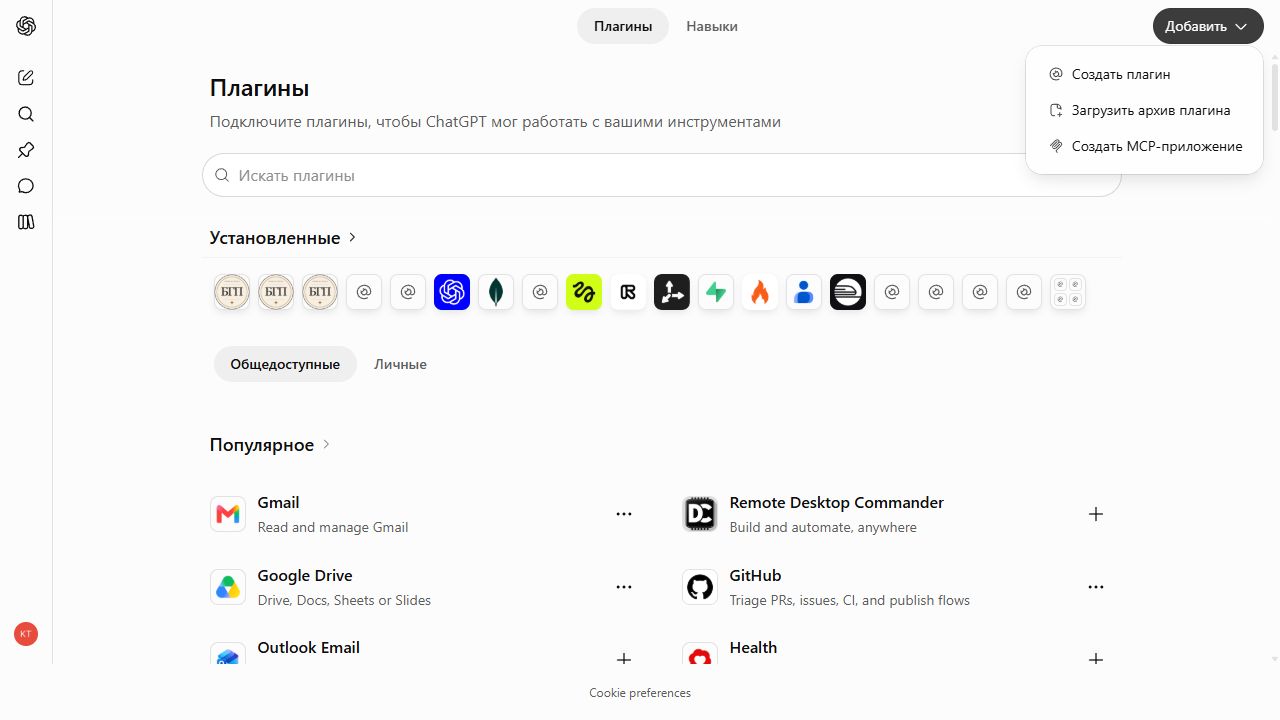
في قائمة «إضافة»، اضغطوا «إنشاء تطبيق MCP». أما الخيار «إنشاء إضافة» فيؤدي إلى نموذج آخر، ولا يلزم للربط عبر URL.
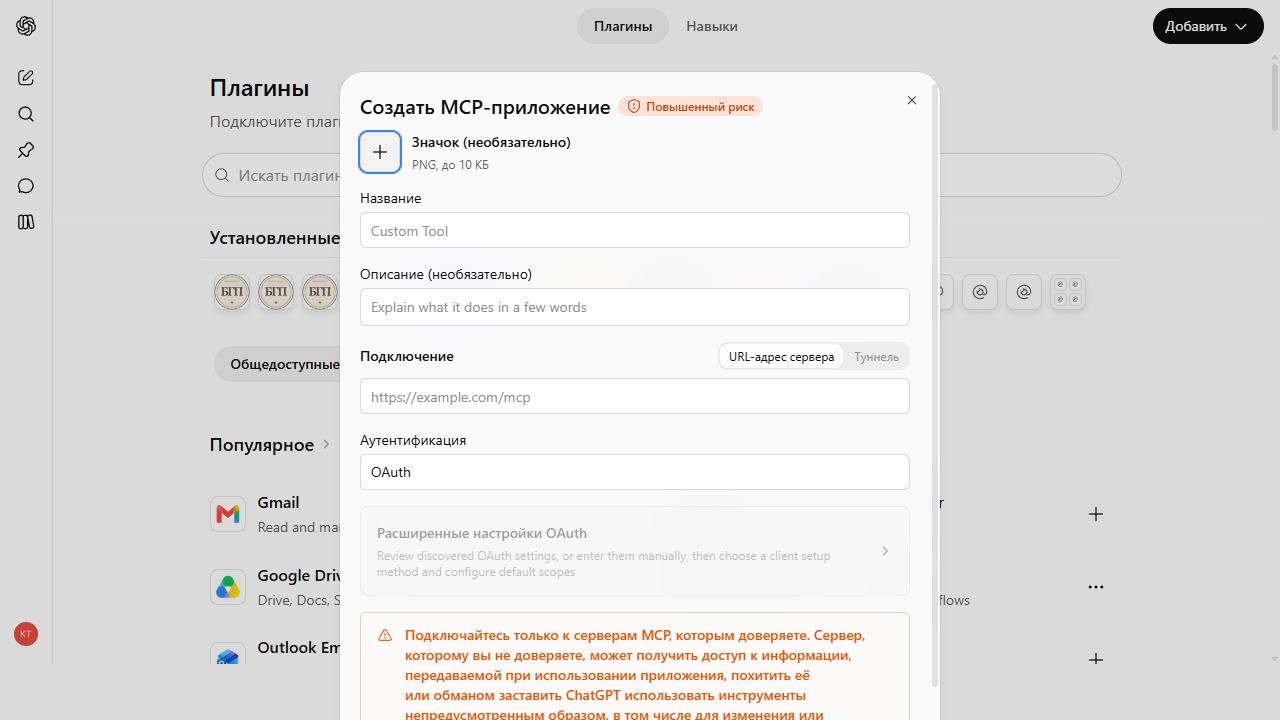
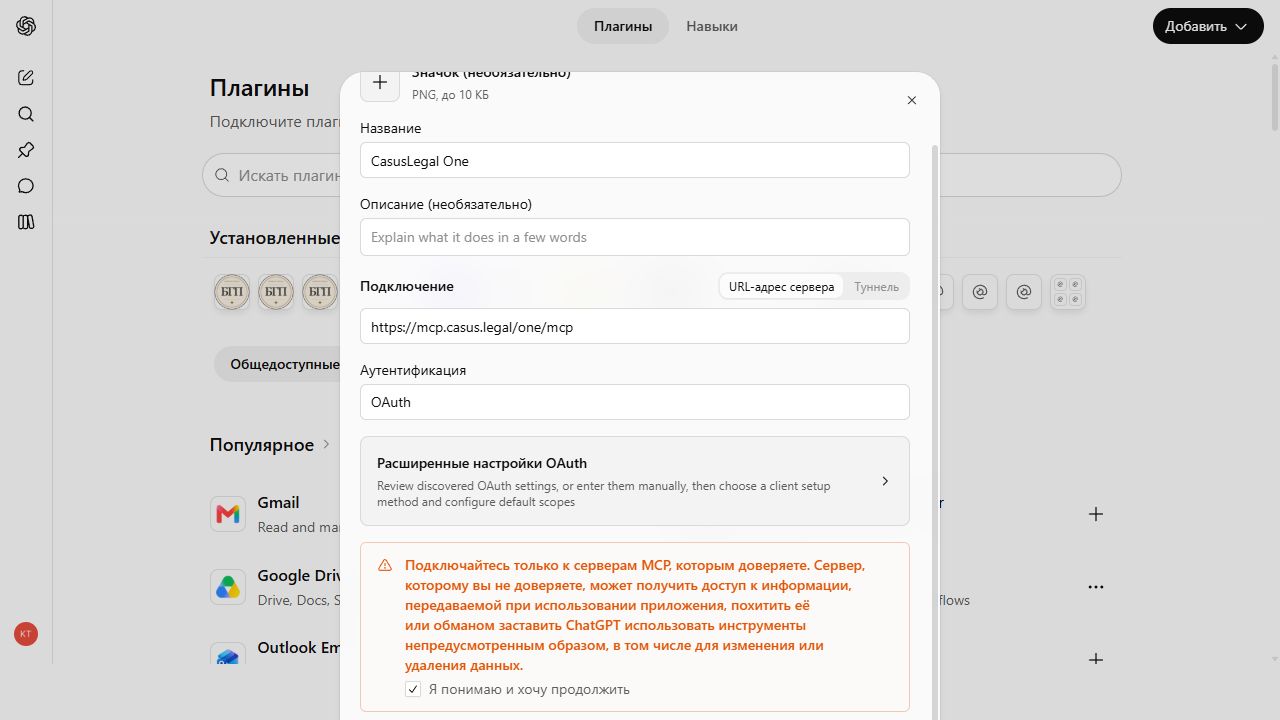
في الحقل «الاسم» أدخلوا CasusLegal One، وفي الحقل «عنوان URL للخادم» ألصقوا https://mcp.casus.legal/one/mcp . اختاروا الربط عبر URL. وفي الحقل «المصادقة» اتركوا OAuth. الأيقونة والوصف اختياريان؛ اتركوا إعدادات OAuth المتقدمة فارغة.
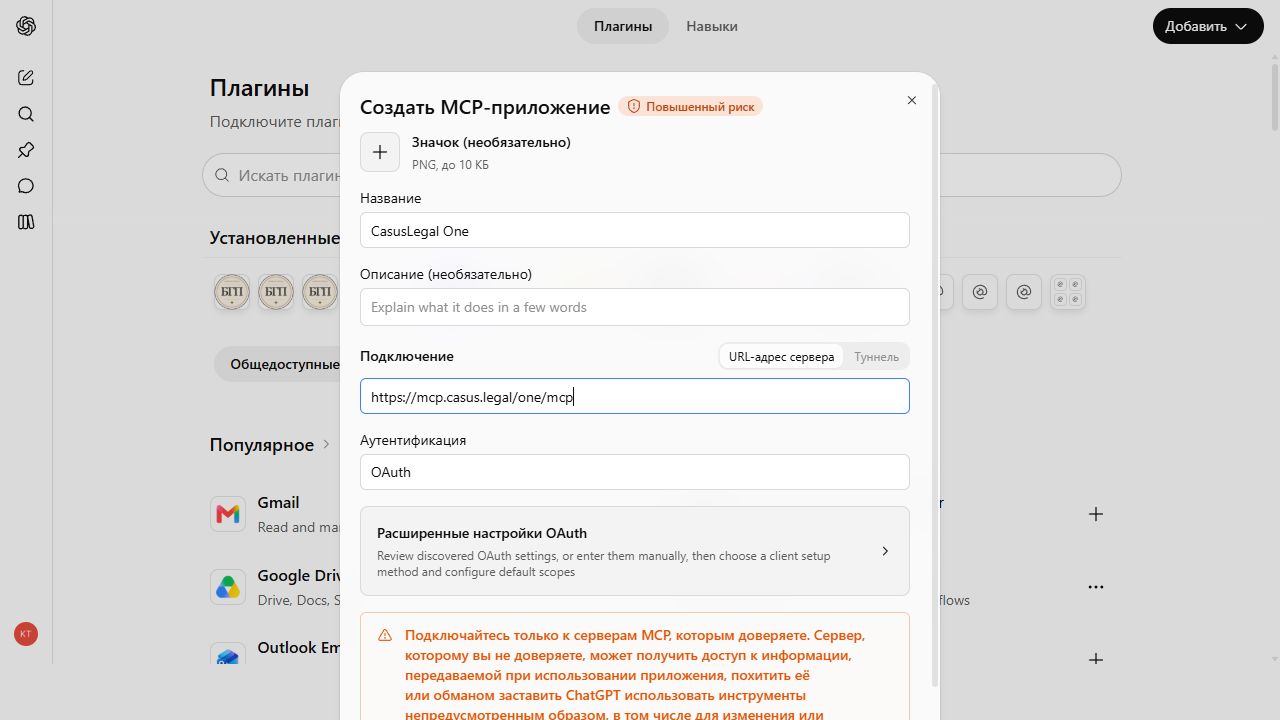
/one/mcp و OAuth.اقرؤوا التحذير بشأن خادم MCP التابع لجهة خارجية، وحددوا «أفهم ذلك وأريد المتابعة» واضغط «إنشاء» في أسفل النموذج.
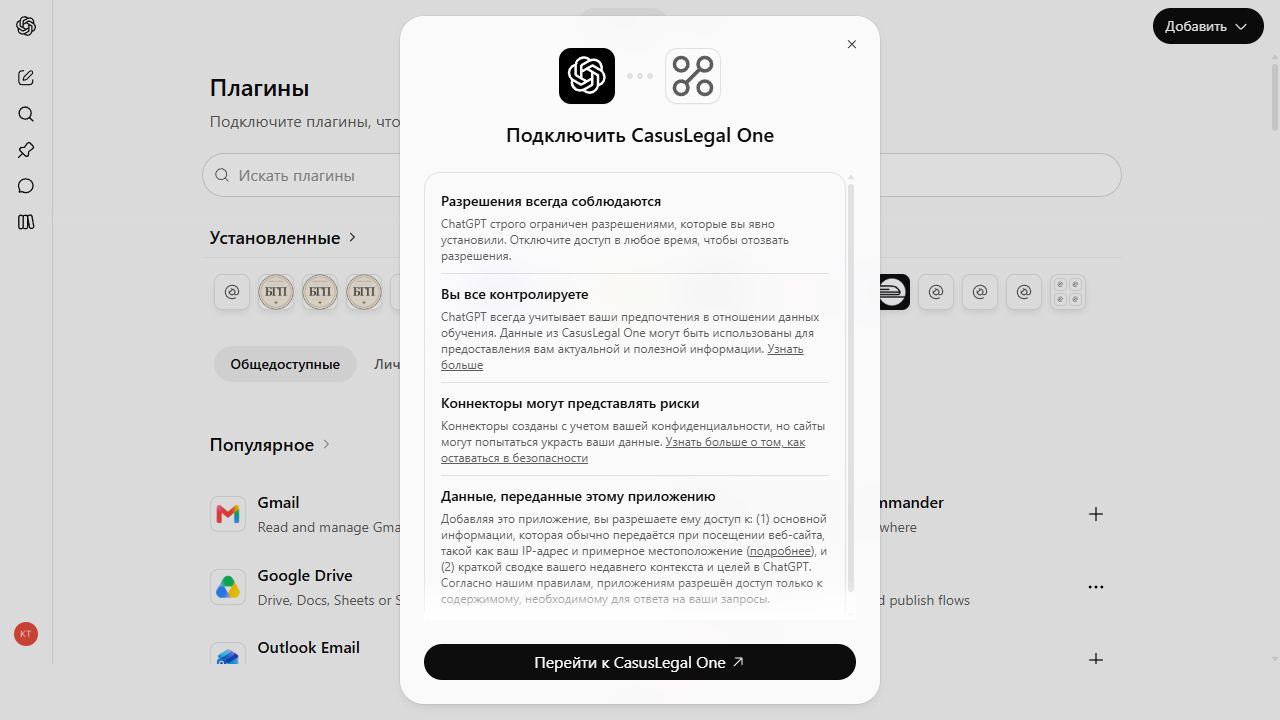
سيعرض ChatGPT نافذة منفصلة «ربط CasusLegal One». اقرأوا معلومات البيانات التي ستُنقل واضغطوا «الانتقال إلى CasusLegal One». يوضح ChatGPT أن التطبيق سيحصل على بيانات زيارة الموقع المعتادة، بما في ذلك عنوان IP والموقع التقريبي، إضافة إلى ملخص موجز للسياق والأهداف الأخيرة للدردشة.
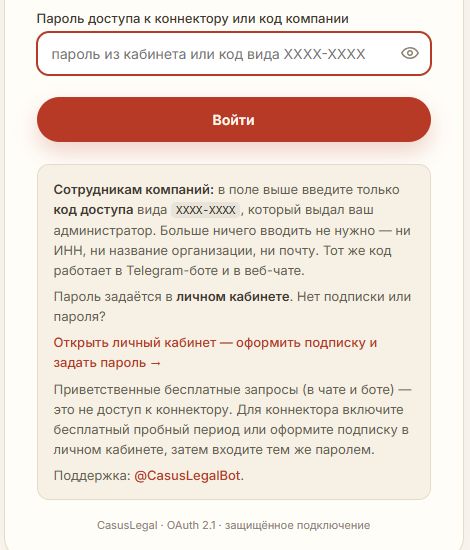
في صفحة «الوصول إلى CasusLegal» أدخلوا كلمة مرور الموصل من الحساب الشخصي أو رمز الشركة واضغطوا «تسجيل الدخول». هذا نموذج OAuth منفصل بعد نافذة أذونات ChatGPT؛ ولا يُكمل تسجيل الدخول إلى الحساب الشخصي النموذجَ بحد ذاته. لا تُدخلوا كلمة المرور في الدردشة أو URL أو إعدادات OAuth المتقدمة.
بعد تسجيل الدخول، سيعيدكم ChatGPT إلى قائمة الإضافات. افتحوا CasusLegal One: يجب أن يظهر في بطاقته قسم «الحسابات المرتبطة». اضغطوا «التجربة في الدردشة» وأرسلوا طلب تحقق، مثل: «اعثر عبر CasusLegal One على قرار منشور واحد للمحكمة العليا للاتحاد الروسي بشأن تخفيض الغرامة التهديدية بموجب المادة 333 من القانون المدني للاتحاد الروسي. اذكر البيانات المرجعية والرابط إلى المصدر». تأكدوا من أن الإجابة تتضمن البيانات المرجعية ورابط نص الحكم.
تحققوا من وضع المطور، والخطة، وقواعد مساحة العمل. قد تختلف الواجهة بين الحسابات.
تُحدَّد كلمة مرور الموصل في الحساب الشخصي ولا تساوي كلمة مرور Telegram. أدخلوها فقط في صفحة CasusLegal.
تحققوا من سريان الاشتراك، واختاروا CasusLegal One للمحادثة الحالية، وكرّروا الطلب مع إرفاق روابط الأحكام.
إذا كان لديكم أيضًا عنوان منفصل متصل /okrug/mcp، فاتركوا خيارًا واحدًا مناسبًا حتى لا يعرض العميل الأدوات نفسها مرتين.

