首先将现成的请求发送到 ChatGPT Work 或 Codex。如果您希望自行完成设置,下面列出了通过 CasusLegal One 统一地址进行连接的步骤。
在“工作”模式下打开新的 ChatGPT 聊天,或打开 Codex 任务。完整复制请求。代理将执行可用步骤,并指出需要您参与的地方。
将地址为 https://mcp.casus.legal/one/mcp 的 CasusLegal One MCP 服务器连接到我的 ChatGPT 或 Codex。请自行完成你能够执行的步骤:添加 MCP、通过 OAuth 设置登录,并检查是否可以看到搜索司法裁判文书的工具。如需我登录、输入连接器密码或进行确认,请指出我应在哪里操作,并在完成后继续。不要要求我在聊天中发送密码或代码。
通过单个请求进行连接可能会在登录 ChatGPT 或 CasusLegal 时停止。目前尚未确认 CasusLegal One 可以自动完成连接。
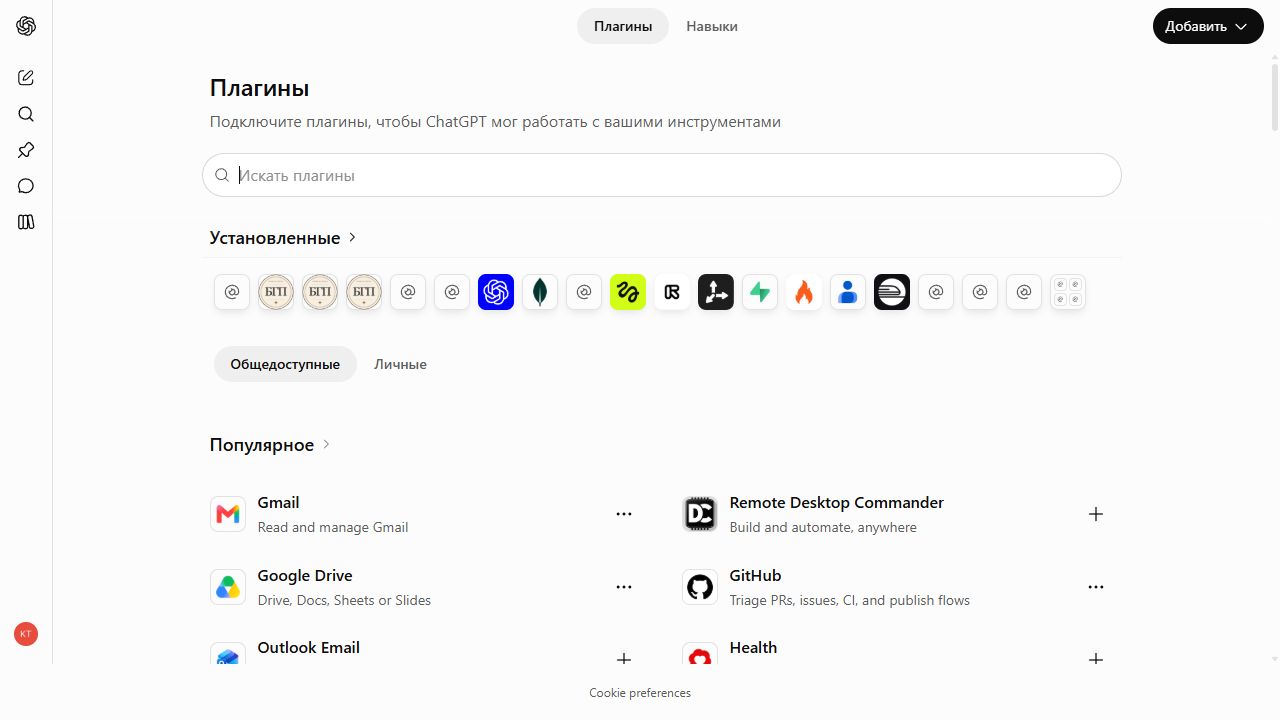
下面是创建 CasusLegal One 连接时于 2026 年 9 月 27 日截取的 ChatGPT 实际界面。请在浏览器中打开 chatgpt.com/plugins 并重复这些步骤。
在 个人账户 为所需数据库启用试用期或订阅,并设置连接器密码。密码只能在 CasusLegal 登录页面输入,不要将其发送到聊天中。
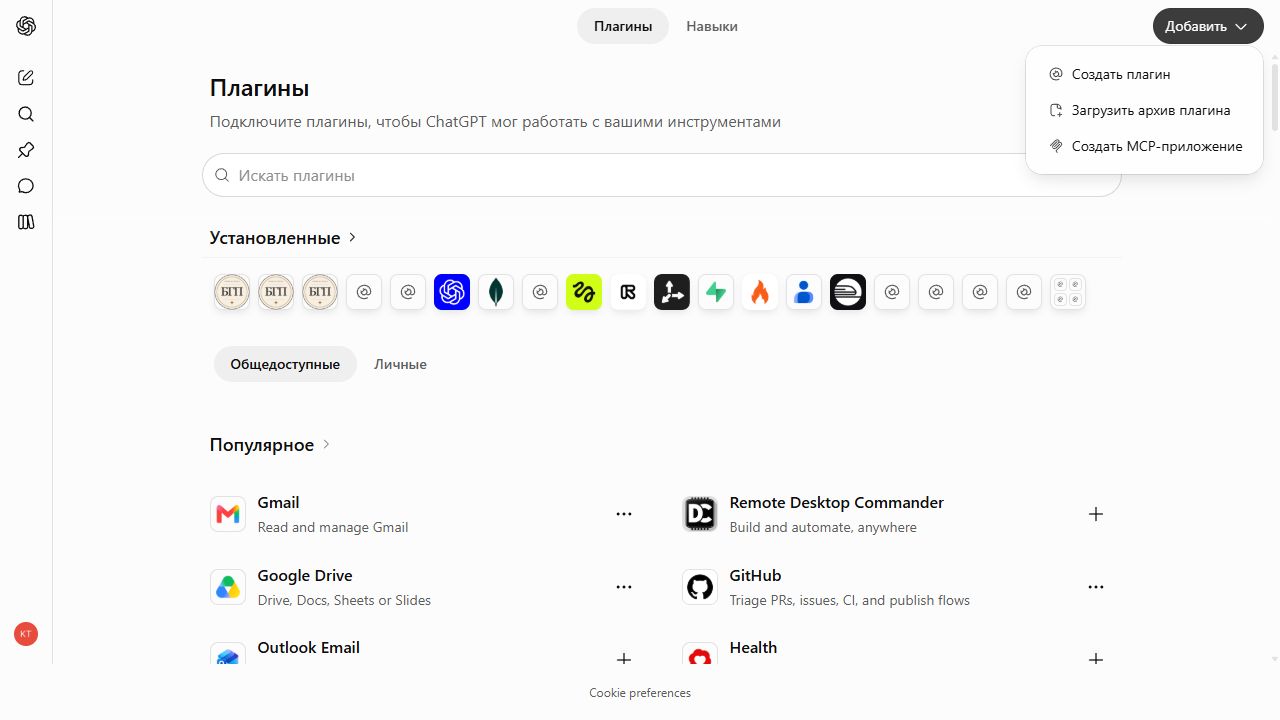
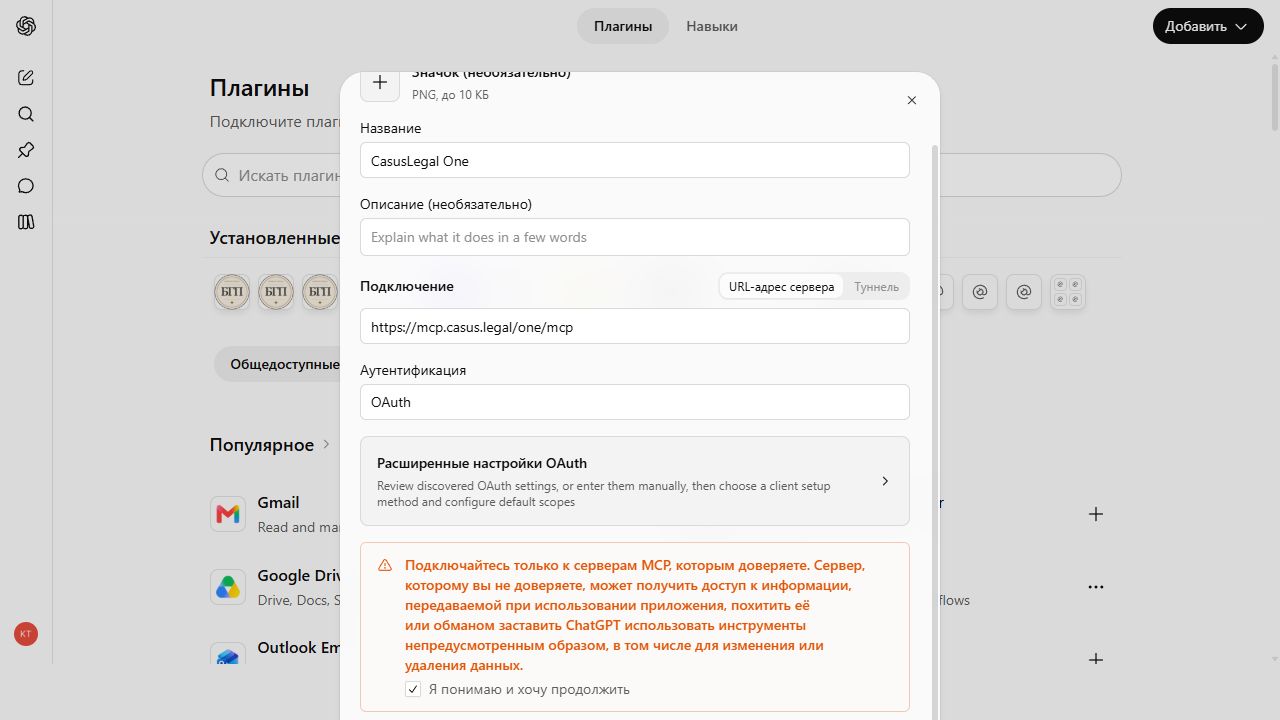
在“添加”菜单中点击 “创建 MCP 应用”。“创建插件”会进入另一种表单,通过 URL 连接时无需选择该项。
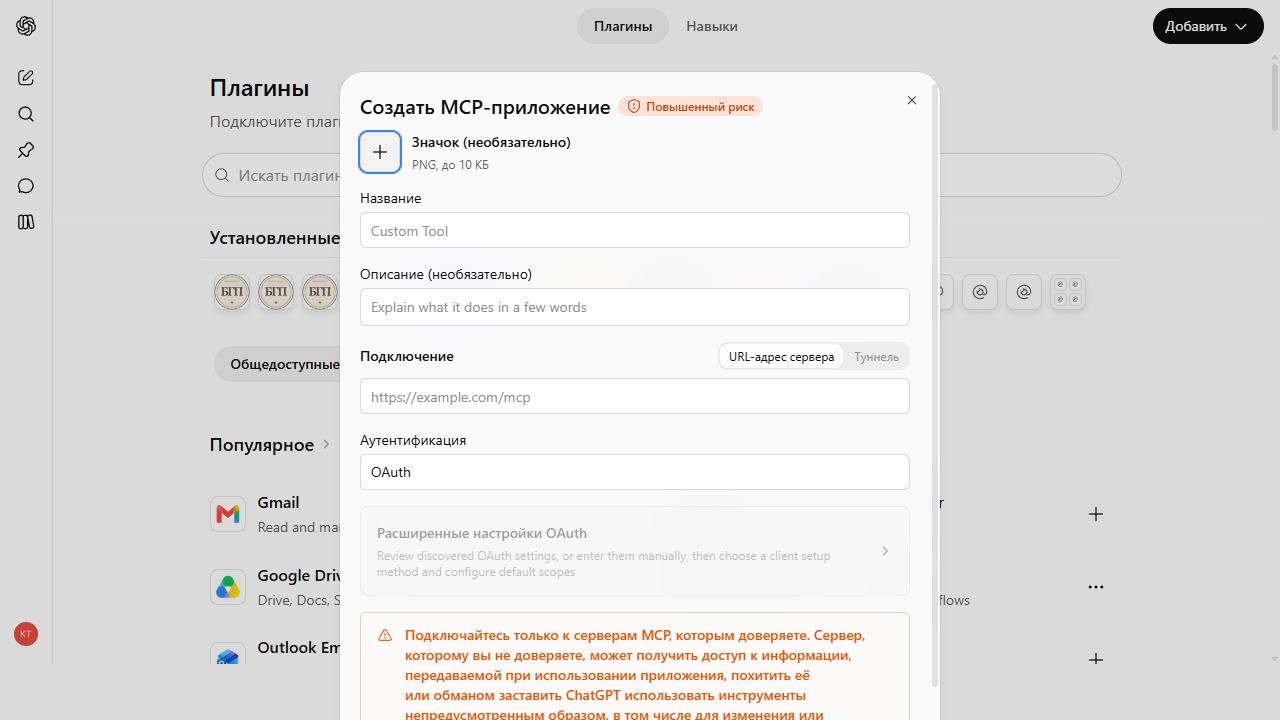
在字段 “名称” 填写 CasusLegal One,在字段 “服务器 URL” 粘贴 https://mcp.casus.legal/one/mcp 。选择通过 URL 连接。在字段 “身份验证” 保留 OAuth。图标和描述不是必填项;OAuth 高级设置留空。
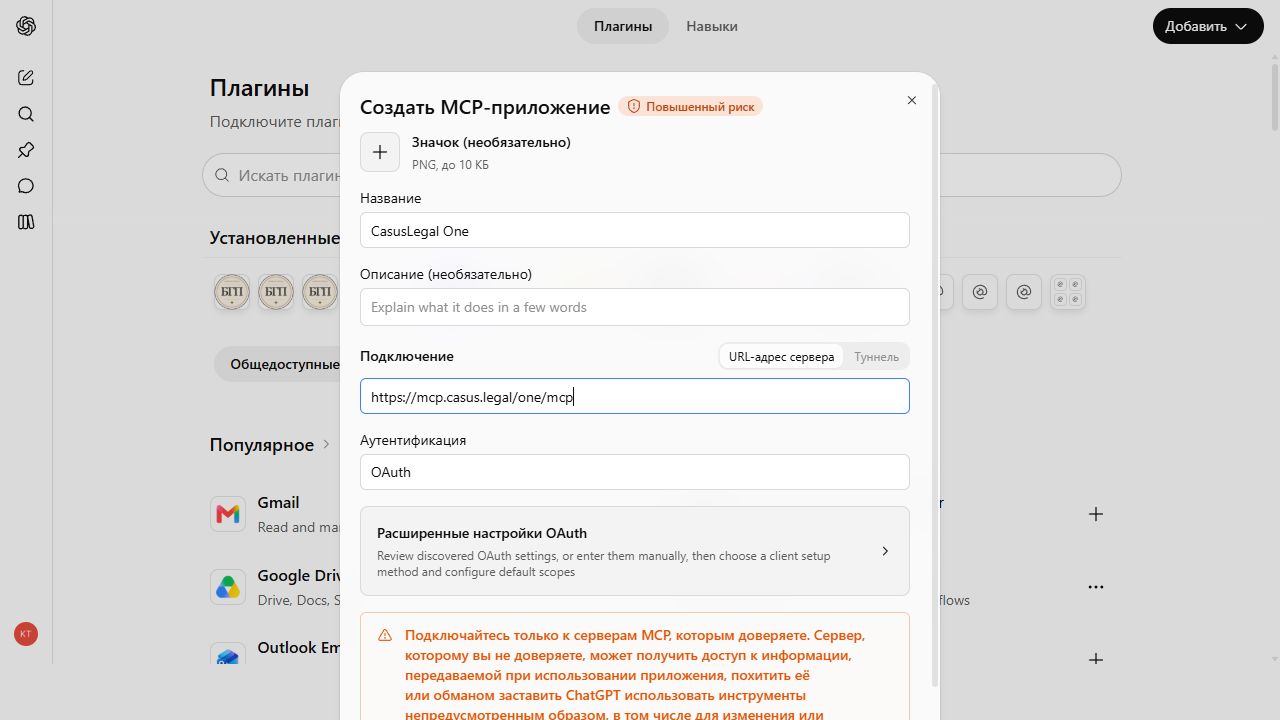
/one/mcp 和 OAuth.阅读关于第三方 MCP 服务器的警告,勾选 “我理解并希望继续” 并点击 “创建” 表单底部的按钮。
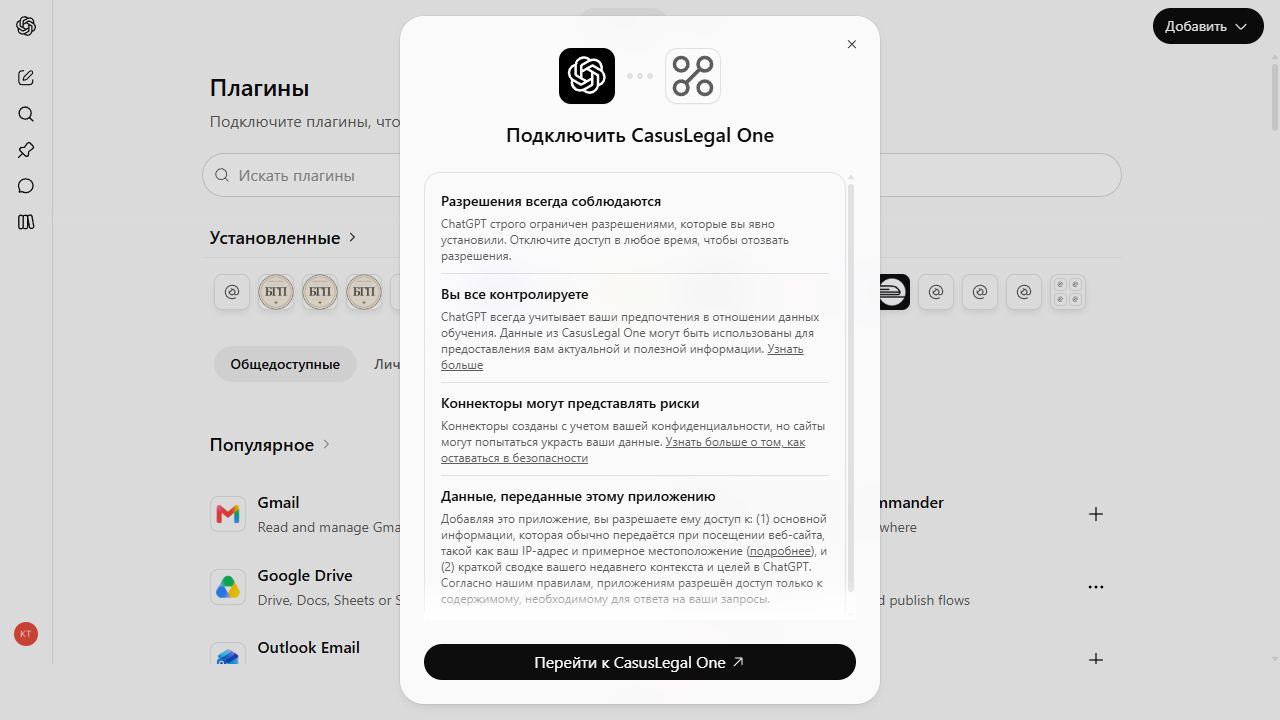
ChatGPT 将显示一个单独的窗口 “连接 CasusLegal One”。阅读有关所传输数据的信息,然后点击 “前往 CasusLegal One”。ChatGPT 会说明该应用将获得普通的网站访问数据,包括 IP 地址和大致位置,以及近期聊天上下文和聊天目标的简要摘要。
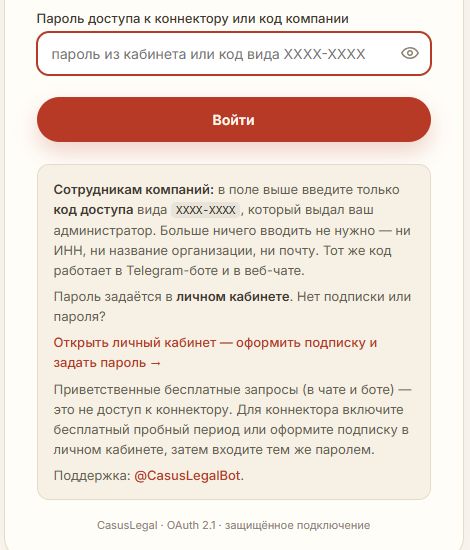
在 “访问 CasusLegal” 输入个人账户中的连接器密码或公司代码,然后点击 “登录”。这是 ChatGPT 权限窗口之后单独显示的 OAuth 表单;仅登录个人账户不会自动完成该步骤。不要在聊天、URL 或 OAuth 高级设置中输入密码。
登录后,ChatGPT 会将你返回插件列表。打开 CasusLegal One:其卡片中应出现 “已连接的账户”。点击 “在聊天中试用” 并发送测试请求,例如:“通过 CasusLegal One 查找一份俄罗斯联邦最高法院发布的、关于依据俄罗斯联邦民法典第 333 条减少违约金的裁定。请列出案号等文书信息和来源链接。”确保回复中包含文书信息和裁判文书文本链接。
检查开发者模式、套餐和工作区规则。不同账户的界面可能有所不同。
连接器密码在 个人账户 中设置,不等同于 Telegram 密码。只能在 CasusLegal 页面输入。
检查有效订阅,为当前对话选择 CasusLegal One,并重新发送包含裁判文书链接的请求。
如果还连接了单独的地址 /okrug/mcp,请保留一个合适的选项,以免客户端重复显示相同工具。