CasusLegal CasusLegal Корпус практики высших судов ← На главную

Подключение к ChatGPT

Шесть шагов, около минуты работы. Одна подписка действует одновременно в ChatGPT и в Claude.

OpenAI перенесла подключение сторонних MCP-серверов в раздел «Плагины» левой панели. Прежний путь через Settings и Developer mode больше не нужен. На каждом скриншоте отмечен нужный элемент интерфейса.

Доступ к базе. Приветственные бесплатные запросы в веб-чате и Telegram-боте на коннектор не распространяются. Перед первым подключением включите в личном кабинете бесплатный пробный период на три дня или оформите подписку на нужную базу.
Пароль задаётся заранее. ChatGPT не поддерживает вход через Telegram, поэтому пароль доступа к коннектору нужно задать в личном кабинете до начала подключения.
⚠️ Имя коннектора — только латиницей. В поле имени пишите латинскими буквами: CasusLegal, CasusLegal SIP, CasusLegal KAS, CasusLegal KUD. Из кириллического имени не собираются внутренние идентификаторы инструментов: коннектор подключится и будет виден в настройках, но в чате нейросеть ответит, что не видит его инструменты. Если уже назвали по-русски, отключите коннектор и подключите заново с латинским именем.
1
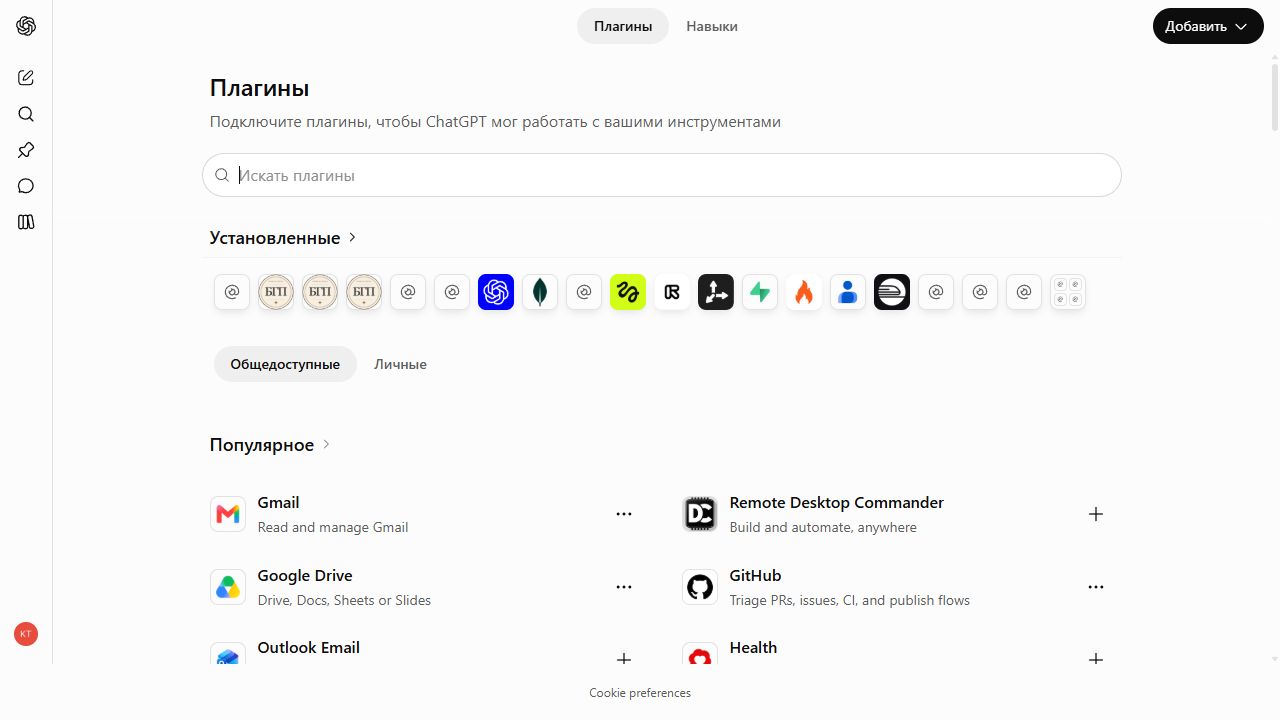
Откройте раздел «Плагины»

Войдите в аккаунт на chatgpt.com. В левой панели найдите пункт «Плагины». Именно так теперь называются пользовательские коннекторы: OpenAI вернула историческое название 2023 года, а рядом появилась вкладка «Навыки». Настройки и Developer mode больше не нужны.

Левая панель ChatGPT. Жёлтым отмечен пункт «Плагины» между «Запланированное» и «Больше».
2
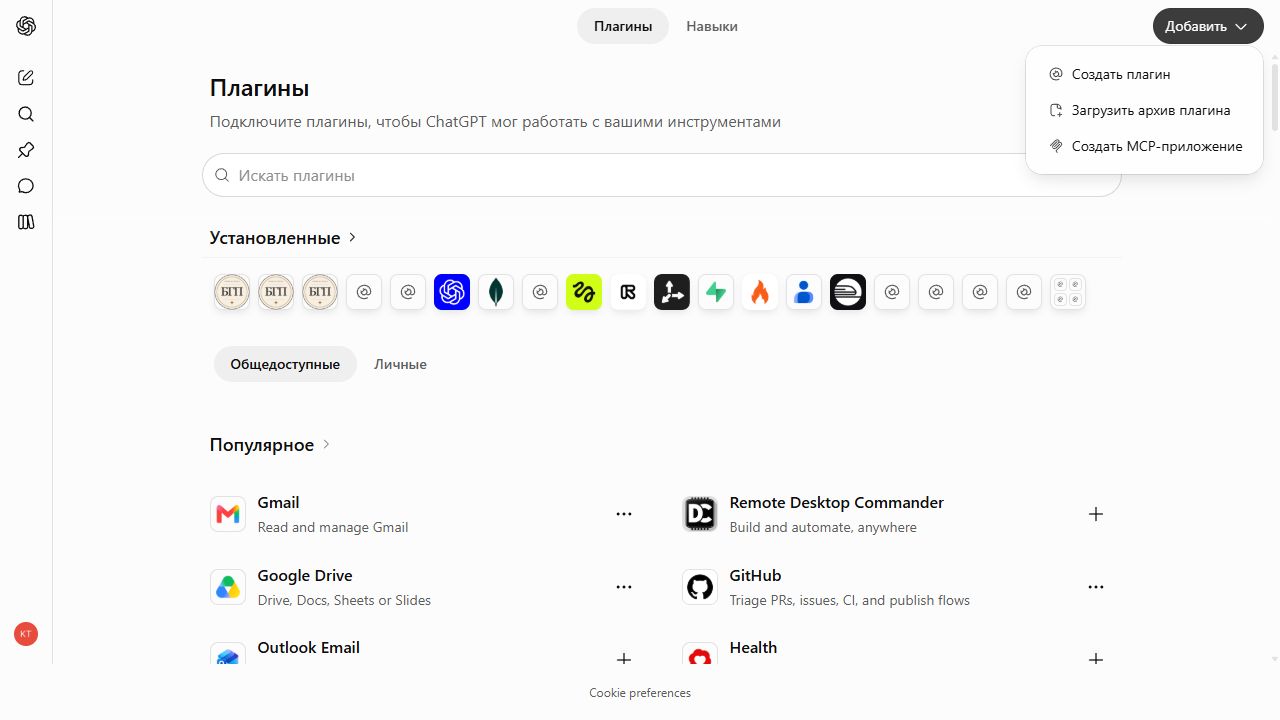
Нажмите «+» рядом со строкой поиска

Откроется каталог плагинов: сверху установленные, ниже общедоступные. Нам нужен не каталог, а собственный сервер, поэтому нажмите круглую кнопку «+» справа от поля «Искать плагины». Откроется форма «Новый плагин».

Страница «Плагины». Жёлтым обведена кнопка «+» в правом верхнем углу. Вкладки «Общедоступные» и «Личные» относятся к каталогу и на подключение не влияют.
3
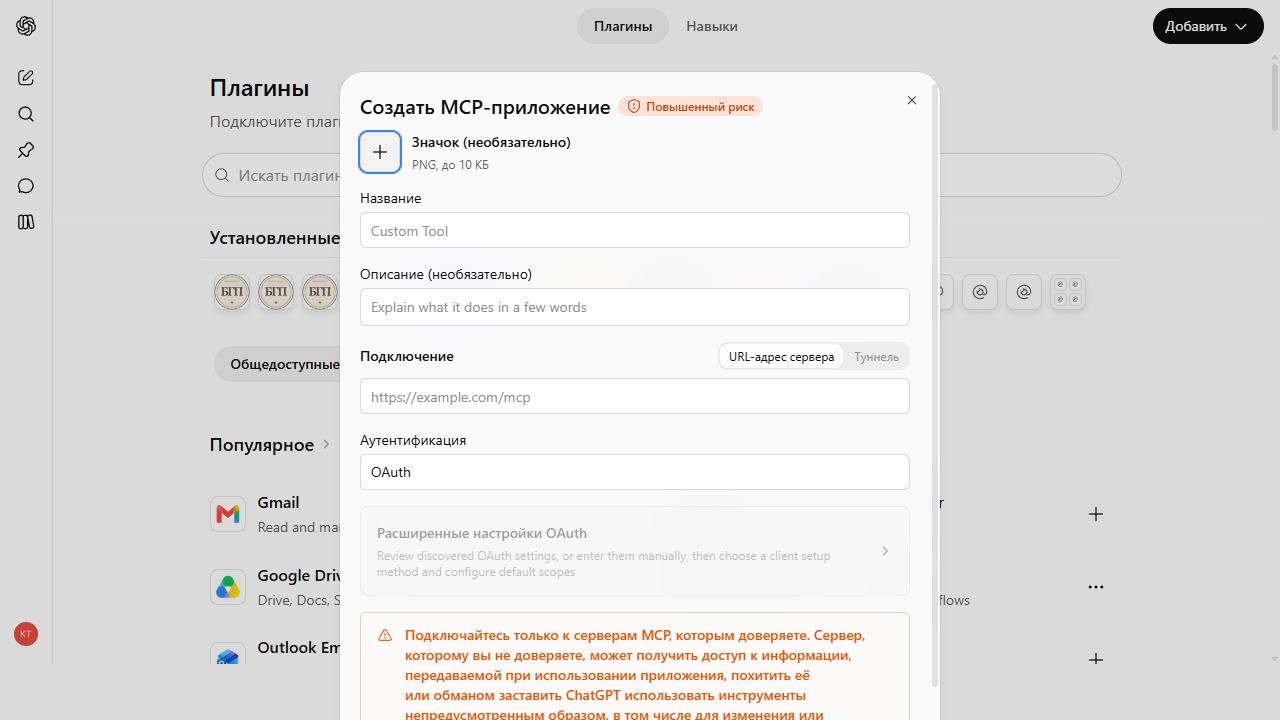
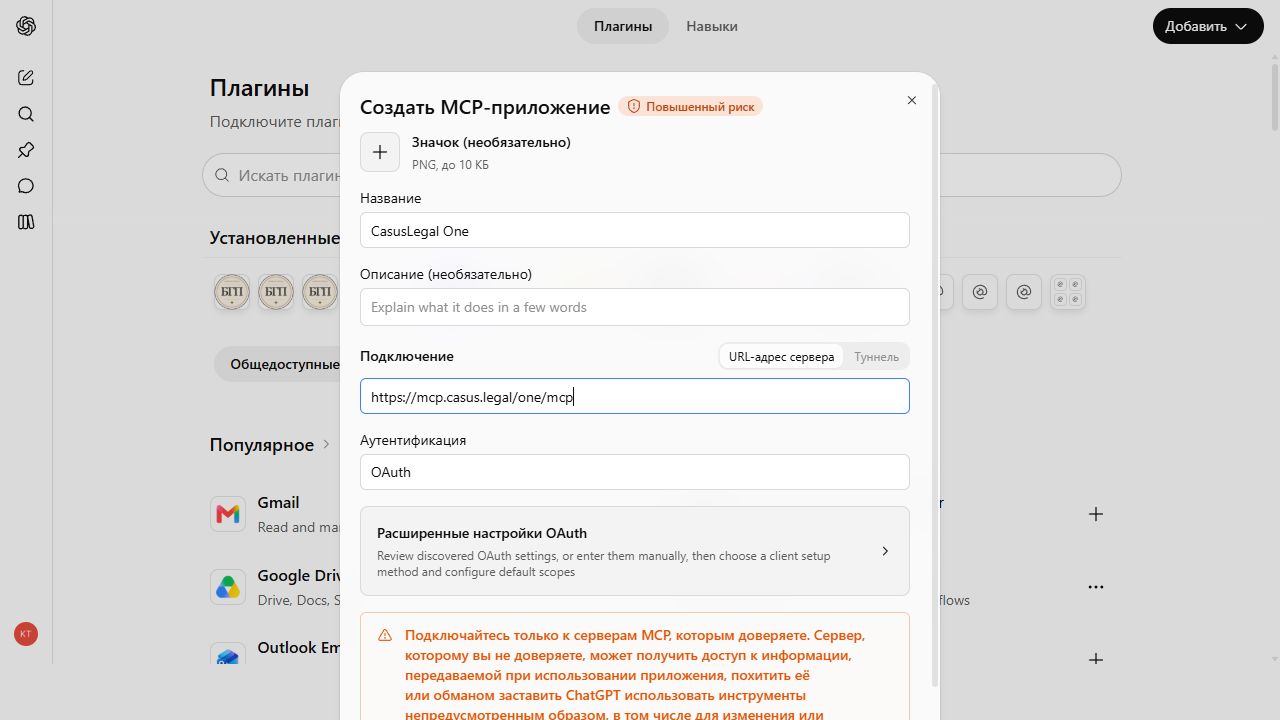
Заполните два поля и нажмите «Создать»

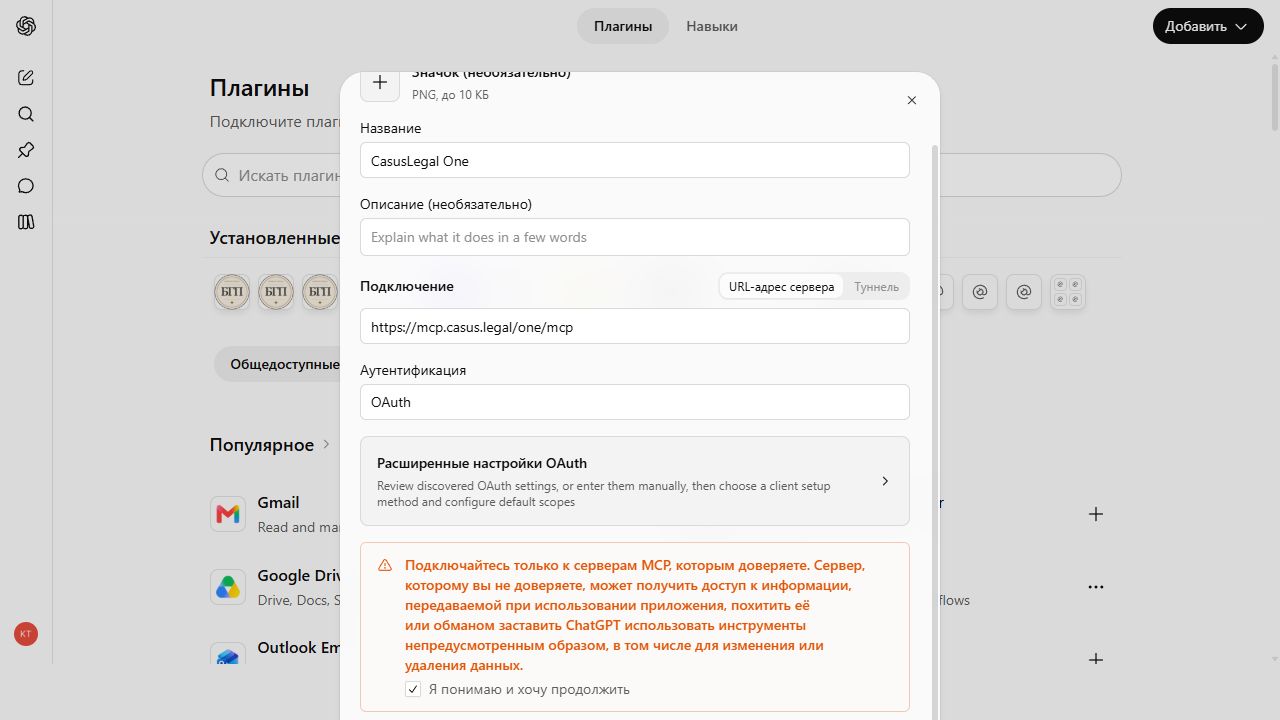
В форме заполняются только Название и адрес сервера.

Название — имя базы только латиницей: CasusLegal. «Описание» можно не заполнять.

Подключение — вкладка «URL-адрес сервера», в поле вставьте https://mcp.casus.legal/mcp.

Аутентификация — оставьте OAuth. «Расширенные настройки OAuth» не открывайте: там технические параметры клиента, а не ваш логин.

Значок заполнять не обязательно. Если хотите фирменную иконку, скачайте облегчённую версию PNG 256×256: форма ChatGPT принимает файлы не тяжелее 10 КБ, обычная иконка не подойдёт.

Отметьте галочку «Я понимаю и хочу продолжить» — это стандартное предупреждение ChatGPT для всех сторонних MCP-серверов — и нажмите «Создать».

Форма «Новый плагин». Жёлтым отмечены четыре обязательных действия: имя латиницей, адрес базы, галочка согласия, кнопка «Создать». Поля «Описание» и «Расширенные настройки OAuth» остаются пустыми.
4
Разрешите подключение

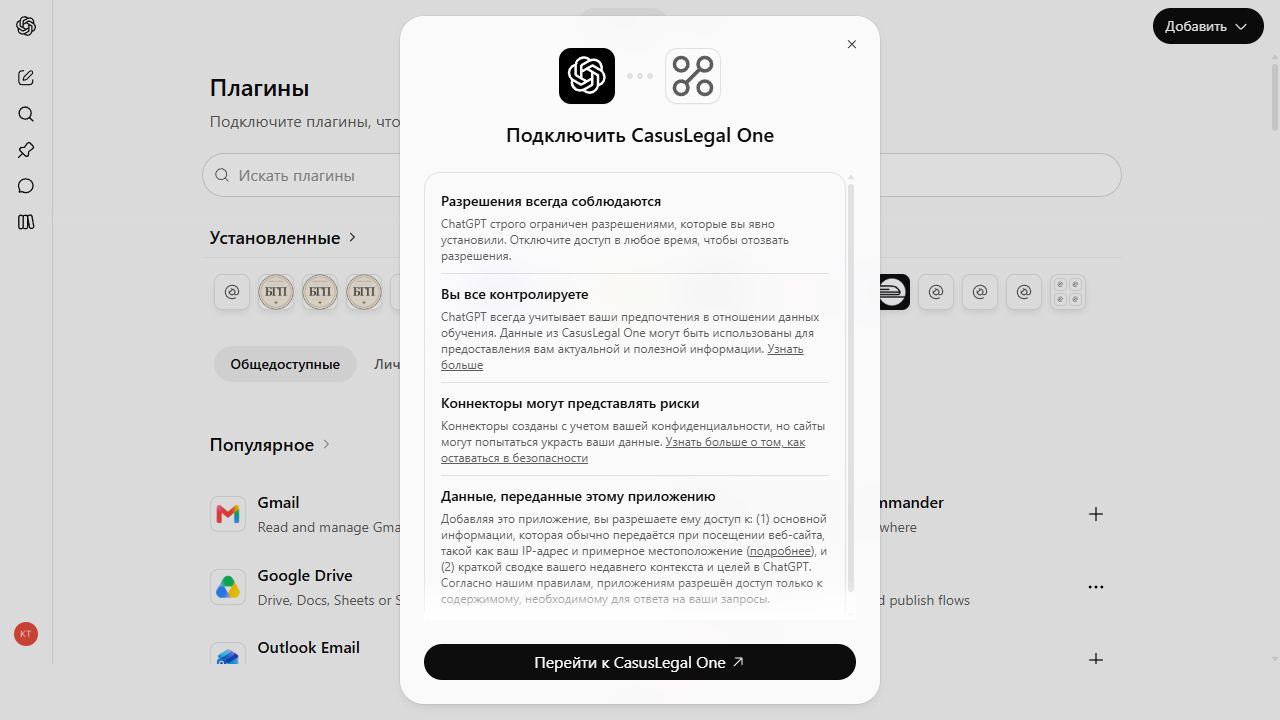
ChatGPT покажет окно авторизации. Нажмите «Войти через CasusLegal» — откроется страница входа на стороне сервиса. Текст под кнопкой описывает объём передаваемых данных: ChatGPT передаёт коннектору IP-адрес, примерное местоположение и краткую сводку контекста запроса.

Окно «Добавить в ChatGPT». Жёлтым отмечена кнопка входа. Подпись кнопки повторяет то название, которое вы задали на шаге 3.
5
Войдите по паролю из личного кабинета

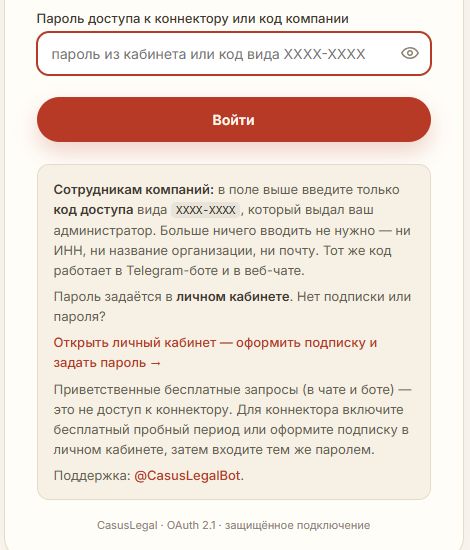
Введите пароль доступа к коннектору и нажмите «Войти». После этого окно закроется, и плагин появится в списке установленных.

Вход через Telegram в ChatGPT не поддерживается, работает только пароль. Задайте его в личном кабинете до начала подключения.

Страница входа CasusLegal. В рамке показан адрес возврата в ChatGPT: он подтверждает, что пароль запрашивает сам сервис, а не сторонний сайт.
6
Включите плагин в чате

Откройте новый чат, нажмите «+» в строке ввода и включите CasusLegal в списке плагинов. Если его не видно сразу, разверните пункт More («Ещё»).

Быстрый способ: наберите в строке ввода знак @ — появится всплывающий список подключённых плагинов, выберите в нём нужный коннектор. Начните печатать имя после «собаки» (например @Casus), и список отфильтруется. Так же удобно переключаться между базами: @CasusLegal SIP адресует запрос практике Суда по интеллектуальным правам, @CasusLegal KUD — уголовным делам.

Проверить подключение можно любым содержательным запросом, например: «Найди практику ВС РФ по снижению неустойки по статье 333 ГК РФ». В ответе должны появиться реквизиты актов со ссылками на полные тексты.

Адреса четырёх баз

Каждая база подключается отдельным плагином: повторите шаги 2–5 для нужного адреса.

БазаИмя (Name)Адрес (URL)
Высшие суды: КС · ВС · ВАСCasusLegalhttps://mcp.casus.legal/mcp
Суд по интеллектуальным правам (СИП)CasusLegal SIPhttps://sip.casus.legal/mcp
Административные дела (КАС · СКАД ВС РФ)CasusLegal KAShttps://kas.casus.legal/mcp
Уголовные дела (КУД · СКУД ВС РФ)CasusLegal KUDhttps://kud.casus.legal/mcp

Типичные ошибки

В левой панели нет раздела «Плагины»

Новый интерфейс включается на аккаунтах постепенно. Пока он не появился, подключайтесь прежним путём: Профиль → SettingsApps & Connectors → в Advanced settings включите Developer modeCreate connector. Поля формы те же.

Если нет ни раздела «Плагины», ни Developer mode, подключить пользовательский плагин на этом аккаунте нельзя.

Плагин подключился, но в чате не отвечает

Чаще всего дело в кириллическом названии: из него не собираются внутренние идентификаторы инструментов. Удалите плагин и создайте заново с латинским именем из таблицы выше.

Проверить, что плагин виден модели, проще всего через знак @ в строке ввода.

Пароль не подходит

Пароль коннектора задаётся в личном кабинете и не совпадает с входом через Telegram. Если пароль не задавали, откройте кабинет и задайте его, затем повторите шаг 5.

Пароль принят, но коннектор отвечает отказом

Проверьте статус подписки на вкладке «Коннекторы» в личном кабинете. Бесплатные запросы в боте и веб-чате на коннектор не распространяются: нужен активный пробный период или оплаченная подписка на соответствующую базу.

Не проходит авторизация OAuth

Убедитесь, что «Расширенные настройки OAuth» остались пустыми. В эти поля иногда вписывают Telegram-логин, номер телефона или пароль, и тогда подключение не проходит.

Не загружается иконка

Форма ChatGPT принимает PNG не тяжелее 10 КБ. Используйте облегчённую версию 256×256 либо пропустите поле: на работу плагина значок не влияет.