Senden Sie zunächst die fertige Anfrage an ChatGPT Work oder Codex. Wenn Sie die Einrichtung selbst durchführen möchten, finden Sie unten die Schritte zur Verbindung über die einheitliche Adresse CasusLegal One.
Öffnen Sie einen neuen Chat in ChatGPT im Modus „Arbeit“ oder eine Codex-Aufgabe. Kopieren Sie die Anfrage vollständig. Der Agent führt die verfügbaren Schritte aus und zeigt an, an welcher Stelle Ihre Mitwirkung erforderlich ist.
Verbinde den MCP-Server CasusLegal One unter https://mcp.casus.legal/one/mcp mit meinem ChatGPT oder Codex. Führe die dir möglichen Schritte selbstständig aus: Füge MCP hinzu, richte die Anmeldung über OAuth ein und prüfe, ob die Werkzeuge für die Suche nach Gerichtsentscheidungen sichtbar sind. Falls meine Anmeldung, das Connector-Passwort oder eine Bestätigung erforderlich ist, zeige mir, wo ich die Aktion ausführen soll, und fahre danach fort. Bitte mich nicht, ein Passwort oder einen Code im Chat zu senden.
Die Verbindung über eine einzige Anfrage kann bei der Anmeldung bei ChatGPT oder CasusLegal angehalten werden. Der automatische Abschluss speziell für CasusLegal One ist derzeit nicht bestätigt.
Nachfolgend sehen Sie die tatsächlichen ChatGPT-Bildschirme, die bei der Einrichtung der Verbindung zu CasusLegal One am 27. September 2026 aufgenommen wurden. Öffnen Sie chatgpt.com/plugins im Browser und führen Sie die Schritte erneut aus.
In persönlichen Konto Aktivieren Sie den Testzeitraum oder das Abonnement für die benötigten Datenbanken und legen Sie ein Connector-Passwort fest. Das Passwort wird nur auf der CasusLegal-Anmeldeseite eingegeben; senden Sie es nicht im Chat.
Auf der Seite „Plugins“ klicken Sie auf die schwarze Schaltfläche „Hinzufügen“ oben rechts.
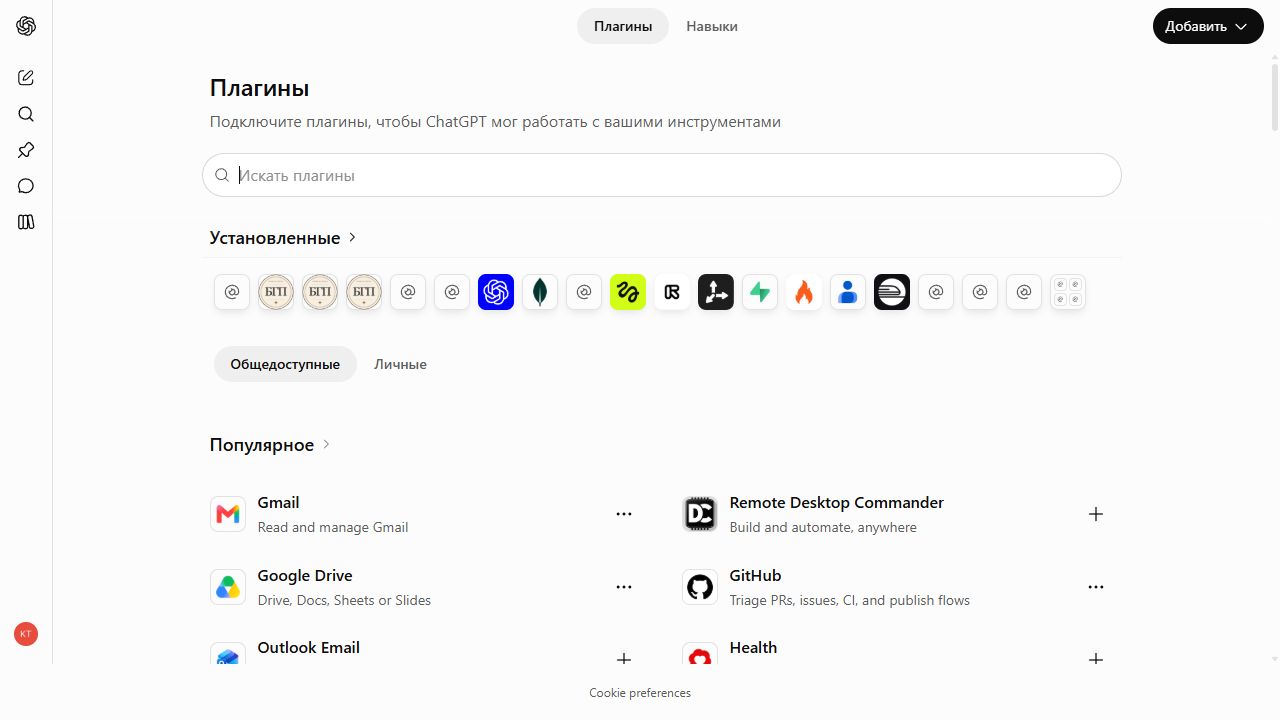
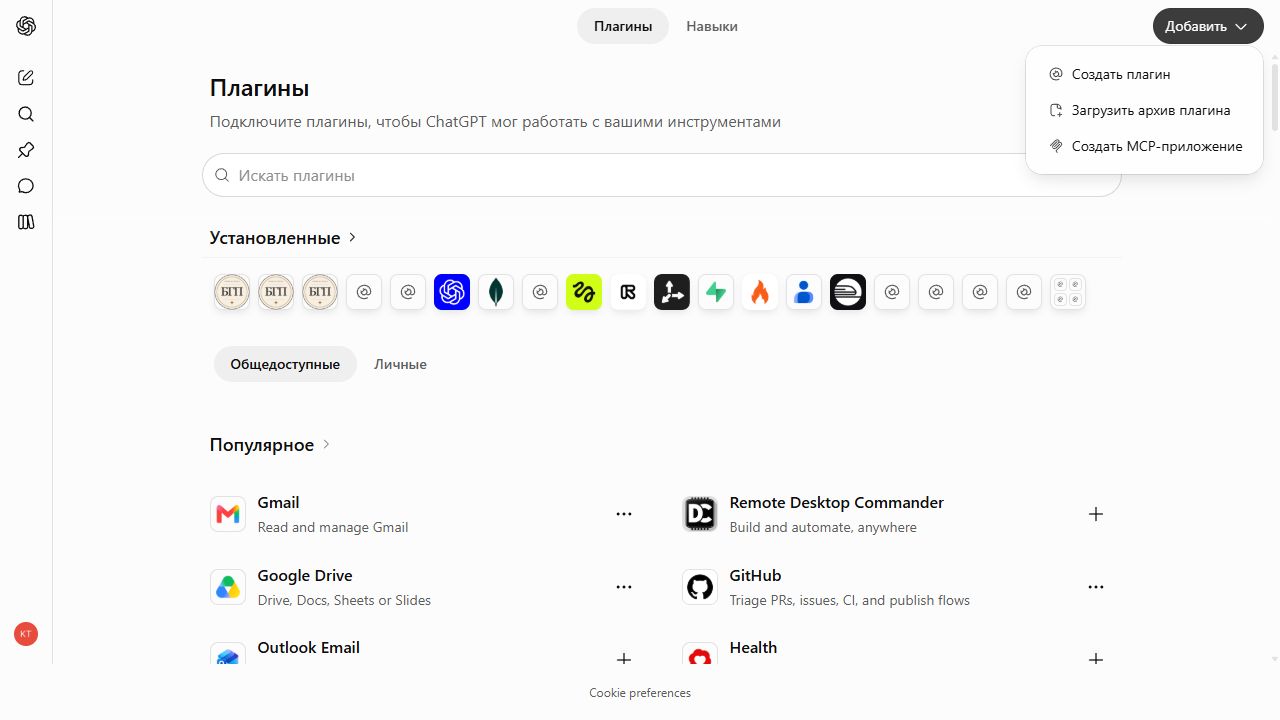
Klicken Sie im Menü „Hinzufügen“ auf „MCP-App erstellen“. Der Eintrag „Plugin erstellen“ führt zu einem anderen Formular und wird für die Verbindung per URL nicht benötigt.
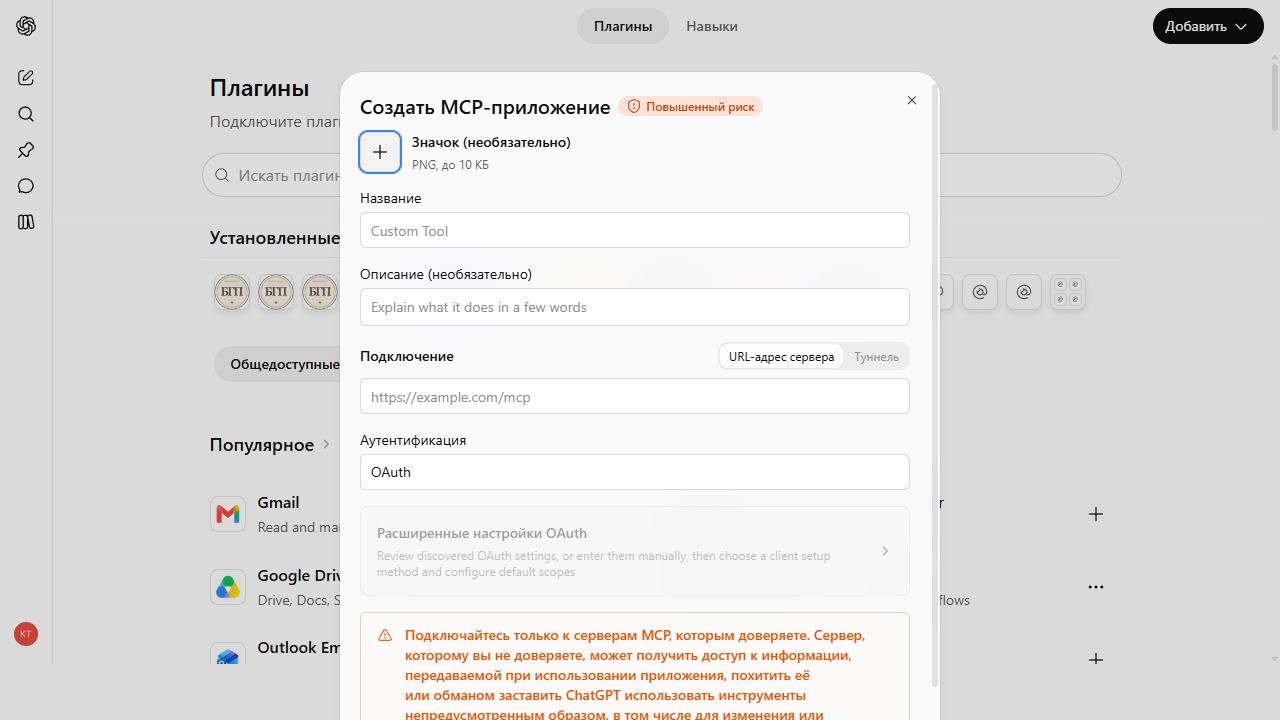
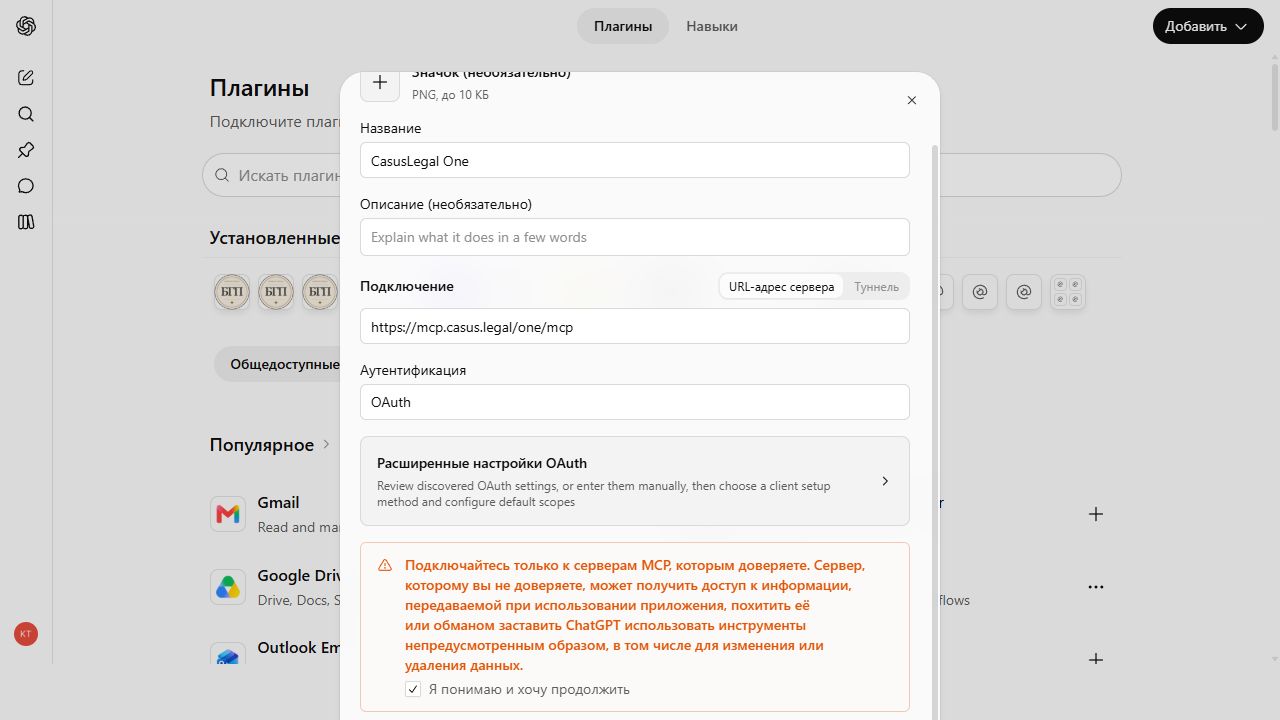
Geben Sie im Feld „Name“ an CasusLegal One, geben Sie im Feld „Server-URL“ ein https://mcp.casus.legal/one/mcp . Wählen Sie die Verbindung per URL. Lassen Sie im Feld „Authentifizierung“ den Wert OAuth stehen. Symbol und Beschreibung sind optional; lassen Sie die erweiterten OAuth-Einstellungen leer.
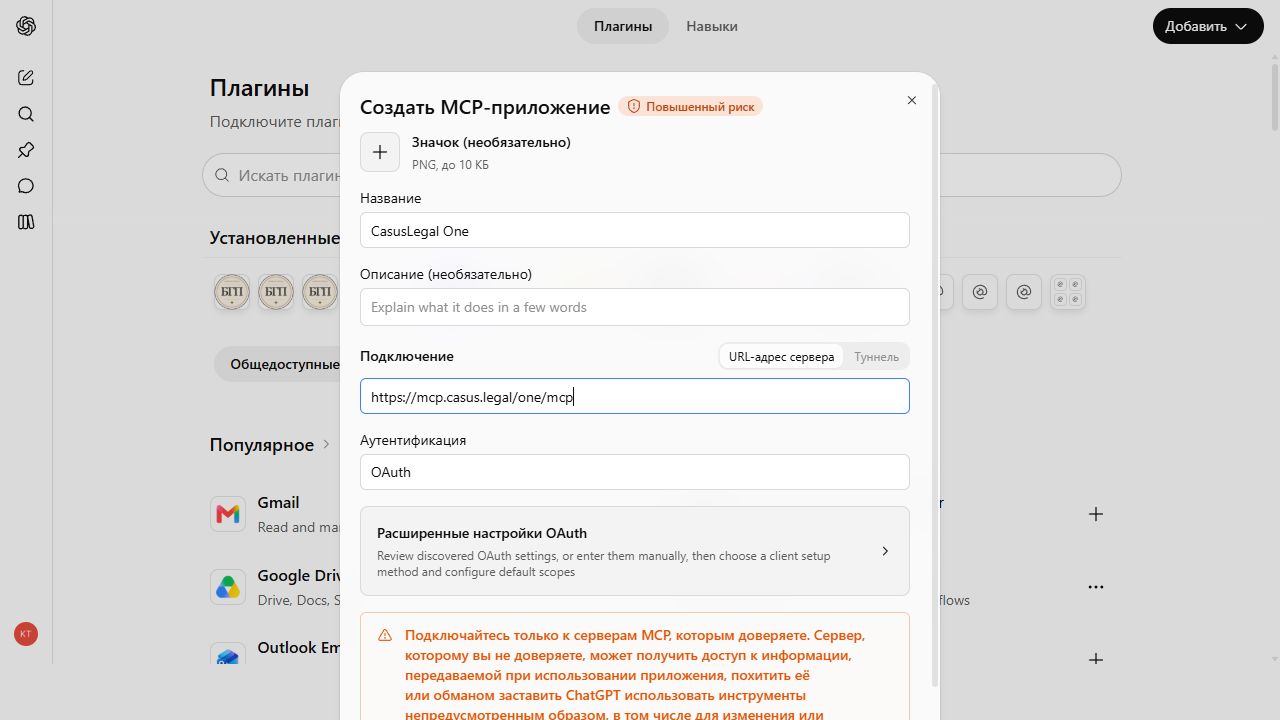
/one/mcp und OAuth.Lesen Sie den Hinweis zum Drittanbieter-MCP-Server, aktivieren Sie „Ich verstehe und möchte fortfahren“ und klicken Sie auf „Erstellen“ am unteren Rand des Formulars.
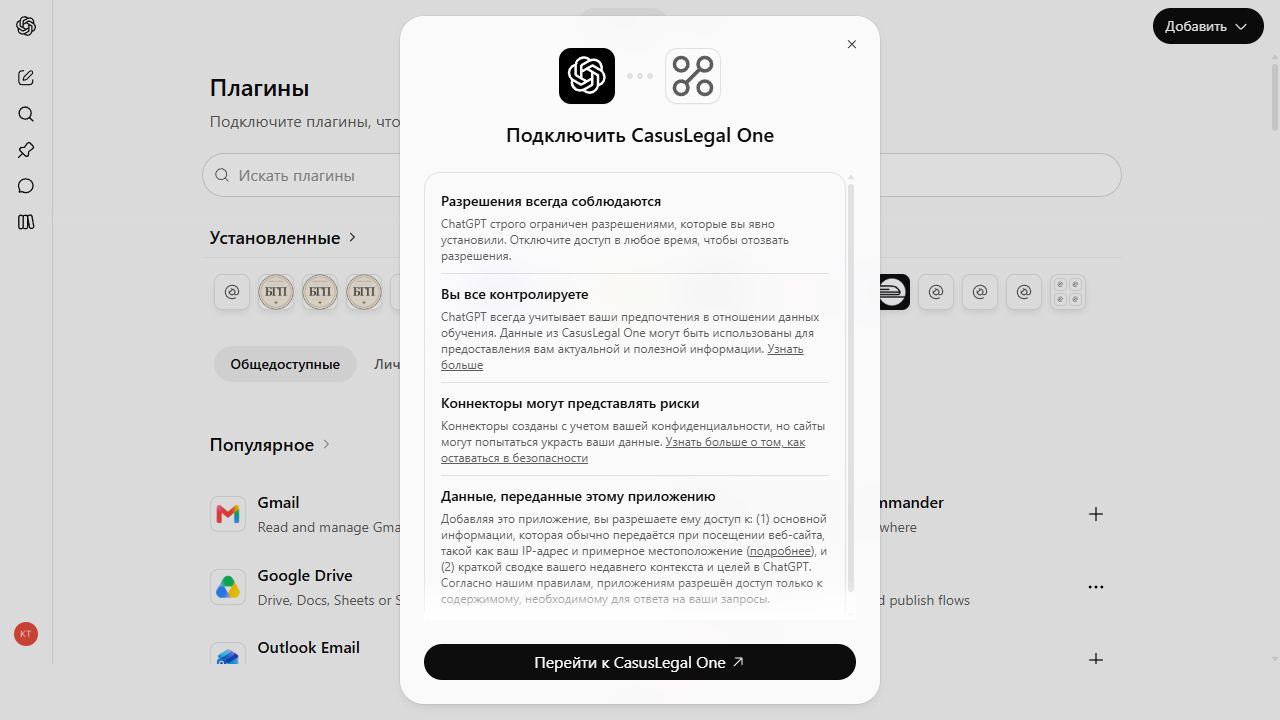
ChatGPT zeigt ein separates Fenster „CasusLegal One verbinden“. Lesen Sie die Informationen zu den übertragenen Daten und klicken Sie auf „Zu CasusLegal One“. ChatGPT weist darauf hin, dass die Anwendung gewöhnliche Daten über den Websitebesuch erhält, einschließlich IP-Adresse und ungefährer Standortangabe, sowie eine kurze Zusammenfassung des jüngsten Kontexts und der Ziele des Chats.
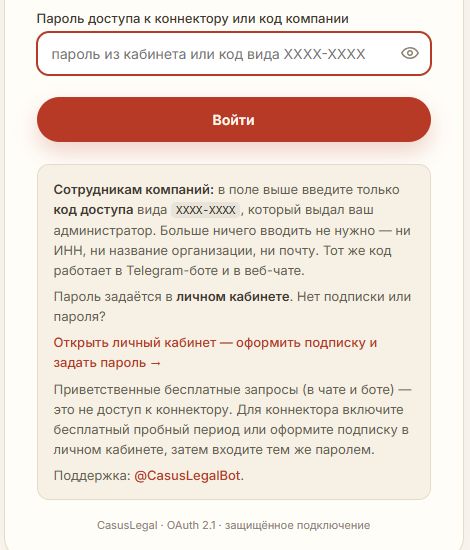
Auf der Seite „Zugriff auf CasusLegal“ Geben Sie das Connector-Passwort aus dem persönlichen Konto oder den Unternehmenscode ein und klicken Sie auf „Anmelden“. Dies ist ein separates OAuth-Formular nach dem ChatGPT-Berechtigungsfenster; die Anmeldung beim persönlichen Konto allein schließt es nicht ab. Geben Sie das Passwort nicht im Chat, in der URL oder in den erweiterten OAuth-Einstellungen ein.
Nach der Anmeldung bringt ChatGPT Sie zurück zur Plugin-Liste. Öffnen Sie CasusLegal One: In seiner Karte sollte ein Bereich „Verbundene Konten“. Klicken Sie auf „Im Chat ausprobieren“ und senden Sie eine Testanfrage, zum Beispiel: „Finde über CasusLegal One eine veröffentlichte Entscheidung des Obersten Gerichts der Russischen Föderation zur Herabsetzung einer Vertragsstrafe nach Artikel 333 des Zivilgesetzbuchs der Russischen Föderation. Gib die bibliografischen Angaben und einen Link zur Quelle an.“ Vergewissern Sie sich, dass die Antwort die bibliografischen Angaben und einen Link zum Text der Entscheidung enthält.
Prüfen Sie den Entwicklermodus, den Tarif und die Regeln des Arbeitsbereichs. Die Benutzeroberfläche kann sich bei verschiedenen Konten unterscheiden.
Das Connector-Passwort wird festgelegt unter persönlichen Konto und ist nicht mit dem Telegram-Passwort identisch. Geben Sie es nur auf der CasusLegal-Seite ein.
Prüfen Sie, ob ein gültiges Abonnement besteht, wählen Sie CasusLegal One für den aktuellen Dialog aus und wiederholen Sie die Anfrage mit Links zu den Entscheidungen.
Wenn Sie außerdem eine separate Adresse verbunden haben /okrug/mcp, lassen Sie nur die geeignete Variante aktiviert, damit der Client nicht zweimal dieselben Werkzeuge anzeigt.

