Commencez par envoyer la requête prête à l’emploi dans ChatGPT Work ou Codex. Si vous souhaitez effectuer vous-même la configuration, les étapes de connexion via l’adresse unique CasusLegal One sont indiquées ci-dessous.
Ouvrez une nouvelle conversation ChatGPT en mode « Travail » ou une tâche Codex. Copiez la requête dans son intégralité. L’agent exécutera les étapes disponibles et indiquera celles qui nécessitent votre intervention.
Connectez le serveur MCP CasusLegal One à l’adresse https://mcp.casus.legal/one/mcp à mon ChatGPT ou à Codex. Effectuez vous-même les étapes qui vous sont accessibles : ajoutez MCP, configurez la connexion via OAuth et vérifiez si les outils de recherche des décisions judiciaires sont visibles. Si ma connexion, le mot de passe du connecteur ou une confirmation sont nécessaires, indiquez-moi où effectuer l’action et poursuivez ensuite. Ne me demandez pas d’envoyer un mot de passe ou un code dans le chat.
La connexion en une seule requête peut s’arrêter lors de la connexion à ChatGPT ou à CasusLegal. La finalisation automatique pour CasusLegal One précisément n’est pas encore confirmée.
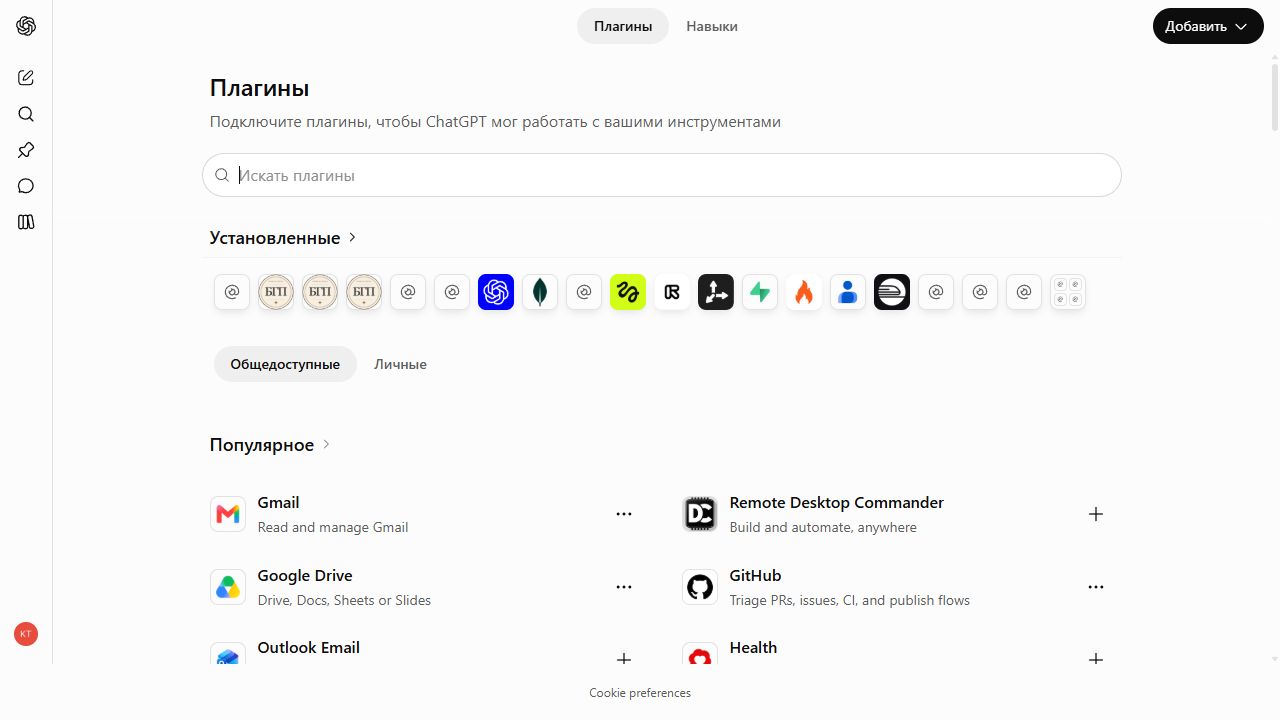
Vous trouverez ci-dessous les écrans réels de ChatGPT, capturés lors de la création de la connexion CasusLegal One le 27 septembre 2026. Ouvrez chatgpt.com/plugins dans le navigateur et répétez les étapes.
Dans votre espace personnel activez la période d’essai ou l’abonnement aux bases nécessaires et définissez le mot de passe du connecteur. Le mot de passe doit être saisi uniquement sur la page CasusLegal lors de la connexion ; ne l’envoyez pas dans le chat.
Sur la page « Plugins » cliquez sur le bouton noir « Ajouter » en haut à droite.
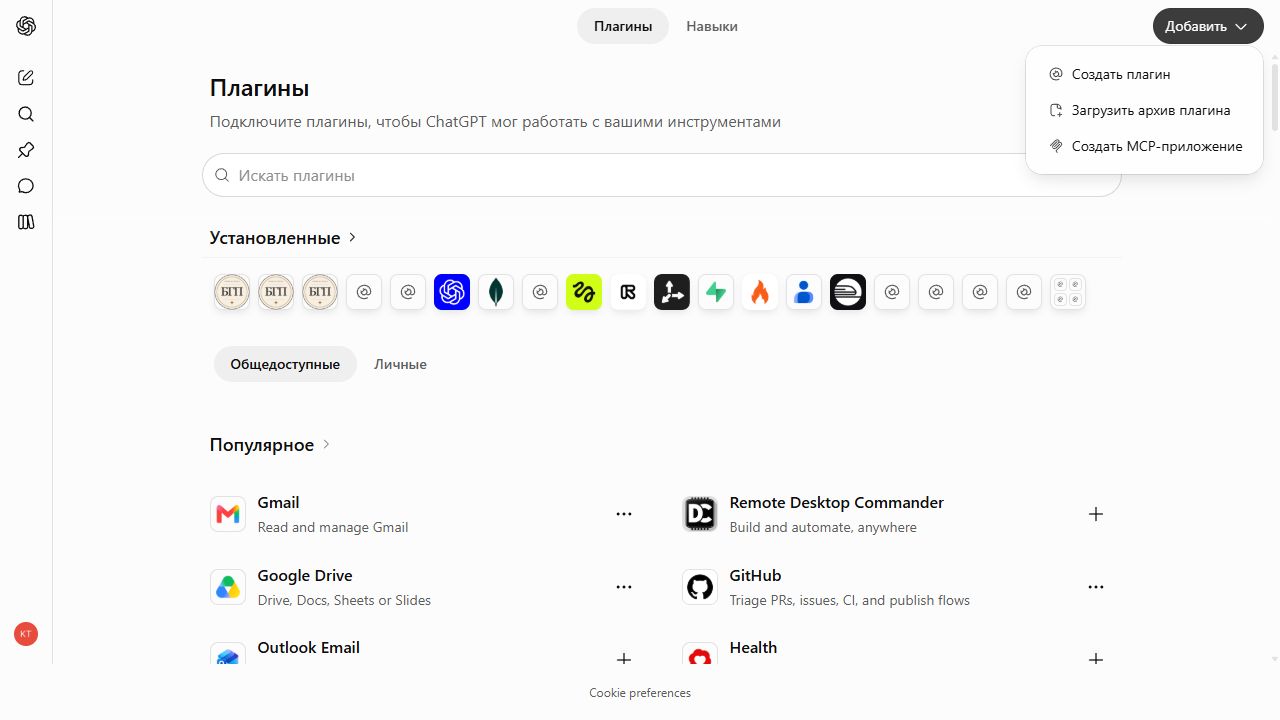
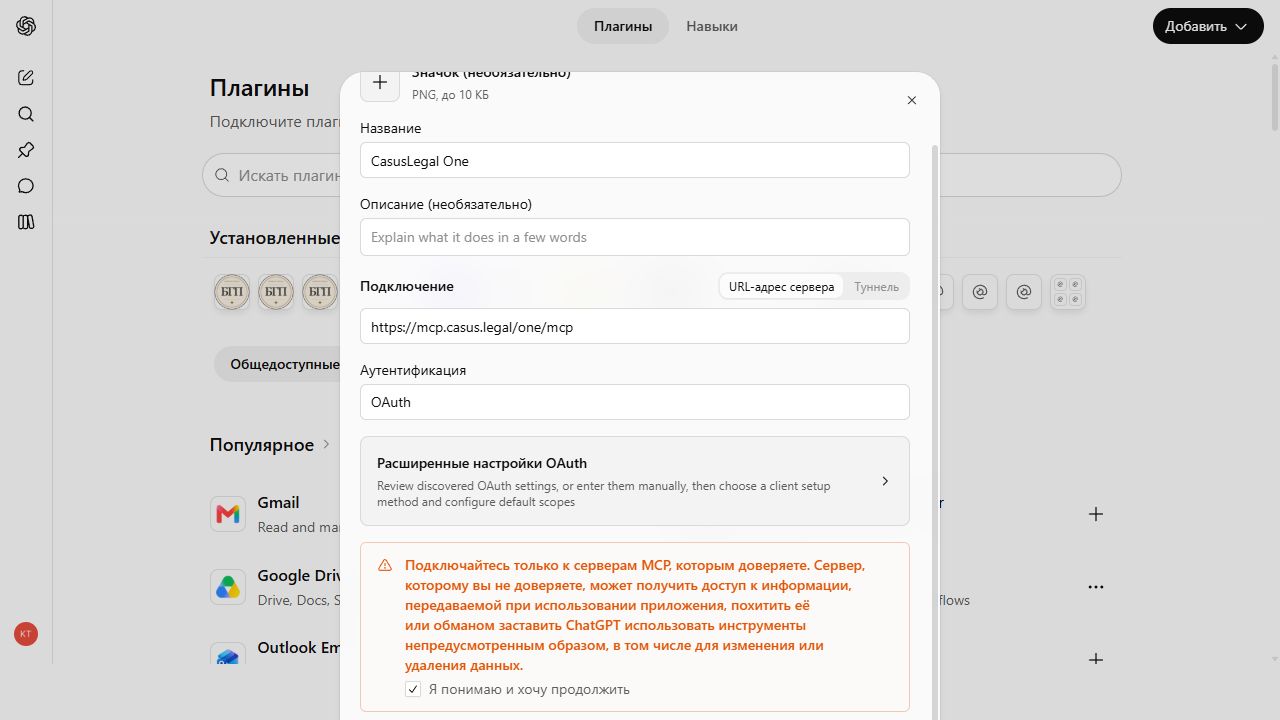
Dans le menu « Ajouter », cliquez sur « Créer une application MCP ». L’option « Créer un plugin » ouvre un autre formulaire et n’est pas nécessaire pour une connexion par URL.
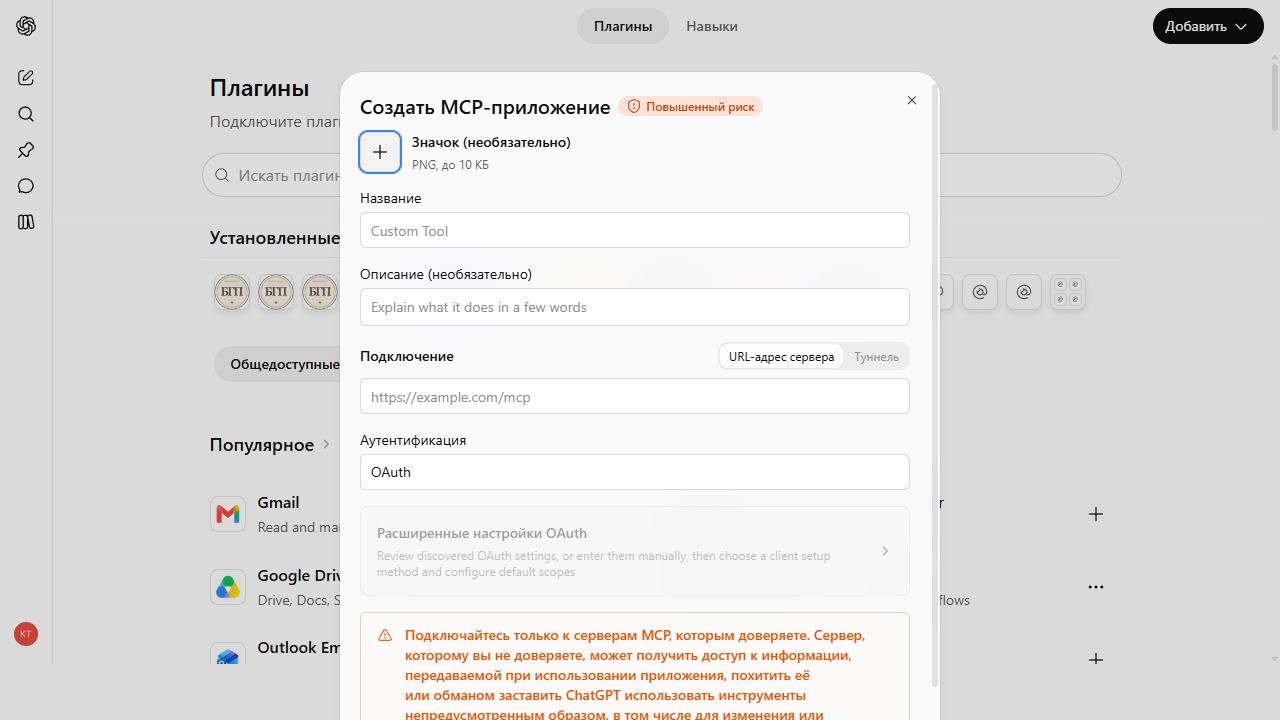
Dans le champ « Nom » indiquez CasusLegal One, dans le champ « URL du serveur » collez https://mcp.casus.legal/one/mcp . Sélectionnez la connexion par URL. Dans le champ « Authentification » laissez OAuth. L’icône et la description sont facultatives ; laissez vides les paramètres OAuth avancés.
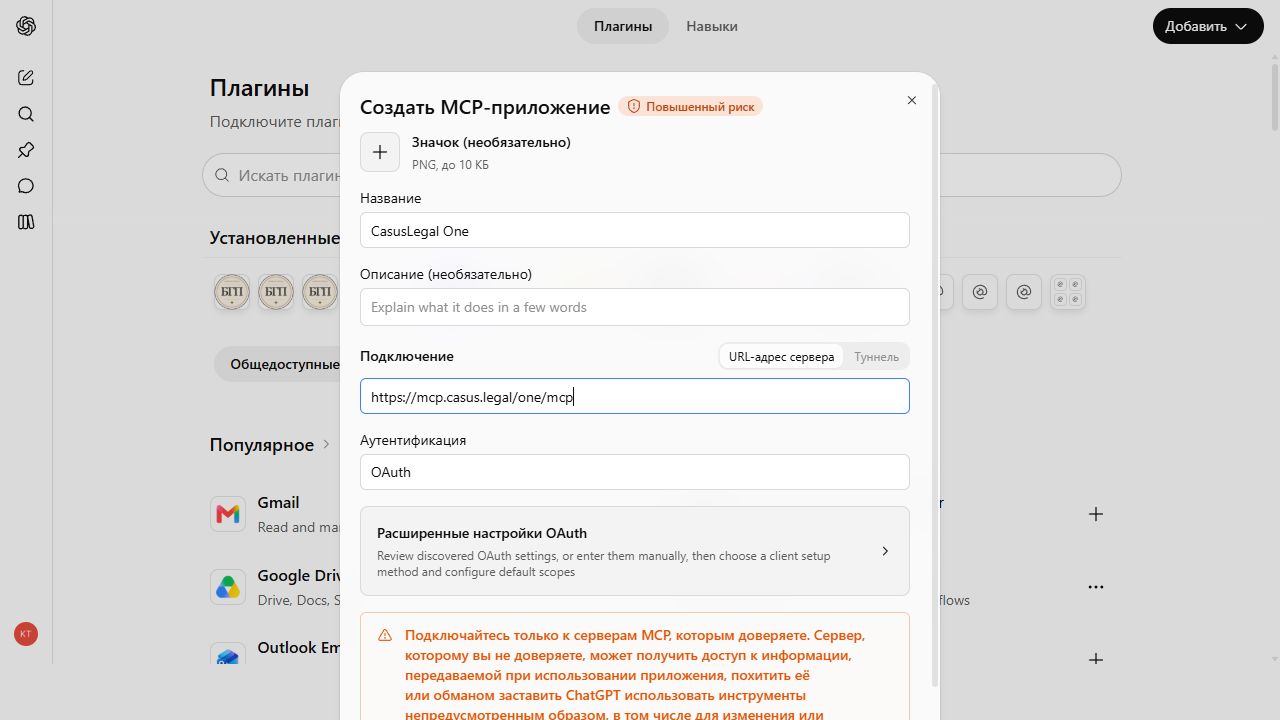
/one/mcp et OAuth.Lisez l’avertissement concernant le serveur MCP tiers, cochez « Je comprends et je souhaite continuer » et cliquez sur « Créer » en bas du formulaire.
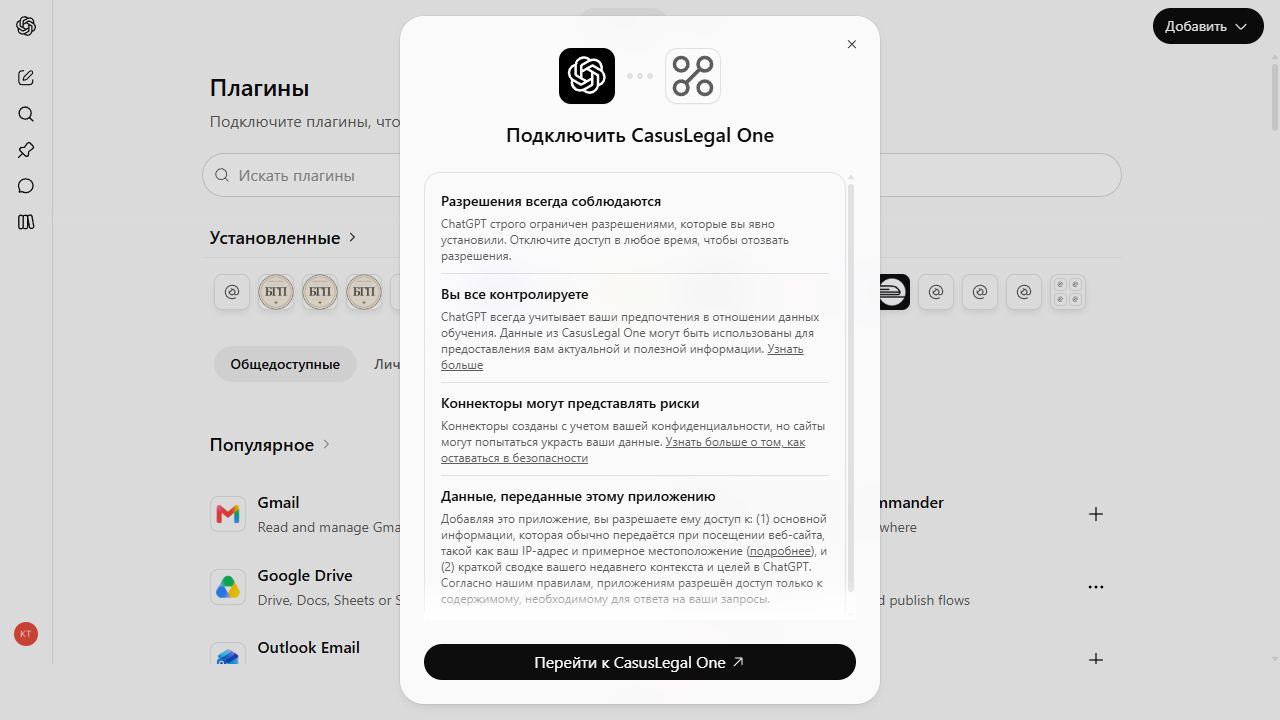
ChatGPT affichera une fenêtre distincte « Connecter CasusLegal One ». Lisez les informations concernant les données transmises et cliquez sur « Aller à CasusLegal One ». ChatGPT indique que l’application recevra les données ordinaires relatives à la visite du site, notamment l’adresse IP et la localisation approximative, ainsi qu’un bref résumé du contexte et des objectifs récents du chat.
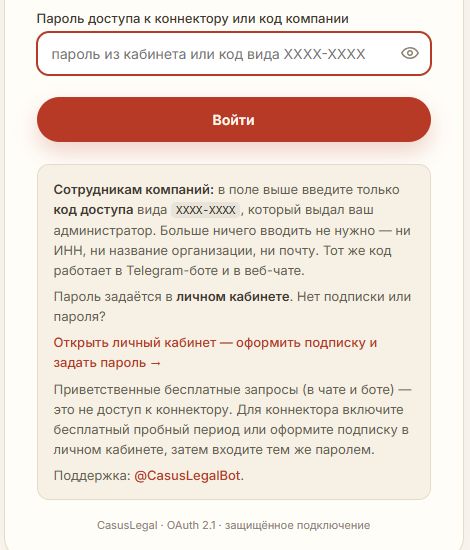
Sur la page « Accès à CasusLegal » saisissez le mot de passe du connecteur indiqué dans votre espace personnel ou le code de l’entreprise, puis cliquez sur « Se connecter ». Il s’agit d’un formulaire OAuth distinct, affiché après la fenêtre des autorisations de ChatGPT ; la connexion à l’espace personnel ne suffit pas à le valider. Ne saisissez pas le mot de passe dans le chat, dans l’URL ni dans les paramètres OAuth avancés.
Après la connexion, ChatGPT vous ramènera à la liste des plugins. Ouvrez CasusLegal One: sa fiche doit comporter une section « Comptes connectés ». Cliquez sur « Essayer dans le chat » et envoyez une requête de vérification, par exemple : « Trouve via CasusLegal One une décision publiée de la Cour suprême de la Fédération de Russie concernant la réduction d’une pénalité contractuelle au titre de l’article 333 du Code civil de la Fédération de Russie. Indique les références et le lien vers la source. » Vérifiez que la réponse contient les références et un lien vers le texte de l’acte.
Vérifiez le mode développeur, l’offre et les règles de l’espace de travail. L’interface peut varier selon les comptes.
Le mot de passe du connecteur est défini dans votre espace personnel et n’est pas identique au mot de passe Telegram. Saisissez-le uniquement sur la page CasusLegal.
Vérifiez que l’abonnement est actif, sélectionnez CasusLegal One pour la conversation en cours et renouvelez la requête en y ajoutant des liens vers les actes.
Si vous avez également connecté une adresse distincte /okrug/mcp, conservez une seule option appropriée afin que le client n’affiche pas deux fois les mêmes outils.

