Cuatro pasos, aproximadamente un minuto. ZCode — es el entorno agéntico de Z.ai para modelos GLM. Abre los servidores MCP remotos en una ventana de inicio de sesión, por lo que aquí la conexión es igual de sencilla que en Claude. No es necesario introducir claves ni tokens: se inicia sesión mediante Telegram o con la contraseña del área personal.
| Qué se necesita | Dirección (URL) |
|---|---|
| Todas las bases pagadas, incluidos los distritos | https://mcp.casus.legal/one/mcp |
Trabaja en ZCode en su propio ordenador. Rellena el formulario, el entorno abre la ventana de inicio de sesión de CasusLegal y usted inicia sesión mediante Telegram o con la contraseña del área personal.
La sección Headers no se modifica.
ZCode se ejecuta en un servidor donde no es posible abrir un navegador. En ese caso, en el formulario se añade la cabecera Authorization con un token personal vasrf_conn_… del área personal.
En ZCode vaya a Settings → MCP Servers y pulse New MCP Server en la esquina superior derecha.
En el formulario, seleccione Scope. El valor User abre el conector en todos los espacios de trabajo, Workspace — solo en el proyecto actual. Para trabajar resulta más cómodo User: se conecta una vez y se utiliza en todas partes.
Si el conector ya está configurado en Claude Code o Codex CLI, pulse en la misma página el icono Import. ZCode leerá sus configuraciones y ofrecerá transferir los servidores con una sola acción; en ese caso, los pasos 2 y 3 no son necesarios.
Type — HTTP (no stdio ni SSE: nuestra dirección funciona mediante el protocolo Streamable HTTP). URL — https://mcp.casus.legal/one/mcp. Name — en caracteres latinos: CasusLegal.
La dirección de conexión es https://mcp.casus.legal/one/mcp. Es una dirección única: a través de ella se abren todas las bases de datos que usted tiene contratadas, y la red neuronal selecciona por sí sola la necesaria según el tema de la pregunta. Si necesita un conector para una sola base de datos, también hay direcciones independientes (IP Court — https://sip.casus.legal/mcp, KAS — https://kas.casus.legal/mcp, KUD — https://kud.casus.legal/mcp), pero en ese caso la dirección debe coincidir con la base de datos contratada; de lo contrario, el servidor responderá «la suscripción no está activa o ha caducado». No es necesario mantener simultáneamente la dirección única y las independientes: la red neuronal verá dos conjuntos de herramientas idénticos y realizará la búsqueda dos veces. La tabla completa de direcciones aparece más abajo, debajo de los pasos.
Escriba el nombre solo con caracteres latinos. A partir de un nombre en cirílico no se generan los identificadores internos de las herramientas, por lo que el servidor se conectará y será visible en la configuración, pero en el chat el modelo responderá que no ve ninguna herramienta.
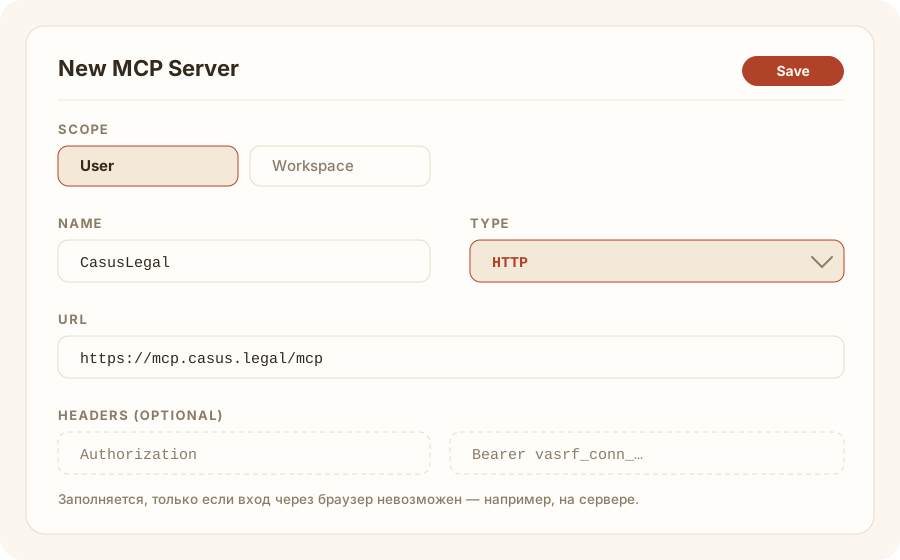
Después de guardar ZCode abrirá la ventana de inicio de sesión de CasusLegal. En ella hay dos opciones:
Mediante Telegram es la opción más rápida: la cuenta se creará automáticamente si aún no existe. Con contraseña inician sesión desde el área personal quienes ya la hayan establecido en la sección «Seguridad».

Opción sin ventana de inicio de sesión. Si ZCode funciona en un servidor, genere un token en área personal (pestaña «Conectores», bloque «Otros entornos», botón «Generar token») y añádalo en el formulario, en la sección Headers: campo Authorization, valor Bearer vasrf_conn_…. El token se muestra una sola vez y funciona mientras la suscripción esté activa.
Formule al agente una pregunta sustantiva, por ejemplo: «Encuentra jurisprudencia del Tribunal Supremo de la Federación de Rusia sobre la reducción de la penalización conforme al artículo 333 del Código Civil de la Federación de Rusia». La primera búsqueda tarda unos 30 segundos, porque el conector ejecuta varias búsquedas secundarias en el corpus. En la respuesta deben aparecer los datos identificativos de las resoluciones, con enlaces a los textos completos.
Si necesita otra base de datos, repita los pasos 1–3 con su dirección de la tabla siguiente. Cada base de datos se conecta mediante un servidor independiente, pero la suscripción es única.
El formulario escribe en los mismos archivos que se pueden editar manualmente; en la ventana para añadir un servidor hay un modo de configuración completa, en el que se inserta el JSON íntegramente.
| Base de datos | Nombre (Name) | Dirección (URL) |
|---|---|---|
| Todas las bases de datos contratadas de una vez | CasusLegal | https://mcp.casus.legal/one/mcp |
| Distritos de casación (todos) | CasusLegal Okruga | https://mcp.casus.legal/okrug/mcp |
| Tribunales superiores: Tribunal Constitucional · Tribunal Supremo · Tribunal Supremo de Arbitraje | CasusLegal | https://mcp.casus.legal/mcp |
| Tribunal de Derechos de Propiedad Intelectual (IP Court) | CasusLegal SIP | https://sip.casus.legal/mcp |
| Asuntos administrativos (KAS · Sala Judicial de lo Contencioso-Administrativo del Tribunal Supremo de la Federación de Rusia) | CasusLegal KAS | https://kas.casus.legal/mcp |
| Asuntos penales (KUD · Sala Judicial de lo Penal del Tribunal Supremo de la Federación de Rusia) | CasusLegal KUD | https://kud.casus.legal/mcp |
Compruebe el tipo de servidor: se necesita HTTP. Con el tipo SSE no se establece la conexión con nuestra dirección.
Segunda causa: el nombre del servidor está en cirílico. Reescríbalo en caracteres latinos y vuelva a conectarlo.
Abra la pestaña «Conectores» en el área personal y compruebe la vigencia de la suscripción a la base necesaria. Cada corpus se paga por separado; «Tribunales superiores» está incluido en cualquier paquete.
Si introdujo una contraseña y no funcionó, establézcala de nuevo en la sección «Seguridad» del área personal. Es posible que quienes iniciaron sesión mediante Telegram no tengan ninguna contraseña.
Esta es la respuesta de nuestro servidor a un registro obsoleto de la conexión: ZCode solicita devolver el código de autorización a una dirección que no figura en su propio registro. La suscripción y la contraseña no tienen nada que ver: no se llegó a comprobar el acceso.
Elimine el servidor en Settings → MCP Servers y vuelva a añadirlo (tipo HTTP, nombre en caracteres latinos) y, a continuación, inicie sesión. Si el error se repite, conéctese mediante un token personal: área personal → «Conectores» → «Otros entornos» → «Generar token»; después, la cabecera Authorization = Bearer vasrf_conn_… — esta vía no utiliza OAuth en absoluto.
Utilice la opción con token del paso 3: cabecera Authorization con el valor Bearer vasrf_conn_…. El token se genera en el área personal y no revoca las conexiones que ya funcionan en otros entornos.
En la página MCP Servers hay un botón Import. ZCode encuentra automáticamente las configuraciones de estos clientes y transfiere los servidores. Después de la importación, compruebe que el tipo de servidor sigue siendo HTTP, y complete el inicio de sesión la primera vez que lo utilice.
Añada un servidor por cada dirección de la tabla anterior, utilizando nombres distintos. La suscripción es única y funciona simultáneamente en todos los entornos: ZCode, Claude, ChatGPT.