Vier Schritte, etwa eine Minute. ZCode — das ist die Agentenumgebung von Z.ai für GLM-Modelle. Remote-MCP-Server öffnet sie über ein Anmeldefenster, daher ist die Verbindung hier ebenso einfach wie in Claude. Sie müssen weder Schlüssel noch Token eingeben: Sie melden sich über Telegram oder mit dem Passwort aus Ihrem persönlichen Konto an.
| Was benötigt wird | Adresse (URL) |
|---|---|
| Alle bezahlten Datenbanken einschließlich der Bezirke | https://mcp.casus.legal/one/mcp |
Sie arbeiten in ZCode auf Ihrem Computer. Sie füllen das Formular aus; die Umgebung öffnet das CasusLegal-Anmeldefenster, und Sie melden sich über Telegram oder mit dem Passwort aus Ihrem persönlichen Konto an.
Den Abschnitt Headers lassen Sie dabei unverändert.
ZCode läuft auf einem Server, auf dem kein Browser geöffnet werden kann. Dann wird dem Formular ein Header Authorization mit einem persönlichen Token vasrf_conn_… aus dem Benutzerkonto.
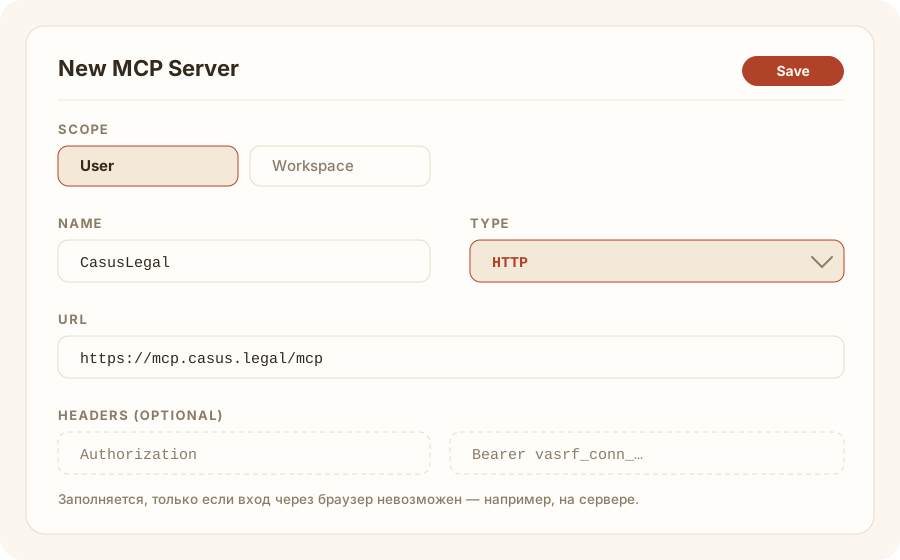
In ZCode und gehen Sie zu Settings → MCP Servers und klicken Sie auf New MCP Server in der oberen rechten Ecke.
Wählen Sie im Formular Scope. Der Wert User öffnet den Connector in allen Arbeitsbereichen, Workspace — nur im aktuellen Projekt. Für die Praxis ist User: einmal verbinden und überall nutzen.
Wenn der Connector bei Ihnen bereits in Claude Code oder Codex CLI, klicken Sie auf derselben Seite auf das Symbol Import. ZCode liest deren Konfigurationen aus und bietet an, die Server mit einer einzigen Aktion zu übertragen; dann sind die Schritte 2 und 3 nicht erforderlich.
Type — HTTP (nicht stdio und nicht SSE: Unsere Adresse verwendet das Protokoll Streamable HTTP). URL — https://mcp.casus.legal/one/mcp. Name — in lateinischer Schrift: CasusLegal.
Die Verbindungsadresse lautet — https://mcp.casus.legal/one/mcp. Dies ist eine einheitliche Adresse: Über sie werden alle von Ihnen bezahlten Datenbanken geöffnet; das benötigte neuronale Netz wird anhand des Themas der Frage automatisch ausgewählt. Wenn Sie einen Connector für eine einzelne Datenbank benötigen, gibt es auch separate Adressen (IP Court — https://sip.casus.legal/mcp, KAS — https://kas.casus.legal/mcp, KUD — https://kud.casus.legal/mcp), dann muss die Adresse jedoch mit der bezahlten Datenbank übereinstimmen; andernfalls antwortet der Server mit „Abonnement nicht aktiv oder abgelaufen“. Die einheitliche Adresse und separate Adressen müssen nicht gleichzeitig verwendet werden: Das neuronale Netz sieht zwei identische Werkzeugsätze und führt die Suche doppelt aus. Die vollständige Adressentabelle finden Sie unten, unter den Schritten.
Geben Sie den Namen nur in lateinischen Buchstabenein. Aus kyrillischen Namen werden keine internen Tool-IDs gebildet; dann wird der Server zwar verbunden und in den Einstellungen angezeigt, im Chat antwortet das Modell jedoch, dass es keine Tools sieht.
Nach dem Speichern ZCode öffnet sich das CasusLegal-Anmeldefenster. Es bietet zwei Möglichkeiten:
Über Telegram am schnellsten: Das Konto wird automatisch erstellt, falls noch keines vorhanden ist. Mit Passwort aus dem persönlichen Konto melden sich diejenigen an, die es zuvor im Abschnitt „Sicherheit“ festgelegt haben.

Variante ohne Anmeldefenster. Wenn ZCode auf einem Server läuft, stellen Sie ein Token aus in Ihrem Konto (Registerkarte „Connectors“, Bereich „Andere Umgebungen“, Schaltfläche „Token ausstellen“) und fügen Sie es im Formular im Abschnitt Headershinzu: Feld Authorization, Wert Bearer vasrf_conn_…. Das Token wird nur einmal angezeigt und funktioniert, solange das Abonnement aktiv ist.
Stellen Sie dem Agenten eine inhaltliche Frage, zum Beispiel: „Finde die Rechtsprechung des Obersten Gerichts der Russischen Föderation zur Herabsetzung einer Vertragsstrafe nach Artikel 333 des Zivilgesetzbuchs der Russischen Föderation.“ Die erste Suche dauert etwa 30 Sekunden, weil der Connector mehrere Teilsuchen im Korpus durchführt. In der Antwort sollten die Fundstellen der Entscheidungen mit Links zu den vollständigen Texten erscheinen.
Wenn Sie noch eine weitere Datenbank benötigen, wiederholen Sie die Schritte 1–3 mit deren Adresse aus der nachstehenden Tabelle. Jede Datenbank wird als separater Server verbunden; das Abonnement bleibt dasselbe.
Das Formular schreibt in dieselben Dateien, die auch manuell bearbeitet werden können; im Fenster zum Hinzufügen eines Servers gibt es einen Modus für die vollständige Konfiguration, in den JSON vollständig eingefügt wird.
| Datenbank | Name (Name) | Adresse (URL) |
|---|---|---|
| Alle bezahlten Datenbanken sofort | CasusLegal | https://mcp.casus.legal/one/mcp |
| Kassationsbezirke (alle) | CasusLegal Okruga | https://mcp.casus.legal/okrug/mcp |
| Oberste Gerichte: Verfassungsgericht · Oberstes Gericht · Oberstes Schiedsgericht | CasusLegal | https://mcp.casus.legal/mcp |
| Gericht für geistige Eigentumsrechte (IP Court) | CasusLegal SIP | https://sip.casus.legal/mcp |
| Verwaltungsrechtliche Sachen (KAS · SKAD des Obersten Gerichts der Russischen Föderation) | CasusLegal KAS | https://kas.casus.legal/mcp |
| Strafsachen (KUD · SKUD des Obersten Gerichts der Russischen Föderation) | CasusLegal KUD | https://kud.casus.legal/mcp |
Prüfen Sie den Servertyp: Benötigt wird HTTP. Bei Verwendung des Typs SSE wird keine Verbindung zu unserer Adresse hergestellt.
Der zweite Grund ist ein kyrillischer Servername. Schreiben Sie ihn in lateinischer Schrift und verbinden Sie den Server erneut.
Öffnen Sie im persönlichen Konto und prüfen Sie die Laufzeit des Abonnements für die benötigte Datenbank. Jeder Korpus wird separat bezahlt; „Höchste Gerichte“ ist in jedem Paket enthalten.
Wenn Sie ein Passwort eingegeben haben und es nicht akzeptiert wurde, legen Sie es im Abschnitt „Sicherheit“ des Kontos erneut fest. Bei Personen, die sich über Telegram angemeldet haben, gibt es möglicherweise überhaupt kein Passwort.
Dies ist die Antwort unseres Servers auf eine veraltete Registrierungsanforderung für die Verbindung: ZCode fordert die Rückgabe des Autorisierungscodes unter einer Adresse an, die in seiner eigenen Registrierung nicht vorhanden ist. Das Abonnement und das Passwort sind hier nicht die Ursache — die Zugriffsprüfung wurde noch nicht erreicht.
Löschen Sie den Server in Settings → MCP Servers und fügen Sie ihn erneut hinzu (Typ HTTP, Name in lateinischer Schrift); durchlaufen Sie anschließend die Anmeldung. Wenn der Fehler erneut auftritt, verbinden Sie sich mit einem persönlichen Token: Konto → „Connectors“ → „Andere Umgebungen“ → „Token ausstellen“, anschließend der Header Authorization = Bearer vasrf_conn_… — dieser Weg verwendet OAuth überhaupt nicht.
Verwenden Sie die Token-Variante aus Schritt 3: Header Authorization mit dem Wert Bearer vasrf_conn_…. Das Token wird im Konto ausgestellt und widerruft keine bereits funktionierenden Verbindungen in anderen Umgebungen.
Auf der Seite MCP Servers gibt es eine Schaltfläche Import. ZCode findet die Konfigurationen dieser Clients automatisch und überträgt die Server. Prüfen Sie nach dem Import, dass der Servertyp weiterhin HTTPlautet, und durchlaufen Sie beim ersten Zugriff die Anmeldung.
Fügen Sie für jede Adresse aus der obigen Tabelle einen Server mit einem eigenen Namen hinzu. Das Abonnement ist ein einziges und funktioniert gleichzeitig in allen Umgebungen: ZCode, Claude, ChatGPT.