أربع خطوات، تستغرق نحو دقيقة. ZCode — إنها بيئة الوكلاء Z.ai المخصصة لنماذج GLM. وهي تفتح خوادم MCP البعيدة بنافذة تسجيل الدخول، ولذلك يكون التوصيل هنا بالبساطة نفسها كما في Claude. ولا حاجة إلى إدخال مفاتيح أو رموز: تسجّل الدخول عبر Telegram أو باستخدام كلمة المرور من حسابك الشخصي.
| ما يلزم | العنوان (URL) |
|---|---|
| جميع قواعد البيانات المدفوعة، بما فيها الأقاليم | https://mcp.casus.legal/one/mcp |
تعمل في ZCode على حاسوبك. املأ النموذج، فتفتح البيئة نافذة تسجيل الدخول إلى CasusLegal، ثم تسجّل الدخول عبر Telegram أو باستخدام كلمة المرور من حسابك الشخصي.
القسم Headers ولا تلمسه.
ZCode يكون مشغّلاً على خادم لا يتوفر فيه متصفح. عندئذ يُضاف إلى النموذج رأس Authorization يتضمن رمزاً شخصياً vasrf_conn_… من الحساب.
في ZCode وانتقل إلى Settings → MCP Servers واضغط New MCP Server في الزاوية العلوية اليمنى.
في النموذج، اختر Scope. القيمة User تفتح الموصل في جميع مساحات العمل، Workspace — وفي المشروع الحالي فقط. وللاستخدام العملي، يكون الخيار الأنسب هو User: توصّله مرة واحدة وتستخدمه في كل مكان.
إذا كان الموصل مضبوطاً لديك بالفعل في Claude Code أو Codex CLI، فانقر في الصفحة نفسها على أيقونة Import. ZCode سيقرأ إعداداتهما ويقترح نقل الخوادم بإجراء واحد، وعندئذ لا تلزم الخطوتان 2 و3.
Type — HTTP (ليس stdio ولا SSE: فعنواننا يعمل وفق بروتوكول Streamable HTTP). URL — https://mcp.casus.legal/one/mcp. Name — بالأحرف اللاتينية: CasusLegal.
عنوان الاتصال هو — https://mcp.casus.legal/one/mcp. وهذا عنوان موحّد: يتيح الوصول من خلاله إلى جميع قواعد البيانات التي دفعتم اشتراكها، وتختار الشبكة العصبية اللازمة بنفسها وفقاً لموضوع السؤال. وإذا كنتم بحاجة إلى موصّل لِـ قاعدة بيانات واحدة ، فهناك أيضاً عناوين منفصلة (IP Court — https://sip.casus.legal/mcp، وKAS — https://kas.casus.legal/mcp، وKUD — https://kud.casus.legal/mcp), لكن يجب عندئذٍ أن يتطابق العنوان مع قاعدة البيانات المشترك فيها، وإلا فسيرد الخادم بالرسالة «الاشتراك غير نشط أو منتهٍ». لا حاجة إلى استخدام العنوان الموحّد والعناوين المنفصلة في الوقت نفسه: إذ سترى الشبكة العصبية مجموعتي أدوات متطابقتين وستجري البحث مرتين. ويَرِد الجدول الكامل للعناوين أدناه، بعد الخطوات.
اكتب الاسم بالأحرف اللاتينية فقط. لا تُنشأ المعرّفات الداخلية للأدوات من الاسم المكتوب بالسيريلية، ولذلك قد يتصل الخادم ويظهر في الإعدادات، لكن النموذج سيجيب في الدردشة بأنه لا يرى أي أدوات.
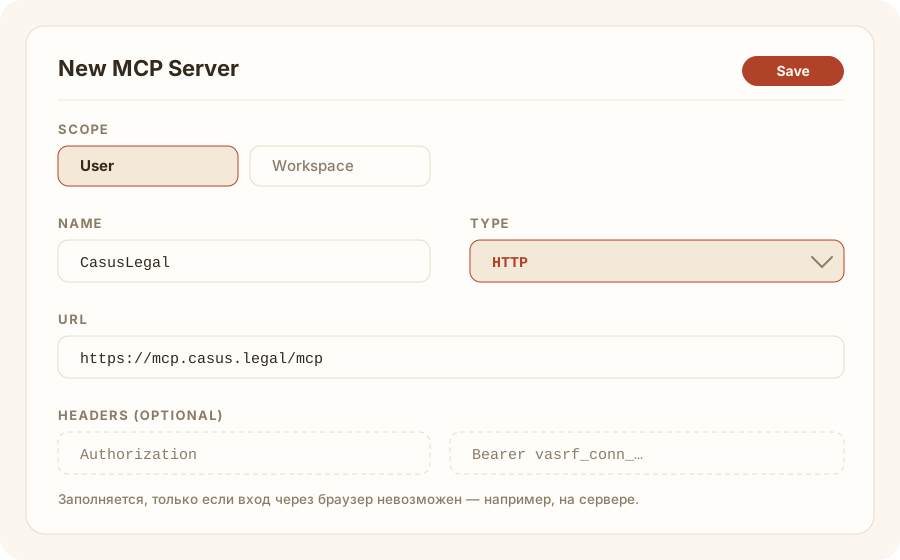
بعد الحفظ ZCode ستفتح نافذة تسجيل الدخول إلى CasusLegal. وتوفر طريقتين:
عبر Telegram وهي الأسرع: سيُنشأ الحساب تلقائياً إذا لم يكن موجوداً بعد. باستخدام كلمة المرور يسجّل الدخول من حسابه الشخصي من سبق له تعيينها في قسم «الأمان».

الخيار من دون نافذة تسجيل الدخول. إذا ZCode كان يعمل على خادم، فأصدر رمزاً في لوحة الحساب (علامة التبويب «الموصلات»، قسم «البيئات الأخرى»، زر «إصدار رمز») ثم أضفه إلى النموذج في قسم Headers: الحقل Authorization، والقيمة Bearer vasrf_conn_…. يظهر الرمز مرة واحدة ويظل فعالاً ما دام الاشتراك سارياً.
اطرح على الوكيل سؤالاً موضوعياً، مثل: «اعثر على اجتهادات المحكمة العليا للاتحاد الروسي بشأن تخفيض الشرط الجزائي بموجب المادة 333 من القانون المدني للاتحاد الروسي». يستغرق البحث الأول نحو 30 ثانية، لأن الموصل يجري عدة عمليات بحث فرعية في مجموعة الوثائق. وينبغي أن تتضمن الإجابة بيانات الأحكام مع روابط إلى النصوص الكاملة.
إذا كنت بحاجة إلى قاعدة أخرى، فأعد الخطوات 1–3 باستخدام عنوانها الوارد في الجدول أدناه. تُوصَل كل قاعدة عبر خادم مستقل، مع بقاء الاشتراك واحداً.
يكتب النموذج في الملفات نفسها التي يمكن تعديلها يدوياً؛ وتتوفر في نافذة إضافة الخادم وضعية الإعداد الكامل، حيث يُلصق JSON بأكمله.
| قاعدة البيانات | الاسم (Name) | العنوان (URL) |
|---|---|---|
| جميع قواعد البيانات المشترك فيها دفعة واحدة | CasusLegal | https://mcp.casus.legal/one/mcp |
| دوائر النقض (جميعها) | CasusLegal Okruga | https://mcp.casus.legal/okrug/mcp |
| المحاكم العليا: المحكمة الدستورية · المحكمة العليا · المحكمة العليا للتحكيم | CasusLegal | https://mcp.casus.legal/mcp |
| محكمة حقوق الملكية الفكرية (IP Court) | CasusLegal SIP | https://sip.casus.legal/mcp |
| القضايا الإدارية (KAS · الدائرة القضائية للقضايا الإدارية بالمحكمة العليا للاتحاد الروسي) | CasusLegal KAS | https://kas.casus.legal/mcp |
| القضايا الجنائية (KUD · الدائرة القضائية للقضايا الجنائية بالمحكمة العليا للاتحاد الروسي) | CasusLegal KUD | https://kud.casus.legal/mcp |
تحقق من نوع الخادم: المطلوب هو HTTP. عند استخدام نوع SSE لا يُنشأ اتصال بعنواننا.
السبب الثاني: اسم الخادم مكتوب بالسيريلية. أعد كتابته بالأحرف اللاتينية وأعد التوصيل.
افتح علامة التبويب «Connectors» في الحساب الشخصي وتحقق من مدة الاشتراك في قاعدة البيانات المطلوبة. تُدفع رسوم كل مجموعة وثائق على حدة، وتدخل «المحاكم العليا» في أي باقة.
إذا أدخلت كلمة مرور ولم تُقبل، فأعد تعيينها في قسم «الأمان» في الحساب. وقد لا تكون هناك كلمة مرور أصلاً لمن سجّلوا الدخول عبر Telegram.
هذه استجابة خادمنا لتسجيل اتصال قديم: ZCode يطلب إعادة رمز التفويض إلى عنوان غير موجود في تسجيله هو نفسه. لا علاقة للاشتراك وكلمة المرور بذلك — فلم تصل العملية إلى التحقق من الوصول.
احذف الخادم من Settings → MCP Servers وأضفه من جديد (النوع HTTP، والاسم بالأحرف اللاتينية)، ثم أتمم تسجيل الدخول. وإذا تكرر الخطأ، فاتصل باستخدام رمز شخصي: الحساب → «الموصلات» → «البيئات الأخرى» → «إصدار رمز»، ثم الترويسة Authorization = Bearer vasrf_conn_… — فهذا المسار لا يستخدم OAuth إطلاقاً.
استخدم خيار الرمز الوارد في الخطوة 3: الترويسة Authorization بالقيمة Bearer vasrf_conn_…. يُصدر الرمز في الحساب، ولا يلغي الاتصالات العاملة بالفعل في بيئات أخرى.
في صفحة MCP Servers يوجد زر Import. ZCode يعثر بنفسه على إعدادات هذين العميلين وينقل الخوادم. بعد الاستيراد، تحقق من بقاء نوع الخادم HTTP، ثم أتمم تسجيل الدخول عند أول استخدام.
أضف خادماً لكل عنوان في الجدول أعلاه، مع استخدام أسماء مختلفة. الاشتراك واحد ويعمل في الوقت نفسه في جميع البيئات: ZCode, Claude, ChatGPT.