Quatre étapes, environ une minute. ZCode — c’est l’environnement agentique de Z.ai pour les modèles GLM. Il ouvre les serveurs MCP distants dans une fenêtre de connexion, ce qui rend la connexion aussi simple que dans Claude. Il n’est nécessaire de saisir ni clé ni jeton : vous vous connectez via Telegram ou avec le mot de passe de votre espace personnel.
| Élément requis | Adresse (URL) |
|---|---|
| Toutes les bases payées, y compris les districts | https://mcp.casus.legal/one/mcp |
Vous travaillez dans ZCode sur votre ordinateur. Vous remplissez le formulaire, l’environnement ouvre la fenêtre de connexion CasusLegal, puis vous vous connectez via Telegram ou avec le mot de passe de votre espace personnel.
La section Headers vous la laissez inchangée.
ZCode est exécuté sur un serveur où il est impossible d’ouvrir un navigateur. Dans ce cas, le formulaire comporte un en-tête supplémentaire Authorization avec un jeton personnel vasrf_conn_… depuis l’espace personnel.
Dans ZCode allez dans Settings → MCP Servers et cliquez sur New MCP Server dans l’angle supérieur droit.
Dans le formulaire, sélectionnez Scope. La valeur User ouvre le connecteur dans tous les espaces de travail, Workspace — uniquement dans le projet actuel. Pour commencer, il est plus pratique de choisir User: vous le connectez une seule fois et l’utilisez partout.
Si le connecteur est déjà configuré dans votre Claude Code ou Codex CLI, cliquez sur la même page sur l’icône Import. ZCode lira leur configuration et proposera de transférer les serveurs en une seule action ; les étapes 2 et 3 ne seront alors pas nécessaires.
Type — HTTP (ni stdio ni SSE : notre adresse fonctionne selon le protocole Streamable HTTP). URL — https://mcp.casus.legal/one/mcp. Name — en caractères latins : CasusLegal.
L’adresse de connexion est — https://mcp.casus.legal/one/mcp. Il s’agit de l’adresse unique: elle donne accès à toutes les bases auxquelles vous êtes abonné, et le réseau neuronal sélectionne lui-même celle qui convient au sujet de la question. Si vous avez besoin d’un connecteur pour une seule base, il existe également des adresses distinctes (IP Court — https://sip.casus.legal/mcp, KAS — https://kas.casus.legal/mcp, KUD — https://kud.casus.legal/mcp), mais l’adresse doit alors correspondre à la base souscrite, faute de quoi le serveur répondra « abonnement inactif ou expiré ». Il n’est pas nécessaire de conserver simultanément l’adresse unique et les adresses distinctes : le réseau neuronal verra deux ensembles d’outils identiques et effectuera la recherche deux fois. Le tableau complet des adresses se trouve ci-dessous, sous les étapes.
Saisissez le nom uniquement en caractères latins. Les identifiants internes des outils ne sont pas générés à partir d’un nom en cyrillique ; le serveur se connecte alors et apparaît dans les paramètres, mais le modèle répondra dans le chat qu’il ne voit aucun outil.
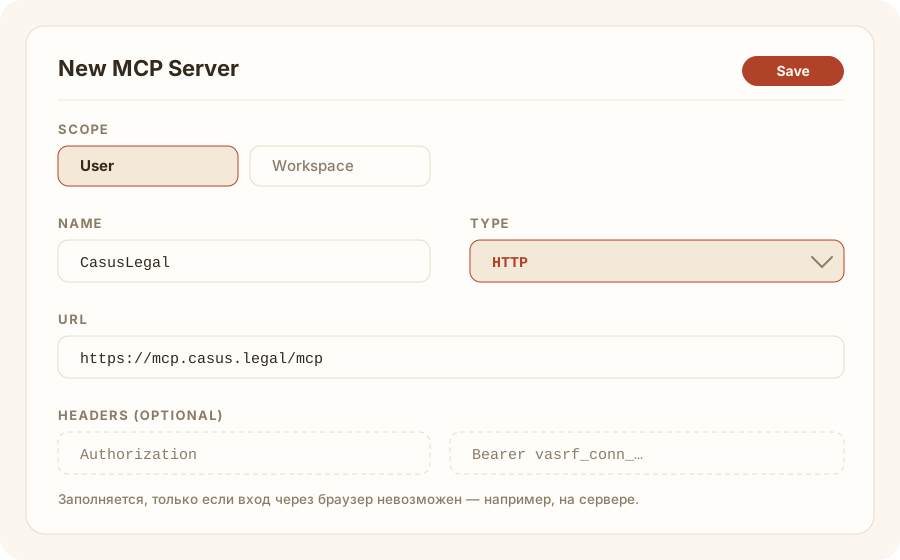
Après l’enregistrement ZCode ouvrira la fenêtre de connexion CasusLegal. Elle propose deux modes :
Via Telegram le plus rapide : le compte sera créé automatiquement s’il n’existe pas encore. Avec un mot de passe les utilisateurs qui l’ont déjà défini dans la section « Sécurité » de leur espace personnel se connectent avec celui-ci.

Mode sans fenêtre de connexion. Si ZCode fonctionne sur un serveur, générez un jeton dans votre espace personnel (onglet « Connecteurs », bloc « Autres environnements », bouton « Générer un jeton »), puis ajoutez-le dans la section du formulaire Headers : champ Authorization, valeur Bearer vasrf_conn_…. Le jeton n’est affiché qu’une seule fois et fonctionne tant que l’abonnement est actif.
Posez à l’agent une question précise, par exemple : « Trouve la jurisprudence de la Cour suprême de la Fédération de Russie sur la réduction de la clause pénale au titre de l’article 333 du Code civil de la Fédération de Russie ». La première recherche prend environ 30 secondes, car le connecteur effectue plusieurs recherches secondaires dans le corpus. La réponse doit contenir les références des actes, avec des liens vers les textes intégraux.
Si vous avez besoin d’une autre base, répétez les étapes 1 à 3 avec son adresse figurant dans le tableau ci-dessous. Chaque base est connectée par un serveur distinct, mais l’abonnement reste unique.
Le formulaire écrit dans les mêmes fichiers que ceux qui peuvent être modifiés manuellement ; dans la fenêtre d’ajout d’un serveur, un mode de configuration complète permet d’insérer le JSON en entier.
| Base | Nom (Name) | Adresse (URL) |
|---|---|---|
| Toutes les bases souscrites immédiatement | CasusLegal | https://mcp.casus.legal/one/mcp |
| Districts de cassation (tous) | CasusLegal Okruga | https://mcp.casus.legal/okrug/mcp |
| Hautes juridictions : Cour constitutionnelle · Cour suprême · Cour suprême d’arbitrage (arbitrazh) | CasusLegal | https://mcp.casus.legal/mcp |
| Cour des droits de propriété intellectuelle (IP Court) | CasusLegal SIP | https://sip.casus.legal/mcp |
| Affaires administratives (KAS · Collège judiciaire des affaires administratives de la Cour suprême de la Fédération de Russie) | CasusLegal KAS | https://kas.casus.legal/mcp |
| Affaires pénales (KUD · Collège judiciaire des affaires pénales de la Cour suprême de la Fédération de Russie) | CasusLegal KUD | https://kud.casus.legal/mcp |
Vérifiez le type de serveur : il faut HTTP. Avec le type SSE, la connexion à notre adresse ne s’établit pas.
Deuxième cause : le nom du serveur est en cyrillique. Réécrivez-le en caractères latins et reconnectez-le.
Ouvrez l’onglet « Connecteurs » dans votre espace personnel et vérifiez la durée de validité de l’abonnement à la base souhaitée. Chaque corpus est facturé séparément ; « Hautes juridictions » est inclus dans tout forfait.
Si vous avez saisi un mot de passe qui n’a pas été accepté, définissez-le à nouveau dans la section « Sécurité » de l’espace personnel. Les utilisateurs qui se sont connectés via Telegram peuvent ne pas avoir de mot de passe du tout.
Il s’agit de la réponse de notre serveur à une ancienne demande d’enregistrement de connexion : ZCode il demande le renvoi du code d’autorisation à une adresse qui ne figure pas dans son propre enregistrement. L’abonnement et le mot de passe n’y sont pour rien : la vérification de l’accès n’a pas encore eu lieu.
Supprimez le serveur dans Settings → MCP Servers et ajoutez-le à nouveau (type HTTP, nom en caractères latins), puis connectez-vous. Si l’erreur se répète, connectez-vous avec un jeton personnel : espace personnel → « Connecteurs » → « Autres environnements » → « Générer un jeton », puis l’en-tête Authorization = Bearer vasrf_conn_… — cette méthode n’utilise pas OAuth.
Utilisez le mode avec jeton de l’étape 3 : en-tête Authorization avec la valeur Bearer vasrf_conn_…. Le jeton est généré dans l’espace personnel et ne révoque pas les connexions déjà actives dans d’autres environnements.
Sur la page MCP Servers dispose d’un bouton Import. ZCode trouve automatiquement les configurations de ces clients et transfère les serveurs. Après l’importation, vérifiez que le type de serveur est toujours HTTP, puis connectez-vous lors de la première utilisation.
Ajoutez un serveur pour chaque adresse du tableau ci-dessus, avec des noms différents. L’abonnement est unique et fonctionne simultanément dans tous les environnements : ZCode, Claude, ChatGPT.