Четыре шага, около минуты. ZCode — это агентная среда Z.ai под модели GLM. Удалённые MCP-серверы она открывает окном входа, поэтому подключение здесь такое же простое, как в Claude. Ни ключей, ни токенов вводить не нужно: вы входите через Telegram или паролем из личного кабинета.
| Что нужно | Адрес (URL) |
|---|---|
| Все оплаченные базы, включая округа | https://mcp.casus.legal/one/mcp |
Вы работаете в ZCode на своём компьютере. Заполняете форму, среда открывает окно входа CasusLegal, и вы входите через Telegram или паролем из личного кабинета.
Секцию Headers при этом не трогаете.
ZCode запущен на сервере, где браузер открыть негде. Тогда в форме добавляется заголовок Authorization с персональным токеном vasrf_conn_… из кабинета.
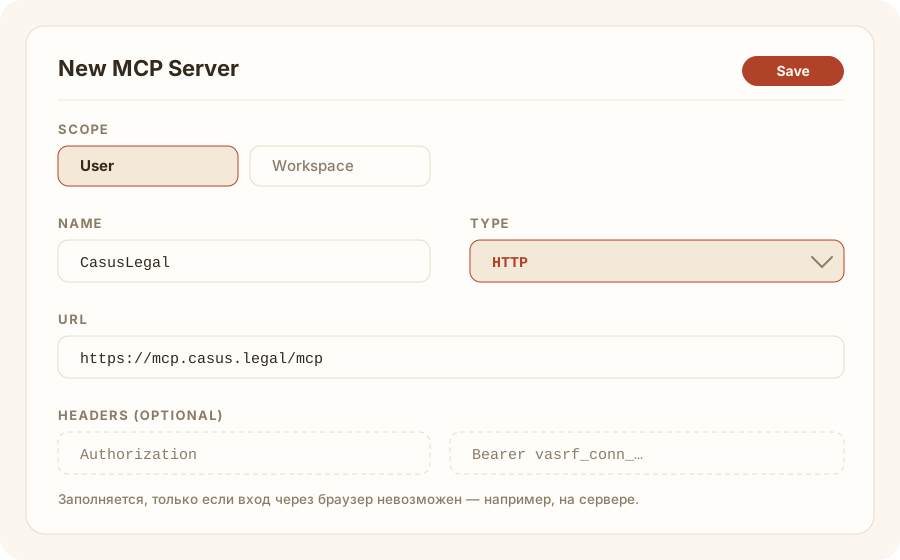
В ZCode перейдите в Settings → MCP Servers и нажмите New MCP Server в правом верхнем углу.
В форме выберите Scope. Значение User открывает коннектор во всех рабочих пространствах, Workspace — только в текущем проекте. Для практики удобнее User: подключаете один раз и пользуетесь везде.
Если коннектор уже настроен у вас в Claude Code или Codex CLI, нажмите на той же странице иконку Import. ZCode прочитает их конфигурации и предложит перенести серверы одним действием, тогда шаги 2 и 3 не нужны.
Type — HTTP (не stdio и не SSE: наш адрес работает по протоколу Streamable HTTP). URL — https://mcp.casus.legal/one/mcp. Name — латиницей: CasusLegal.
Адрес для подключения — https://mcp.casus.legal/one/mcp. Это единый адрес: за ним открываются все базы, которые у вас оплачены, а нужную нейросеть выбирает сама по теме вопроса. Если нужен коннектор под одну базу, есть и отдельные адреса (СИП — https://sip.casus.legal/mcp, КАС — https://kas.casus.legal/mcp, КУД — https://kud.casus.legal/mcp), но тогда адрес должен совпадать с оплаченной базой, иначе сервер ответит «подписка неактивна или истекла». Держать единый адрес и отдельные одновременно не нужно: нейросеть увидит два одинаковых набора инструментов и будет искать дважды. Полная таблица адресов — ниже, под шагами.
Имя пишите только латиницей. Из кириллического не собираются внутренние идентификаторы инструментов, и тогда сервер подключится и будет виден в настройках, но в чате модель ответит, что инструментов не видит.
После сохранения ZCode откроет окно входа CasusLegal. В нём два способа:
Через Telegram быстрее всего: аккаунт создастся автоматически, если его ещё нет. По паролю из личного кабинета входят те, кто уже задал его в разделе «Безопасность».

Вариант без окна входа. Если ZCode работает на сервере, выпустите токен в кабинете (вкладка «Коннекторы», блок «Другие среды», кнопка «Выпустить токен») и добавьте его в форме в секции Headers: поле Authorization, значение Bearer vasrf_conn_…. Токен показывается один раз и работает, пока активна подписка.
Задайте агенту содержательный вопрос, например: «Найди практику ВС РФ по снижению неустойки по статье 333 ГК РФ». Первый поиск идёт около 30 секунд, потому что коннектор прогоняет несколько под-поисков по корпусу. В ответе должны появиться реквизиты актов со ссылками на полные тексты.
Если нужна ещё одна база, повторите шаги 1–3 с её адресом из таблицы ниже. Каждая база подключается отдельным сервером, подписка при этом одна.
Форма пишет в те же файлы, которые можно править руками; в окне добавления сервера есть режим полной конфигурации, куда JSON вставляется целиком.
| База | Имя (Name) | Адрес (URL) |
|---|---|---|
| Все оплаченные базы сразу | CasusLegal | https://mcp.casus.legal/one/mcp |
| Кассационные округа (все) | CasusLegal Okruga | https://mcp.casus.legal/okrug/mcp |
| Высшие суды: КС · ВС · ВАС | CasusLegal | https://mcp.casus.legal/mcp |
| Суд по интеллектуальным правам (СИП) | CasusLegal SIP | https://sip.casus.legal/mcp |
| Административные дела (КАС · СКАД ВС РФ) | CasusLegal KAS | https://kas.casus.legal/mcp |
| Уголовные дела (КУД · СКУД ВС РФ) | CasusLegal KUD | https://kud.casus.legal/mcp |
Проверьте тип сервера: нужен HTTP. При типе SSE подключение к нашему адресу не устанавливается.
Вторая причина: кириллическое имя сервера. Перепишите его латиницей и переподключите.
Откройте вкладку «Коннекторы» в личном кабинете и проверьте срок подписки на нужную базу. Каждый корпус оплачивается отдельно, «Высшие суды» входят в любой комплект.
Если вы вводили пароль и он не подошёл, задайте его заново в разделе «Безопасность» кабинета. У тех, кто входил через Telegram, пароля может не быть вовсе.
Это ответ нашего сервера на устаревшую регистрацию подключения: ZCode просит вернуть код авторизации по адресу, которого нет в его же регистрации. Подписка и пароль тут ни при чём — до проверки доступа дело не дошло.
Удалите сервер в Settings → MCP Servers и добавьте заново (тип HTTP, имя латиницей), затем пройдите вход. Если ошибка повторяется, подключитесь персональным токеном: кабинет → «Коннекторы» → «Другие среды» → «Выпустить токен», далее заголовок Authorization = Bearer vasrf_conn_… — этот путь OAuth не использует вовсе.
Используйте вариант с токеном из шага 3: заголовок Authorization со значением Bearer vasrf_conn_…. Токен выпускается в кабинете и не отзывает уже работающие подключения в других средах.
На странице MCP Servers есть кнопка Import. ZCode сам находит конфигурации этих клиентов и переносит серверы. После импорта проверьте, что тип сервера остался HTTP, и при первом обращении пройдите вход.
Добавьте по серверу на каждый адрес из таблицы выше с разными именами. Подписка одна и работает одновременно во всех средах: ZCode, Claude, ChatGPT.