四个步骤,大约一分钟。 ZCode —这是面向 GLM 模型的 Z.ai 代理环境。它通过登录窗口打开远程 MCP 服务器 登录窗口,因此在这里的接入方式与其中一样 简单 Claude。无需输入密钥或令牌:通过 Telegram 登录,或使用个人账户中的密码登录。
| 所需内容 | 地址(URL) |
|---|---|
| 所有已付费数据库,包括各辖区 | https://mcp.casus.legal/one/mcp |
您在 ZCode 自己的计算机上操作。填写 表单后,环境会打开 CasusLegal 登录窗口,您可以通过 Telegram 登录,或使用个人账户中的密码登录。
“部分” Headers 无需对此进行任何操作。
ZCode 运行在无法打开浏览器的服务器上。 此时,应在表单中添加请求头 Authorization 及个人令牌 vasrf_conn_… 从账户中获取。
在 ZCode 进入 Settings → MCP Servers 并点击 New MCP Server 位于右上角。
在表单中选择 Scope。值为 User 会在所有工作区中打开连接器, Workspace —仅在当前项目中打开。实际使用中,选择 更方便 User:只需接入一次,即可在各处使用。
如果您已在 Claude Code 或 Codex CLI中配置好连接器, 请在同一页面点击图标 Import. ZCode 会读取 其配置,并建议一键迁移服务器,此时无需执行第 2 和第 3 步。
Type — HTTP (不是 stdio,也不是 SSE:我们的地址 使用 Streamable HTTP 协议)。 URL — https://mcp.casus.legal/one/mcp. Name —使用拉丁字母: CasusLegal.
连接地址为— https://mcp.casus.legal/one/mcp。这是 统一地址:通过该地址可以访问您已付费的所有数据库,系统会根据问题主题自动选择所需的神经网络。如果需要连接到 一个 数据库,也有单独的地址(IP Court— https://sip.casus.legal/mcp,KAS— https://kas.casus.legal/mcp,KUD— https://kud.casus.legal/mcp),但此时地址必须与已付费的数据库一致,否则服务器会回复“订阅未激活或已过期”。无需同时保留统一地址和单独地址:神经网络会看到两套相同的工具,并进行两次搜索。完整地址表位于下方各步骤之后。
名称请使用 仅使用拉丁字母。使用西里尔字母无法生成工具的内部标识符,此时服务器虽会连接并显示在设置中,但模型会在聊天中回复称看不到工具。
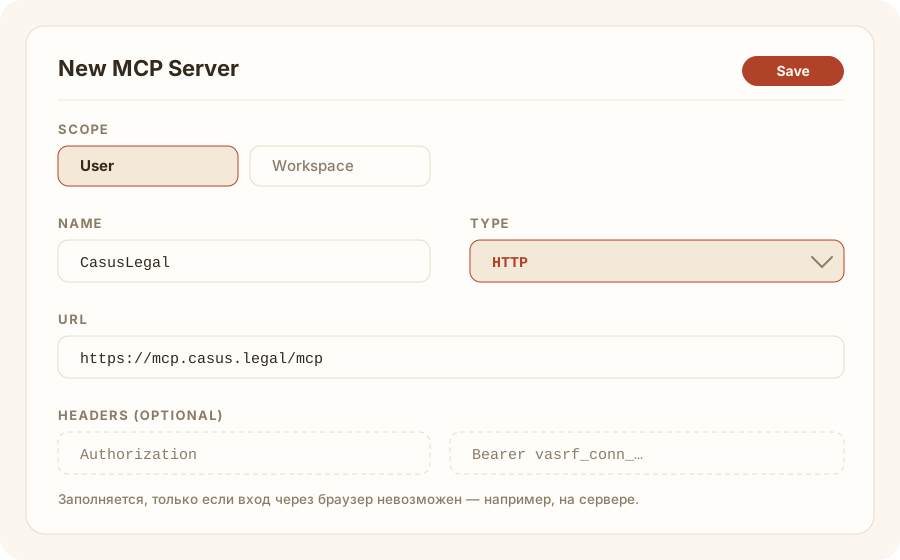
保存后 ZCode 会打开 CasusLegal 登录窗口。其中有两种 方式:
通过 Telegram 最快:如果尚无账户,系统会自动创建账户。 使用密码 在个人账户的“安全”部分设置过密码的用户可通过此方式登录。

无登录窗口的方式。 如果 ZCode 运行在服务器上, 请在 账户 (“连接器”选项卡、“其他环境”区块、“生成令牌”按钮)中生成令牌,并在表单的 部分中添加该令牌 Headers:字段 Authorization,值为 Bearer vasrf_conn_…。令牌仅显示一次,且在订阅有效期间可用。
向代理提出一个有实质内容的问题,例如:“查找俄罗斯联邦最高法院关于依据《俄罗斯联邦民法典》第 333 条降低违约金的司法实践。”首次搜索约需 30 秒,因为连接器会对资料库执行多次子搜索。回复中应出现带有完整文本链接的裁判文书信息。
如果还需要另一个数据库,请使用下表中的地址重复第 1—3 步。每个数据库作为单独的服务器接入,但订阅仍然只有一个。
表单会写入与手动编辑时相同的文件;在添加服务器的窗口中有完整配置模式,可将 JSON 整体粘贴进去。
| 数据库 | 名称(Name) | 地址(URL) |
|---|---|---|
| 所有已付费数据库 | CasusLegal | https://mcp.casus.legal/one/mcp |
| 所有上诉审辖区 | CasusLegal Okruga | https://mcp.casus.legal/okrug/mcp |
| 最高法院:俄罗斯联邦宪法法院 · 俄罗斯联邦最高法院 · 俄罗斯联邦最高仲裁法院 | CasusLegal | https://mcp.casus.legal/mcp |
| 知识产权法院(IP Court) | CasusLegal SIP | https://sip.casus.legal/mcp |
| 行政案件(KAS · 俄罗斯联邦最高法院行政案件审判庭) | CasusLegal KAS | https://kas.casus.legal/mcp |
| 刑事案件(KUD · 俄罗斯联邦最高法院刑事案件审判庭) | CasusLegal KUD | https://kud.casus.legal/mcp |
检查服务器类型:需要 HTTP。如果类型为 SSE,则无法连接到我们的地址。
第二个原因是服务器名称使用了西里尔字母。请改用拉丁字母后重新连接。
打开中的“连接器”选项卡 个人账户 并检查所需数据库的订阅期限。每个语料库单独收费;“最高法院”包含在任何套餐中。
如果您输入的密码不正确,请在账户的“安全”部分重新设置。通过 Telegram 登录的用户可能根本没有密码。
这是我们的服务器对过时连接注册的响应: ZCode 请求通过一个并不存在于其自身注册信息中的地址返回授权代码。订阅和密码与此无关——尚未进入访问权限检查阶段。
删除 Settings → MCP Servers 中的服务器,并重新添加(类型为 HTTP,名称使用拉丁字母),然后完成登录。如果错误重复出现,请使用个人令牌连接:账户 → “连接器” → “其他环境” → “生成令牌”,然后添加请求头 Authorization = Bearer vasrf_conn_… —此路径完全不使用 OAuth。
使用第 3 步中的令牌方式:请求头 Authorization 的值为 Bearer vasrf_conn_…。令牌在账户中生成,不会撤销其他环境中已经运行的连接。
在 MCP Servers 有一个按钮 Import. ZCode 会自动查找这些客户端的配置并迁移服务器。导入后请检查服务器类型仍为 HTTP,并在首次访问时完成登录。
为上表中的每个地址分别添加一个服务器,并使用不同的名称。订阅只有一个,可同时在所有环境中使用: ZCode, Claude, ChatGPT.