Funciona en la Federación de Rusia sin VPN
Seis pasos: añada CasusLegal One, inicie sesión en el servicio y seleccione el conector antes de realizar la consulta.
Las instrucciones muestran la interfaz de Perplexity Computer. Introduzca el nombre del conector en caracteres latinos y copie la dirección completa.
Inicie sesión en su cuenta de Perplexity. En la sección «Ordenador», abra «Configuración» → Conectores — lista de conexiones.

Pulse + Conector personalizado y seleccione Añadir conector MCP.

En el campo Nombre introduzca CasusLegal One, en el campo URL del servidor MCP — dirección:
https://mcp.casus.legal/one/mcp
Sección «Avanzado» déjelo sin cambios. Lea la advertencia sobre los conectores personalizados, marque la casilla de confirmación y pulse «Añadir».

En la ficha del conector creado, pulse «Añadir conector», si Perplexity ofrece este botón, y complete el inicio de sesión en la ventana que se abra.
Pulse Acceder mediante Telegram o introduzca la contraseña de acceso al conector, definida en la sección «Seguridad» del área personal. Puede comprobar el acceso a las bases en el área personal de CasusLegal.

Espere a volver a Perplexity. No cierre la ventana de autorización hasta que finalice el inicio de sesión.
Abra la ficha CasusLegal One: tras una autorización correcta, el conector debe tener el estado Connected («Conectado»). No basta con que la ficha aparezca en la lista: el inicio de sesión en el servicio debe haber finalizado.
Importante: no basta con conectar en la configuración. Para que Perplexity utilice la base en la consulta, seleccione el conector mediante el menú «+» junto al campo de entrada.
Abra «+» → «Conectores» y marque CasusLegal One. Compruebe que aparece una marca de verificación junto a él y que su nombre aparece sobre el campo de consulta. Si indicó otro nombre al añadirlo, seleccione ese nombre.
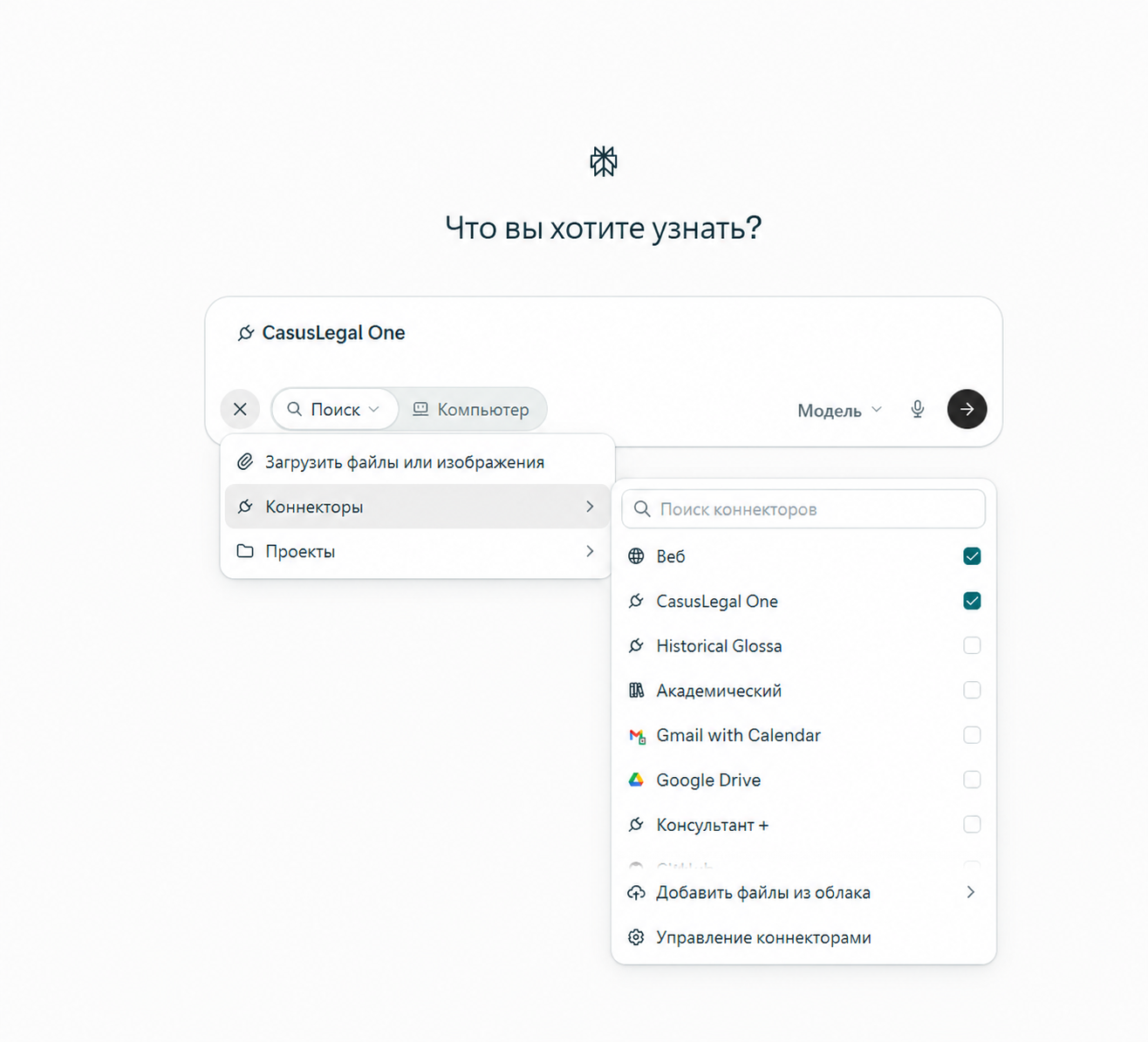
En la captura, el menú ya está abierto, por lo que en lugar de «+» se ve una cruz. Después de seleccionar, cierre el menú y envíe la pregunta. En un diálogo nuevo, compruebe que está seleccionado el conector necesario.
Pida que se busque material en la base del conector y compruebe que la respuesta contiene las fuentes encontradas y enlaces a ellas.
Si la ficha sigue ofreciendo «Añadir conector», repita el inicio de sesión y espere a volver desde la ventana de autorización. Si se produce un error de registro, compruebe la URL e intente añadir el conector de nuevo. No es necesario introducir la contraseña en el campo URL.