Fonctionne en Fédération de Russie sans VPN
Six étapes : ajoutez CasusLegal One, connectez-vous au service et sélectionnez le connecteur avant d’envoyer une requête.
L’instruction présente l’interface Perplexity Computer. Saisissez le nom du connecteur en caractères latins et copiez l’adresse dans son intégralité.
Connectez-vous à votre compte sur Perplexity. Dans la section « Ordinateur », ouvrez « Paramètres » → Connecteurs — liste des connexions.

Cliquez sur + Connecteur personnalisé et sélectionnez Ajouter un connecteur MCP.

Dans le champ Nom saisissez CasusLegal One, dans le champ URL du serveur MCP — adresse :
https://mcp.casus.legal/one/mcp
La section « Avancé » laissez ce champ inchangé. Lisez l’avertissement relatif aux connecteurs personnalisés, cochez la case de confirmation et cliquez sur « Ajouter ».

Dans la fiche du connecteur créé, cliquez sur « Ajouter un connecteur », si Perplexity propose ce bouton, puis terminez la connexion dans la fenêtre qui s’ouvre.
Cliquez sur Se connecter via Telegram ou saisissez le mot de passe d’accès au connecteur, défini dans la section « Sécurité » de l’espace personnel. Vous pouvez vérifier l’accès aux bases dans l’espace personnel CasusLegal.

Attendez le retour dans Perplexity. Ne fermez pas la fenêtre d’autorisation avant la fin de la connexion.
Ouvrez la fiche CasusLegal One : après une autorisation réussie, le connecteur doit avoir le statut Connected (« Connecté »). La seule apparition de la fiche dans la liste ne suffit pas : la connexion au service doit être terminée.
Important : la connexion dans les paramètres ne suffit pas. Pour que Perplexity utilise la base dans la requête, sélectionnez le connecteur via le menu «+» à côté du champ de saisie.
Ouvrez « + » → « Connecteurs » et cochez CasusLegal One. Vérifiez qu’une coche apparaît à côté de celui-ci et que son nom s’affiche au-dessus du champ de requête. Si vous avez indiqué un autre nom lors de l’ajout, sélectionnez celui-ci.
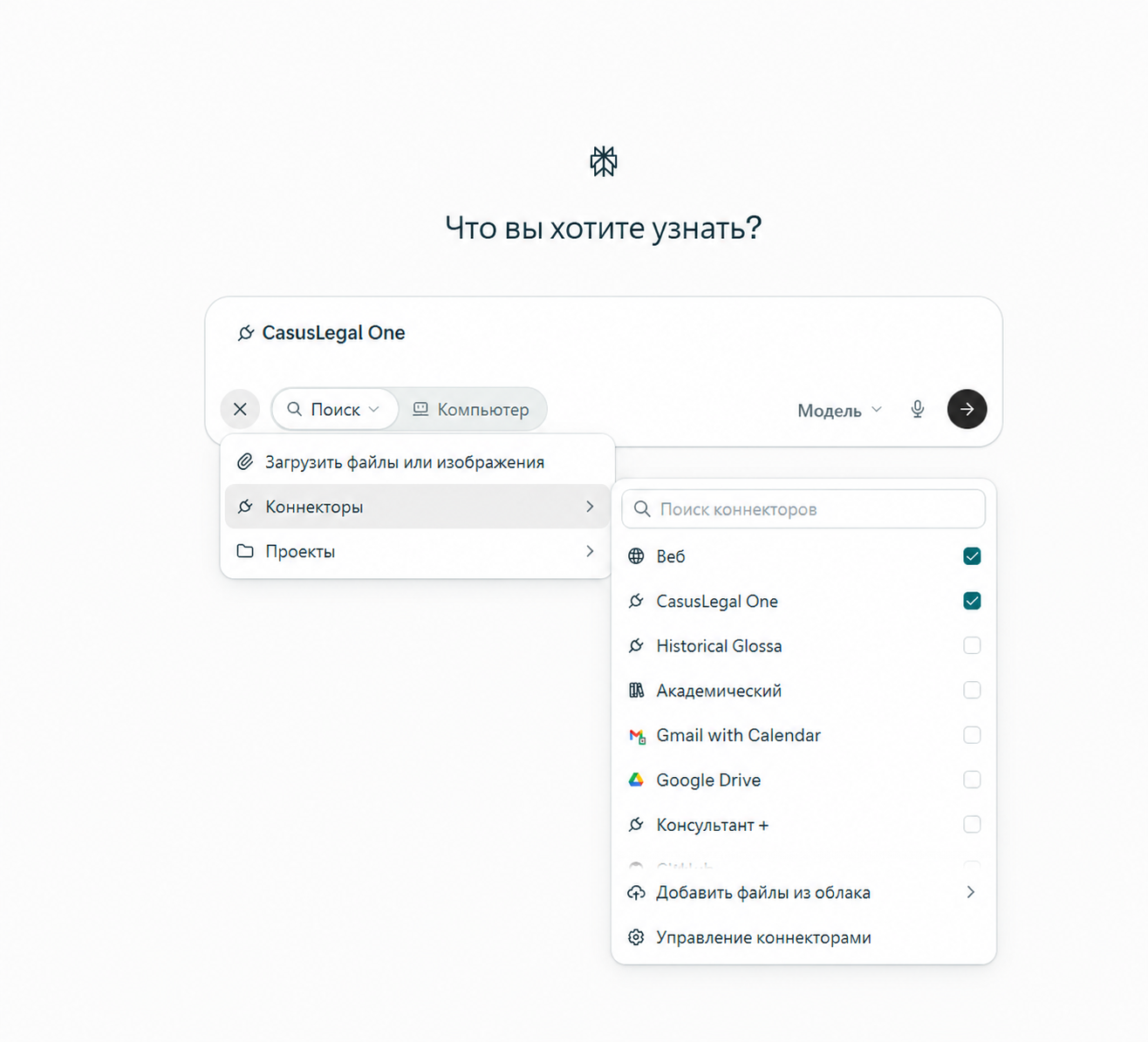
Sur la capture d’écran, le menu est déjà ouvert ; une croix apparaît donc à la place du signe « + ». Après la sélection, fermez le menu et envoyez la question. Dans une nouvelle conversation, vérifiez que le connecteur requis est sélectionné.
Demandez de rechercher le document dans la base du connecteur et vérifiez que la réponse contient les sources trouvées ainsi que les liens correspondants.
Si la fiche propose toujours « Ajouter un connecteur », recommencez la connexion et attendez le retour depuis la fenêtre d’autorisation. En cas d’erreur d’enregistrement, vérifiez l’URL et essayez d’ajouter à nouveau le connecteur. Il n’est pas nécessaire de saisir le mot de passe dans le champ URL.