Работает в РФ без VPN
Шесть шагов: добавьте CasusLegal One, войдите в сервис и выберите коннектор перед запросом.
В инструкции показан интерфейс Perplexity Computer. Название коннектора вводите латиницей, адрес копируйте целиком.
Войдите в свой аккаунт на Perplexity. В разделе «Компьютер» откройте «Настройка» → Коннекторы — список подключений.

Нажмите + Пользовательский коннектор и выберите Добавить коннектор MCP.

В поле Имя введите CasusLegal One, в поле URL сервера MCP — адрес:
https://mcp.casus.legal/one/mcp
Раздел «Расширенный» оставьте без изменений. Прочитайте предупреждение о пользовательских коннекторах, отметьте флажок подтверждения и нажмите «Добавить».

В карточке созданного коннектора нажмите «Добавить коннектор», если Perplexity предлагает эту кнопку, и завершите вход в открывшемся окне.
Нажмите Войти через Telegram либо введите пароль доступа к коннектору, заданный в разделе «Безопасность» личного кабинета. Доступ к базам можно проверить в личном кабинете CasusLegal.

Дождитесь возвращения в Perplexity. Не закрывайте окно авторизации до завершения входа.
Откройте карточку CasusLegal One: после успешной авторизации коннектор должен иметь статус Connected («Подключён»). Одного появления карточки в списке недостаточно — вход в сервис должен завершиться.
Важно: подключения в настройках недостаточно. Чтобы Perplexity использовал базу в запросе, выберите коннектор через меню «+» рядом с полем ввода.
Откройте «+» → «Коннекторы» и отметьте CasusLegal One. Проверьте, что рядом с ним стоит галочка, а над полем запроса появилось его название. Если при добавлении вы указали другое имя, выбирайте его.
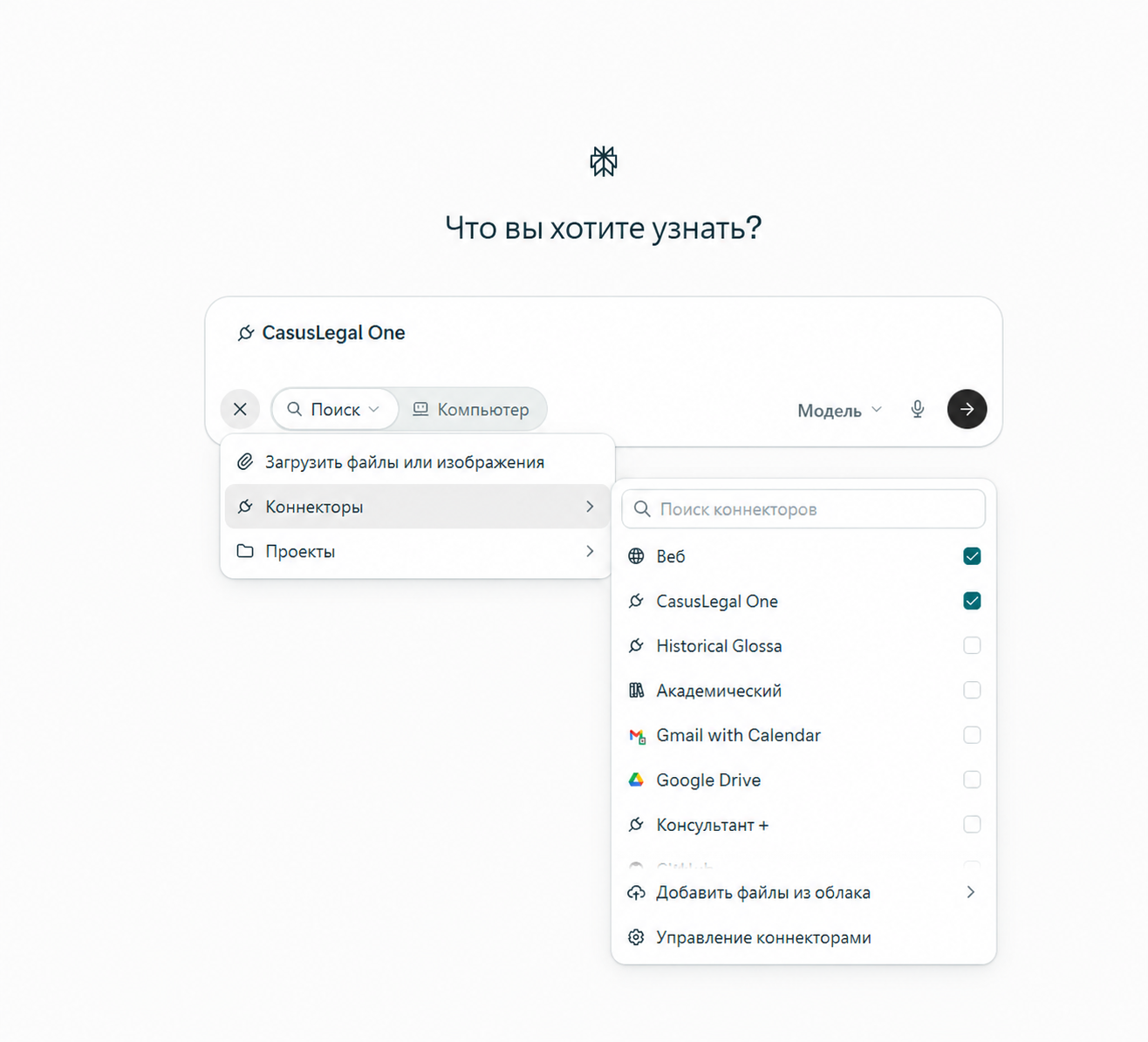
На скриншоте меню уже открыто, поэтому вместо «+» виден крестик. После выбора закройте меню и отправьте вопрос. В новом диалоге проверяйте, что нужный коннектор выбран.
Попросите найти материал в базе коннектора и проверьте, что ответ содержит найденные источники и ссылки на них.
Если карточка по-прежнему предлагает «Добавить коннектор», повторите вход и дождитесь возврата из окна авторизации. При ошибке регистрации проверьте URL и попробуйте добавить коннектор повторно. Пароль в поле URL вводить не нужно.