يعمل في الاتحاد الروسي من دون VPN
ست خطوات: أضف CasusLegal One، وسجّل الدخول إلى الخدمة، واختر الموصل قبل إرسال الطلب.
توضح التعليمات واجهة Perplexity Computer. أدخل اسم الموصل بالأحرف اللاتينية، وانسخ العنوان كاملاً.
سجّل الدخول إلى حسابك على Perplexity. في قسم «الكمبيوتر»، افتح «الإعداد» → الموصلات — قائمة الاتصالات.

اضغط + موصل مخصص واختر إضافة موصل MCP.

في الحقل الاسم أدخل CasusLegal One، وفي الحقل عنوان URL لخادم MCP — العنوان:
https://mcp.casus.legal/one/mcp
قسم «متقدم» واتركه من دون تغيير. اقرأ التحذير بشأن الموصلات المخصصة، وحدد مربع التأكيد، واضغط «إضافة».

في بطاقة الموصل الذي أُنشئ، اضغط «إضافة موصل»، إذا عرض Perplexity هذا الزر، وأكمل تسجيل الدخول في النافذة التي تُفتح.
اضغط تسجيل الدخول عبر Telegram أو أدخل كلمة مرور الوصول إلى الموصل المحددة في قسم «الأمان» في الحساب الشخصي. ويمكن التحقق من الوصول إلى قواعد البيانات في الحساب الشخصي في CasusLegal.

انتظر العودة إلى Perplexity. لا تغلق نافذة المصادقة قبل اكتمال تسجيل الدخول.
افتح البطاقة CasusLegal One: بعد نجاح المصادقة، يجب أن تكون حالة الموصل Connected («متصل»). ولا يكفي ظهور البطاقة في القائمة وحده — بل يجب أن يكتمل تسجيل الدخول إلى الخدمة.
مهم: لا يكفي الاتصال في الإعدادات. لكي يستخدم Perplexity قاعدة البيانات في الطلب، اختر الموصل من القائمة «+» الموجودة بجوار حقل الإدخال.
افتح «+» → «الموصلات» وحدّد CasusLegal One. تحقق من ظهور علامة اختيار بجواره، ومن ظهور اسمه فوق حقل الطلب. وإذا أدخلت اسماً مختلفاً عند الإضافة، فاختر ذلك الاسم.
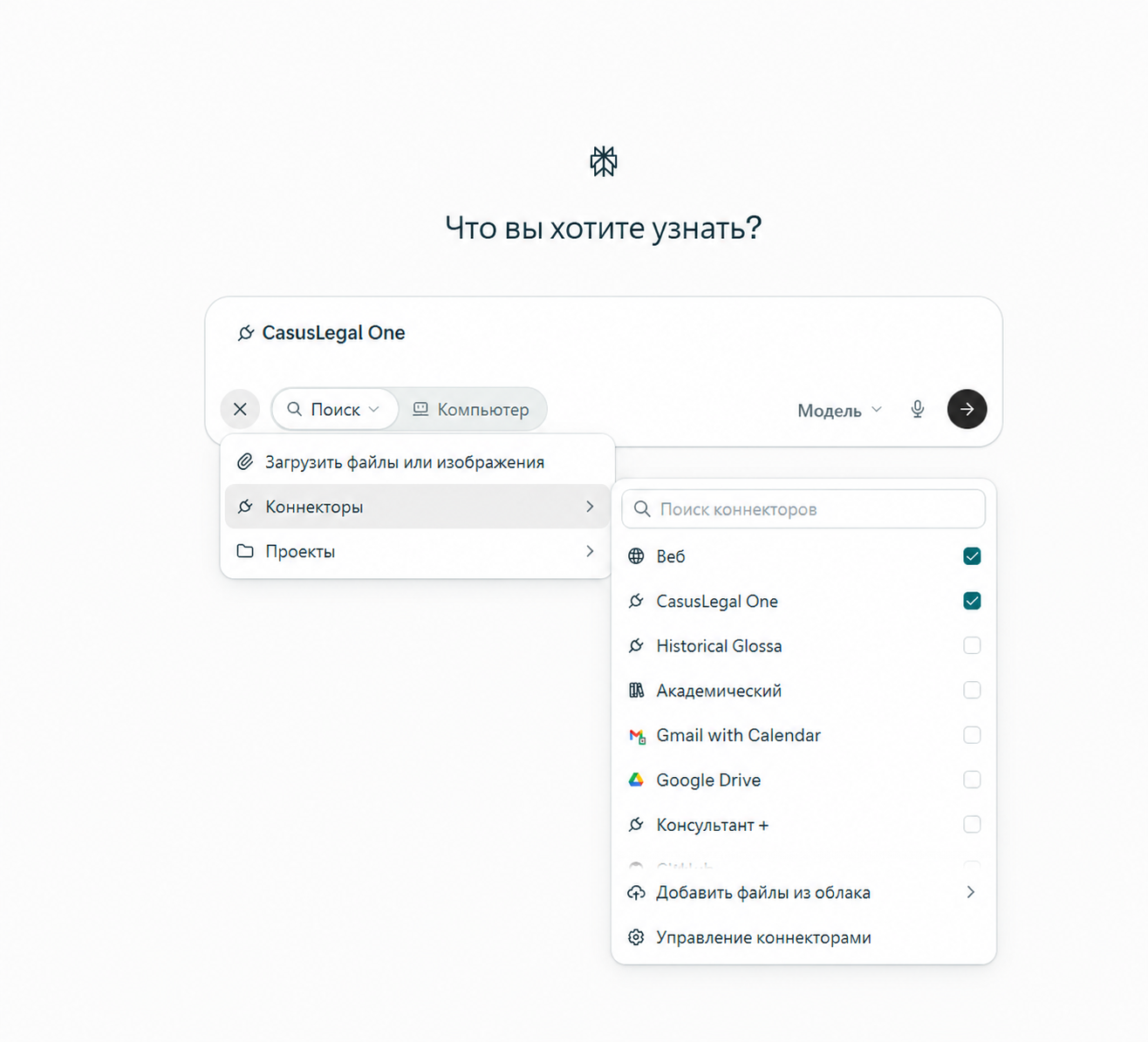
في لقطة الشاشة، القائمة مفتوحة بالفعل، ولذلك يظهر رمز × بدلاً من «+». بعد الاختيار، أغلق القائمة وأرسل السؤال. وفي حوار جديد، تحقق من اختيار الموصل المطلوب.
اطلب البحث عن مادة في قاعدة بيانات الموصل، وتحقق من أن الإجابة تتضمن المصادر التي عُثر عليها والروابط إليها.
إذا استمرت البطاقة في عرض «إضافة موصل»، فأعد تسجيل الدخول وانتظر العودة من نافذة المصادقة. وفي حال حدوث خطأ في التسجيل، تحقق من عنوان URL وحاول إضافة الموصل مرة أخرى. لا حاجة إلى إدخال كلمة المرور في حقل URL.