Funktioniert in der Russischen Föderation ohne VPN
Sechs Schritte: Fügen Sie CasusLegal One hinzu, melden Sie sich beim Dienst an und wählen Sie vor der Anfrage den Connector aus.
Die Anleitung zeigt die Benutzeroberfläche von Perplexity Computer. Geben Sie den Namen des Connectors in lateinischen Buchstaben ein und kopieren Sie die Adresse vollständig.
Melden Sie sich bei Ihrem Konto an unter Perplexity. Öffnen Sie im Bereich „Computer“ „Einstellungen“ → Connectoren — Liste der Verbindungen.

Klicken Sie auf + Benutzerdefinierter Connector und wählen Sie MCP-Connector hinzufügen.

Geben Sie im Feld Name geben Sie ein CasusLegal One, geben Sie im Feld MCP-Server-URL — Adresse:
https://mcp.casus.legal/one/mcp
Der Abschnitt „Erweitert“ lassen Sie unverändert. Lesen Sie den Hinweis zu benutzerdefinierten Connectoren, aktivieren Sie das Bestätigungs-Kontrollkästchen und klicken Sie auf „Hinzufügen“.

Klicken Sie in der Karte des erstellten Connectors auf „Connector hinzufügen“, falls Perplexity diese Schaltfläche anbietet, und schließen Sie die Anmeldung im geöffneten Fenster ab.
Klicken Sie auf Über Telegram anmelden oder geben Sie das im Bereich „Sicherheit“ des persönlichen Benutzerkontos festgelegte Zugangspasswort für den Connector ein. Den Datenbankzugang können Sie im persönlichen CasusLegal-Benutzerkonto.

Warten Sie, bis Sie zu Perplexity zurückkehren. Schließen Sie das Authentifizierungsfenster nicht, bevor die Anmeldung abgeschlossen ist.
Öffnen Sie die Karte CasusLegal One: Nach erfolgreicher Authentifizierung muss der Connector den Status Connected („Verbunden“) aufweisen. Das bloße Erscheinen der Karte in der Liste genügt nicht – die Anmeldung beim Dienst muss abgeschlossen sein.
Wichtig: Die Verbindung in den Einstellungen genügt nicht. Damit Perplexity die Datenbank in der Anfrage verwendet, wählen Sie den Connector über das Menü «+» neben dem Eingabefeld aus.
Öffnen Sie „+“ → „Connectoren“ und aktivieren Sie CasusLegal One. Prüfen Sie, ob daneben ein Häkchen angezeigt wird und ob der Name des Connectors über dem Anfragefeld erscheint. Wenn Sie beim Hinzufügen einen anderen Namen angegeben haben, wählen Sie diesen aus.
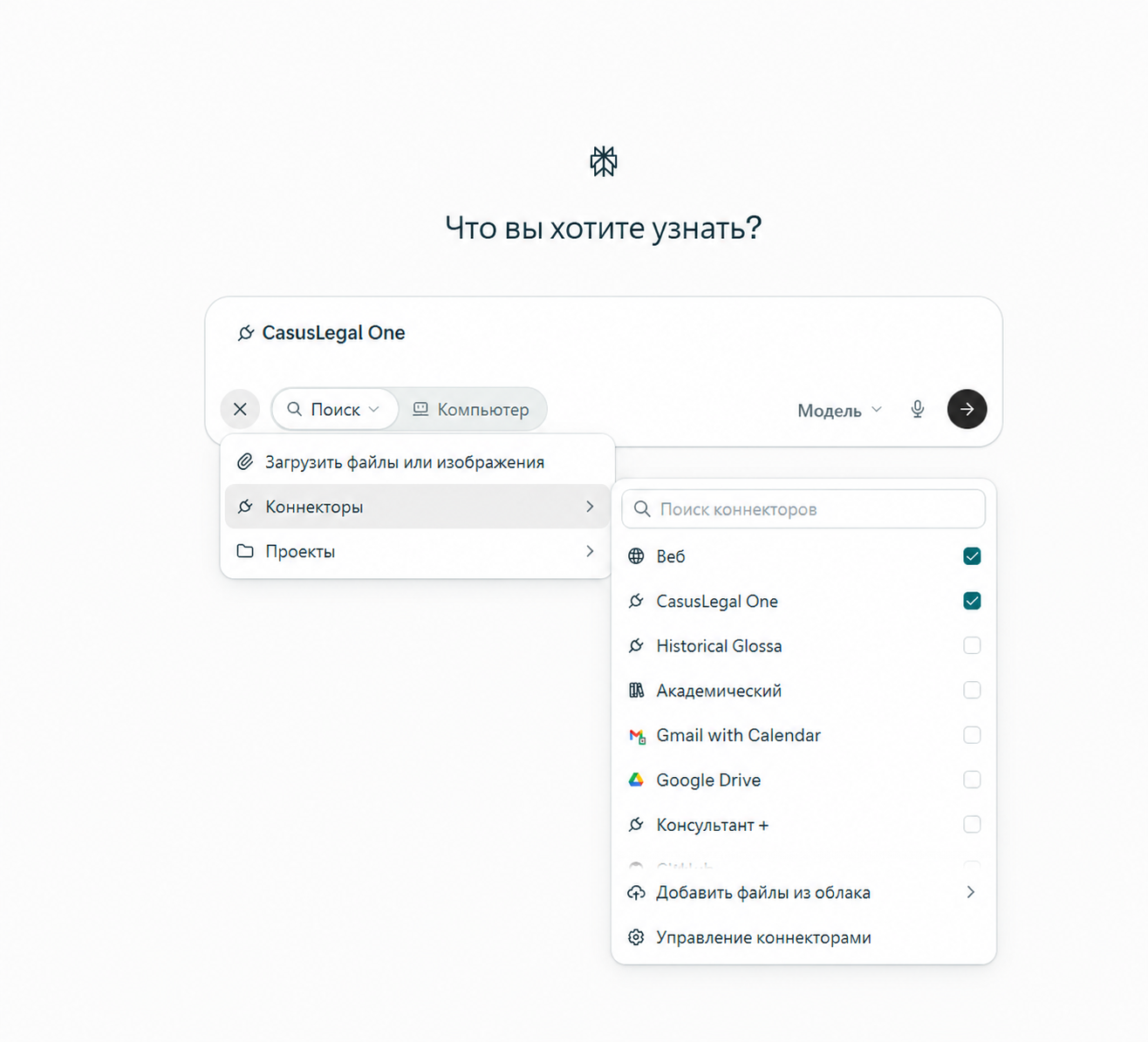
Auf dem Screenshot ist das Menü bereits geöffnet, daher ist statt „+“ ein Kreuz zu sehen. Schließen Sie das Menü nach der Auswahl und senden Sie die Frage. Prüfen Sie in einem neuen Dialog, ob der gewünschte Connector ausgewählt ist.
Bitten Sie darum, das Material in der Connector-Datenbank zu finden, und prüfen Sie, ob die Antwort die gefundenen Quellen und Links zu ihnen enthält.
Wenn die Karte weiterhin „Connector hinzufügen“ anbietet, wiederholen Sie die Anmeldung und warten Sie die Rückkehr aus dem Authentifizierungsfenster ab. Bei einem Registrierungsfehler prüfen Sie die URL und versuchen Sie, den Connector erneut hinzuzufügen. Das Passwort muss nicht in das URL-Feld eingegeben werden.