在俄罗斯联邦境内无需 VPN 即可使用
六个步骤:添加 CasusLegal One,登录服务,并在提出请求前选择连接器。
本指南展示 Perplexity Computer 界面。连接器名称请输入拉丁字母,地址请完整复制。
点击 + 自定义连接器 并选择 添加 MCP 连接器.

在字段 名称 输入 CasusLegal One,在字段 MCP 服务器 URL —地址:
https://mcp.casus.legal/one/mcp
部分 “高级” 保持不变。阅读有关自定义连接器的警告,勾选确认复选框,然后点击 “添加”.

在已创建的连接器卡片中点击 “添加连接器”,如果 Perplexity 提供该按钮,然后在打开的窗口中完成登录。
点击 通过 Telegram 登录 或者,输入在个人 кабинета“安全”部分设置的连接器访问密码。可在 CasusLegal 个人 кабинете.

等待返回 Perplexity。在登录完成前不要关闭身份验证窗口。
打开卡片 CasusLegal One:成功完成身份验证后,连接器应显示状态 Connected (“已连接”)。仅在列表中出现卡片并不足够——必须完成服务登录。
重要: 仅在设置中完成连接并不足够。要让 Perplexity 在请求中使用数据库,请通过以下菜单选择连接器 «+» 该菜单位于输入框旁边。
打开 “+”→“连接器” 并勾选 CasusLegal One。确认其旁边显示复选标记,且请求字段上方出现其名称。如果添加时指定了其他名称,请选择该名称。
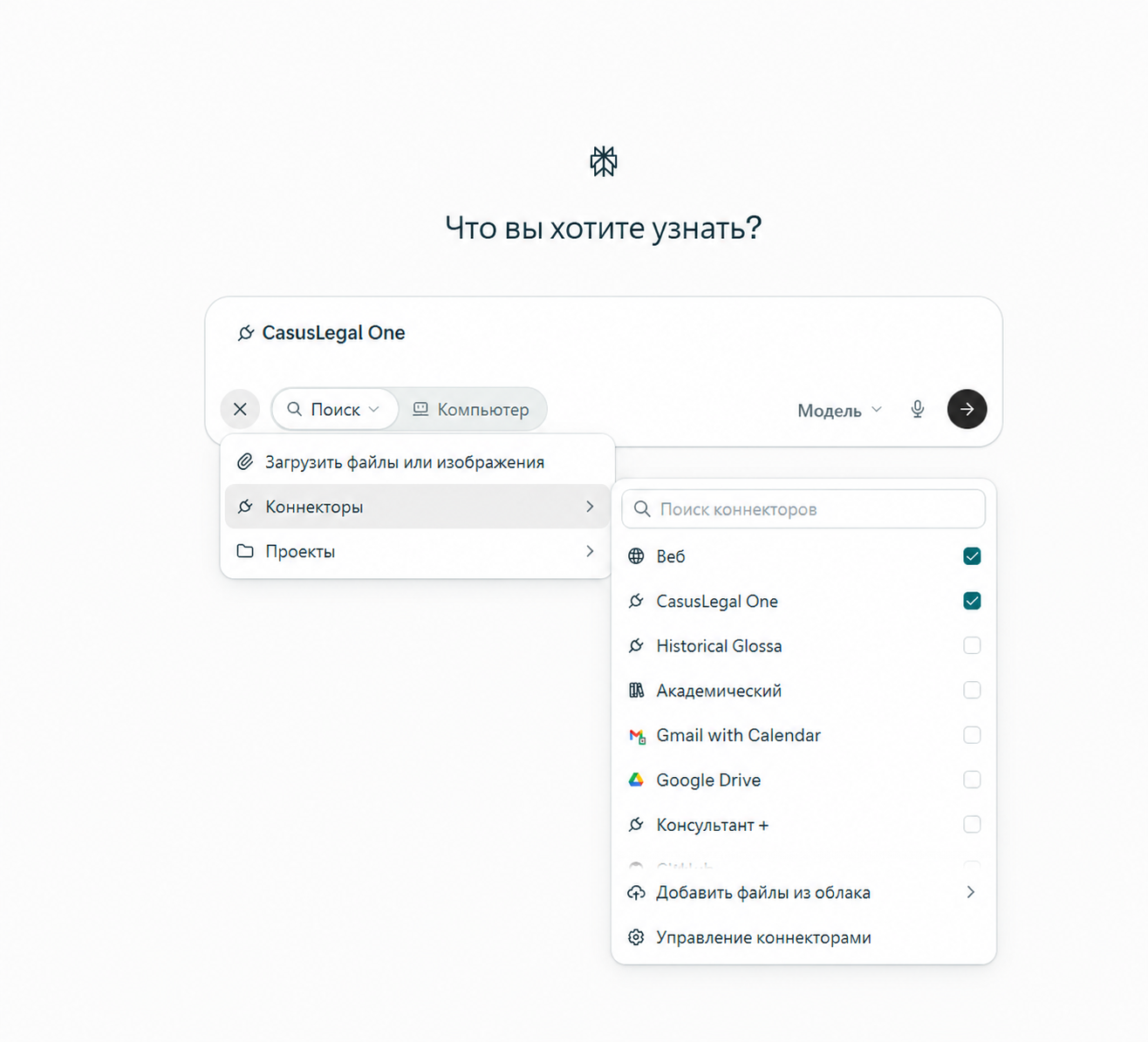
截图中菜单已经打开,因此显示的是叉号而不是“+”。选择后关闭菜单并发送问题。在新对话中,请检查是否已选择所需连接器。
要求在连接器数据库中查找材料,并检查答复是否包含找到的来源及其链接。
如果卡片仍显示“添加连接器”,请重新登录,并等待从身份验证窗口返回。如果注册出错,请检查 URL 并尝试重新添加连接器。无需在 URL 字段中输入密码。