连接连接器
一份适用于所有连接器和所有环境的说明。首先选择连接器,然后选择您的环境:截图中的名称、地址和登录窗口会根据您的选择变更。
第1步 · 要连接哪个连接器
- 连接器名称
- 地址(URL)
- 登录
- 组成
第2步 · 您的环境
Claude
claude.ai网站或桌面应用:操作顺序相同。移动应用目前无法添加连接器。
打开连接器设置
在Claude左侧面板中点击 Customize (“自定义”),然后进入 Connectors.
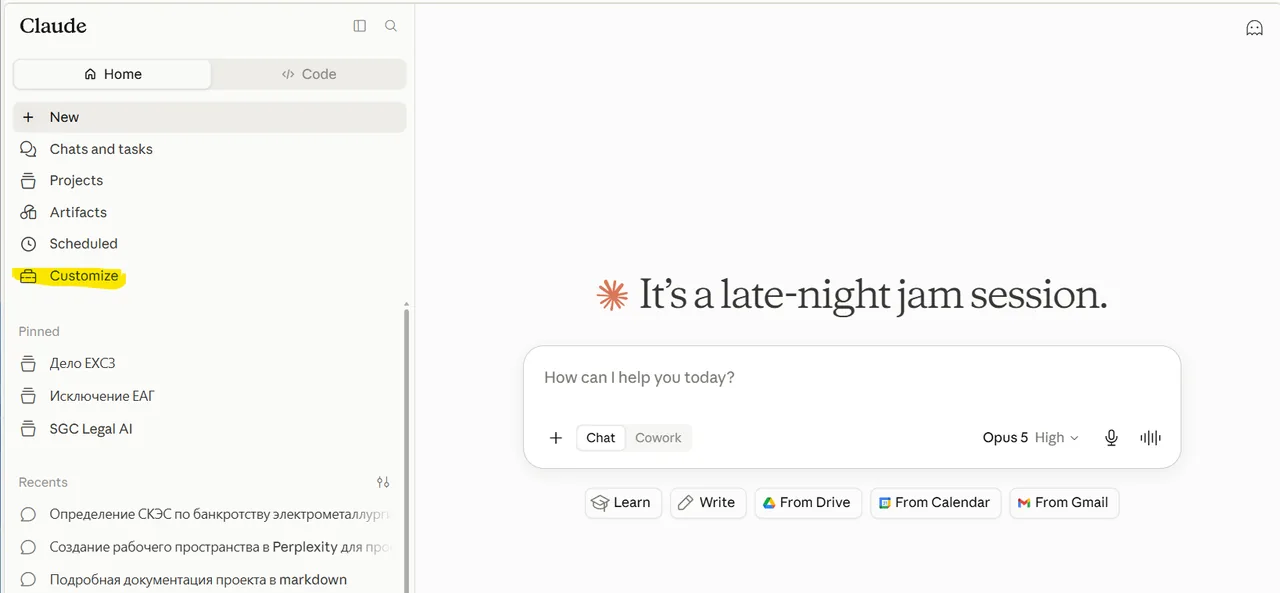
黄色标出的是Customize项。 点击Add → Add custom connector
按钮 Add 位于右上角;点击后会打开添加连接器菜单。无需选择现成的卡片(Slack、Microsoft 365)。
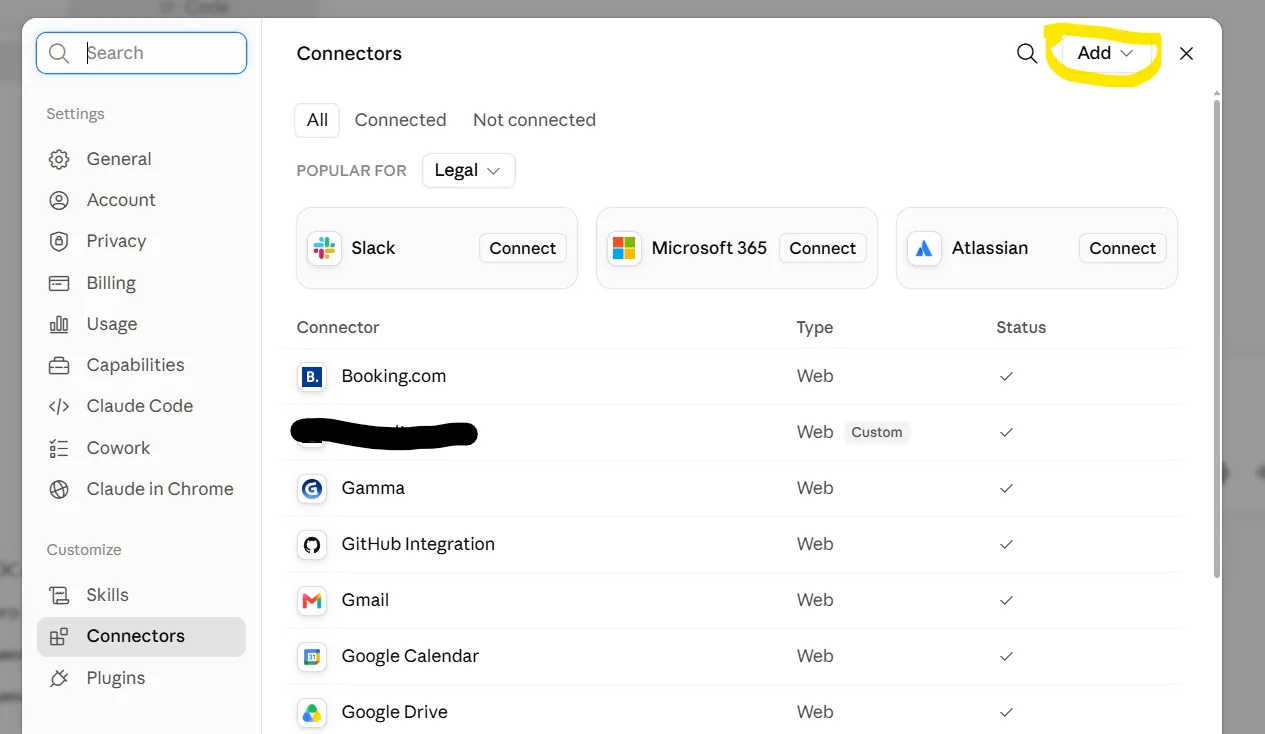
黄色圈出的是Add按钮。 设置名称和地址
名称请使用拉丁字母,建议使用 。在 Remote MCP server URL 字段中粘贴地址 .
将以下部分的字段 Advanced settings 留空:OAuth Client ID和Client Secret字段用于填写客户端技术参数,而不是您的密码或代码。点击Add。
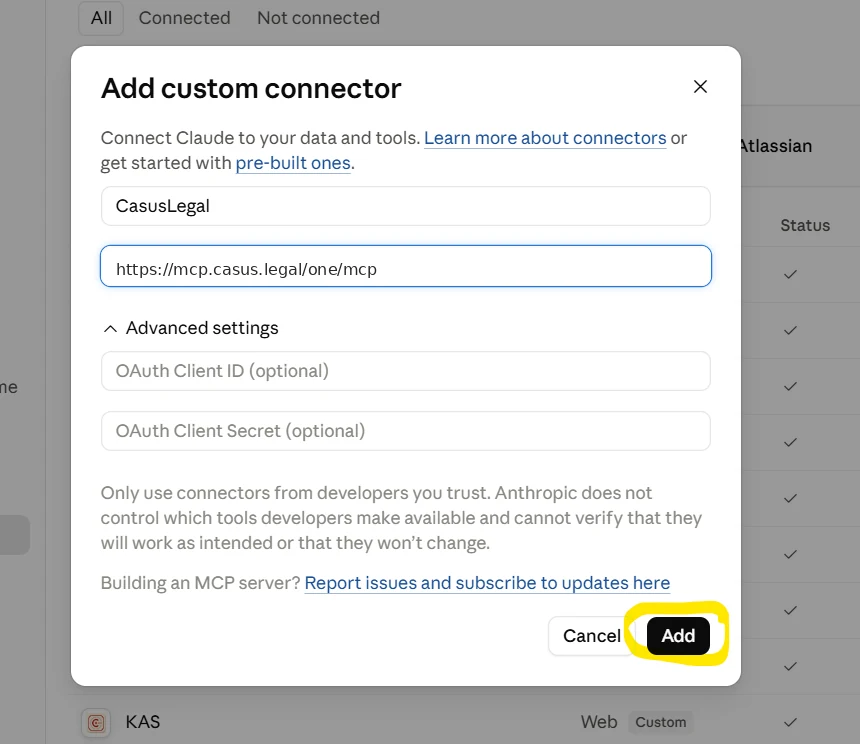
截图中的名称和地址与所选连接器相对应。 点击 Connect
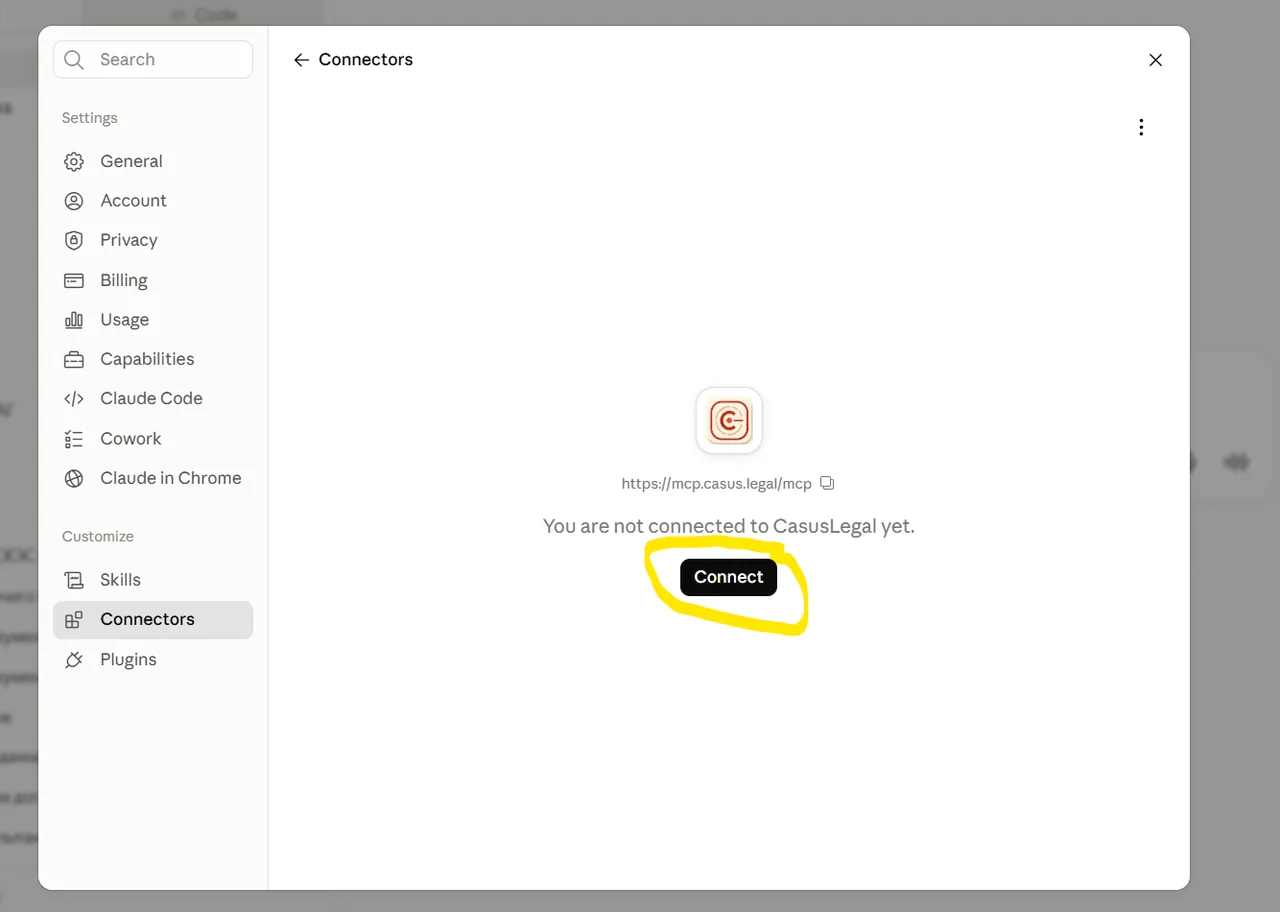
图标下方显示了地址:请据此确认连接的是所需的连接器。 选择工具权限
打开连接器卡片和设置 Tool permissions。对于 Read-only tools 有三种选项:
- Always allow:允许调用,无需单独批准。
- Needs approval:每次调用前征求您的同意。
- Blocked:禁止调用。
此设置决定是否允许调用,而非调用频率:Always allow并不意味着连接器会在每个回答中都被调用。
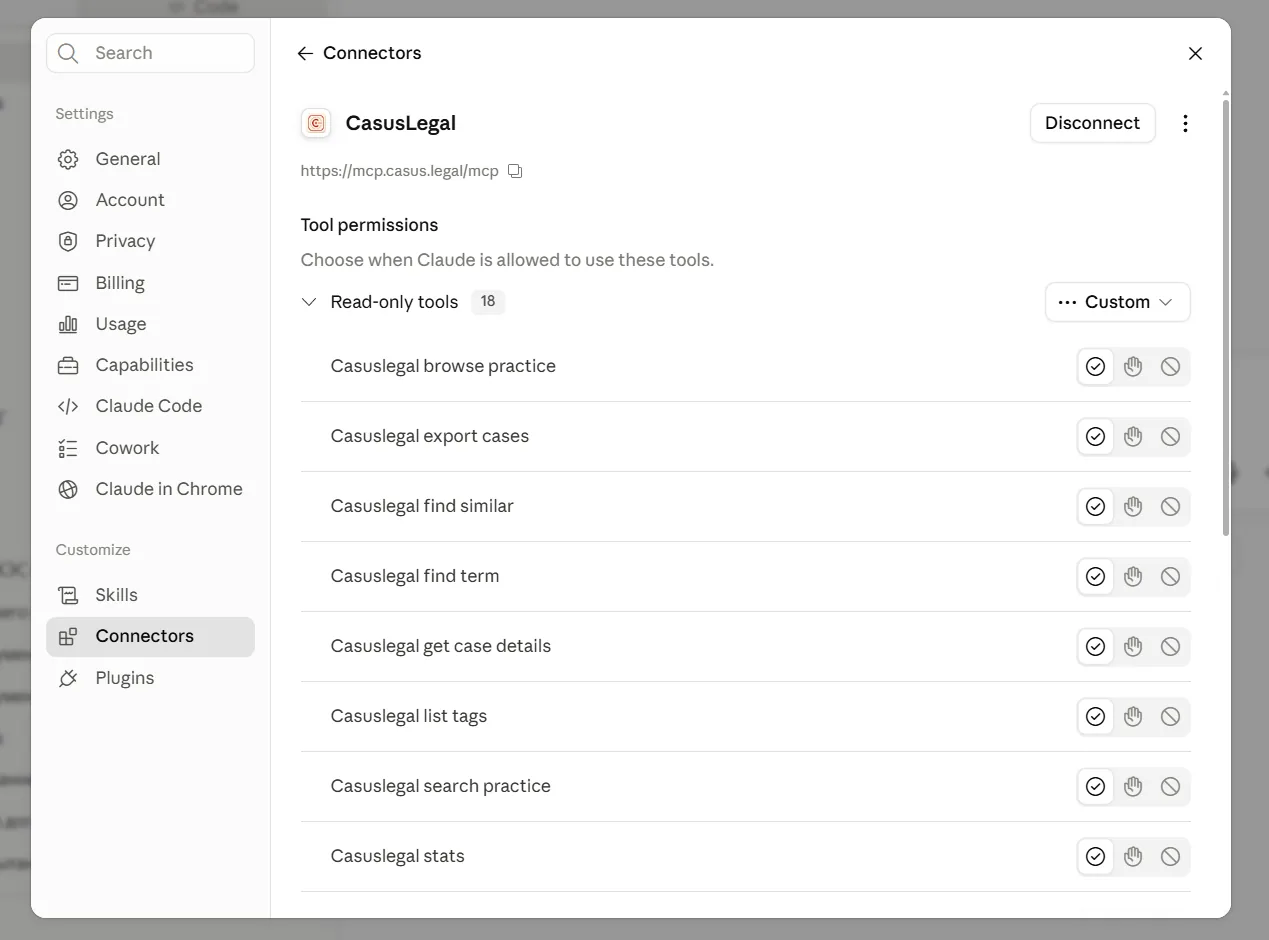
Tool permissions部分:Read-only tools右侧的模式切换开关。 在所需的聊天中启用连接器
点击 + 在输入栏旁边 → Connectors 并启用 。如果本次对话不需要使用连接器,也请在同一位置将其关闭。
检查。 打开新聊天并询问:“”回答中应包含裁判文书信息和来源链接。

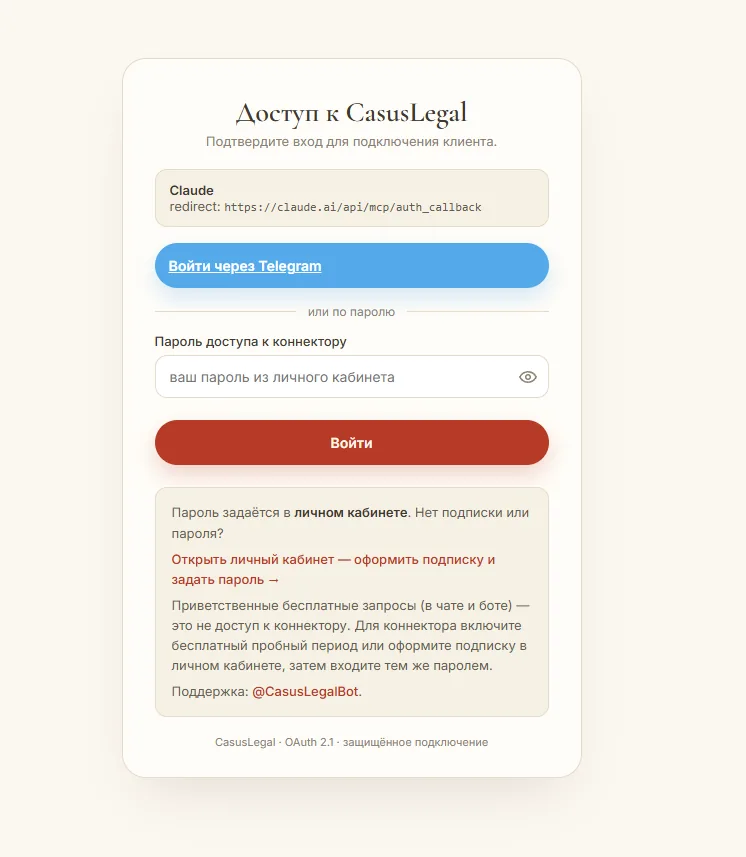
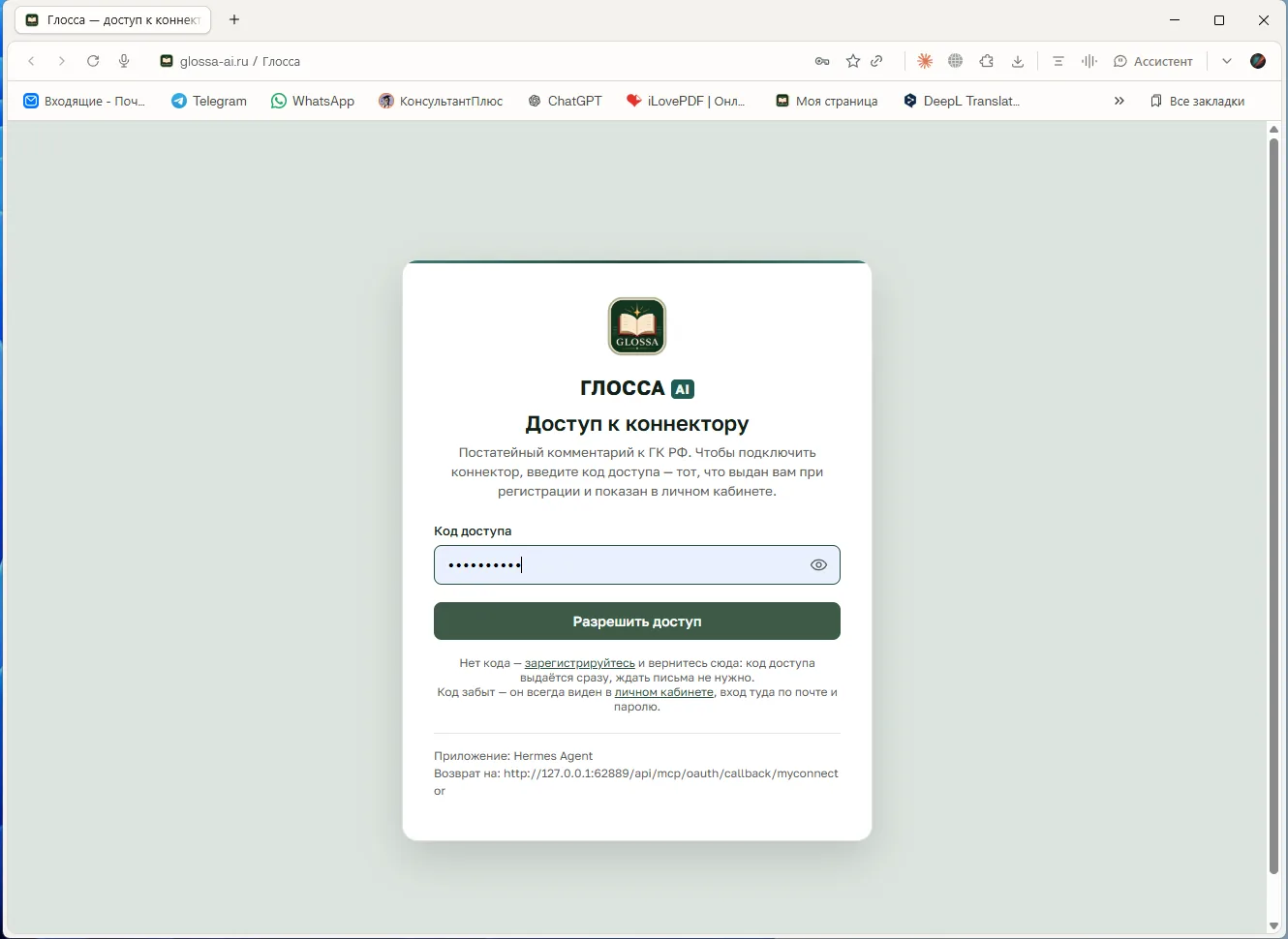
ChatGPT
有两种方式:请ChatGPT代理自行完成全部连接,或手动填写表单。请在电脑上的浏览器中进行设置。
方法1:请求 Work 或 Codex 操作
将请求复制到处于“工作”模式的新ChatGPT聊天中,或复制到Codex任务中。在测试中,代理开始进行设置,但在登录账户处停止;目前尚未确认能通过此方式完成连接。
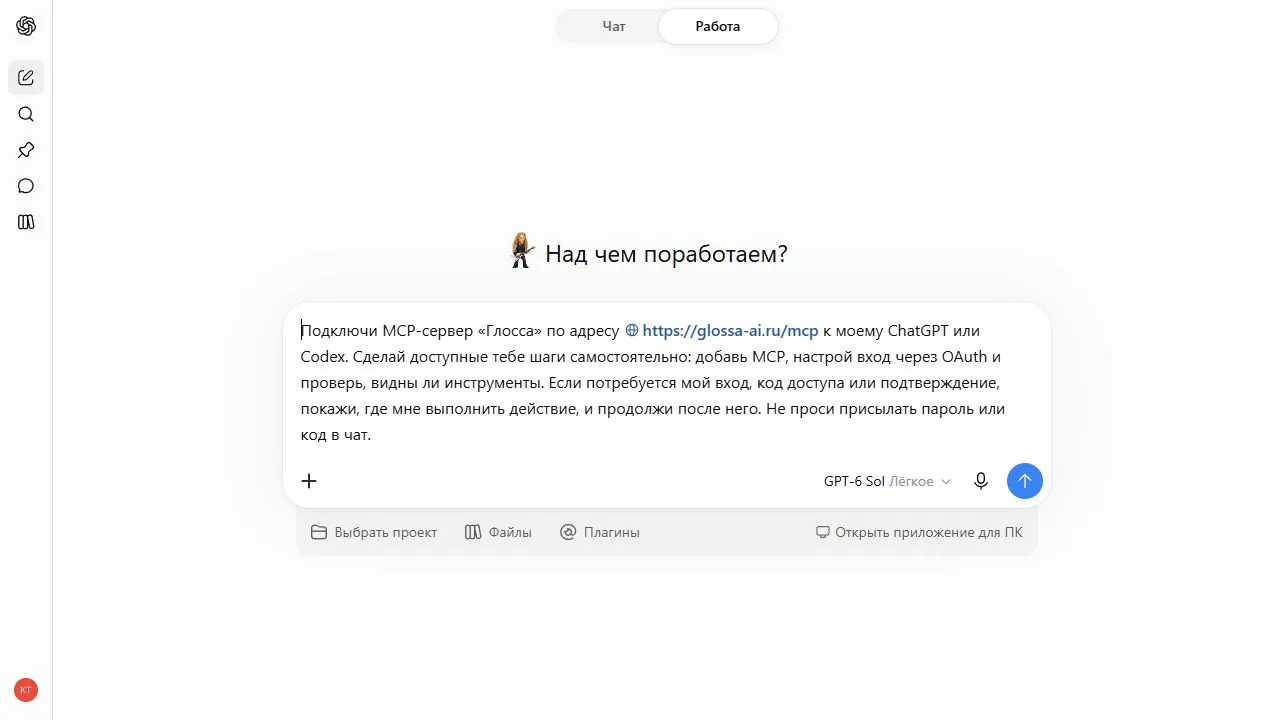
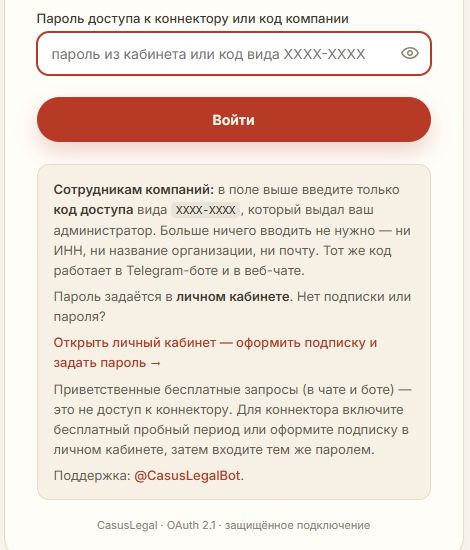
如需登录, 请在打开的ChatGPT窗口中完成。密码或代码只能在登录时打开的服务页面中输入;不要将其发送到聊天中。
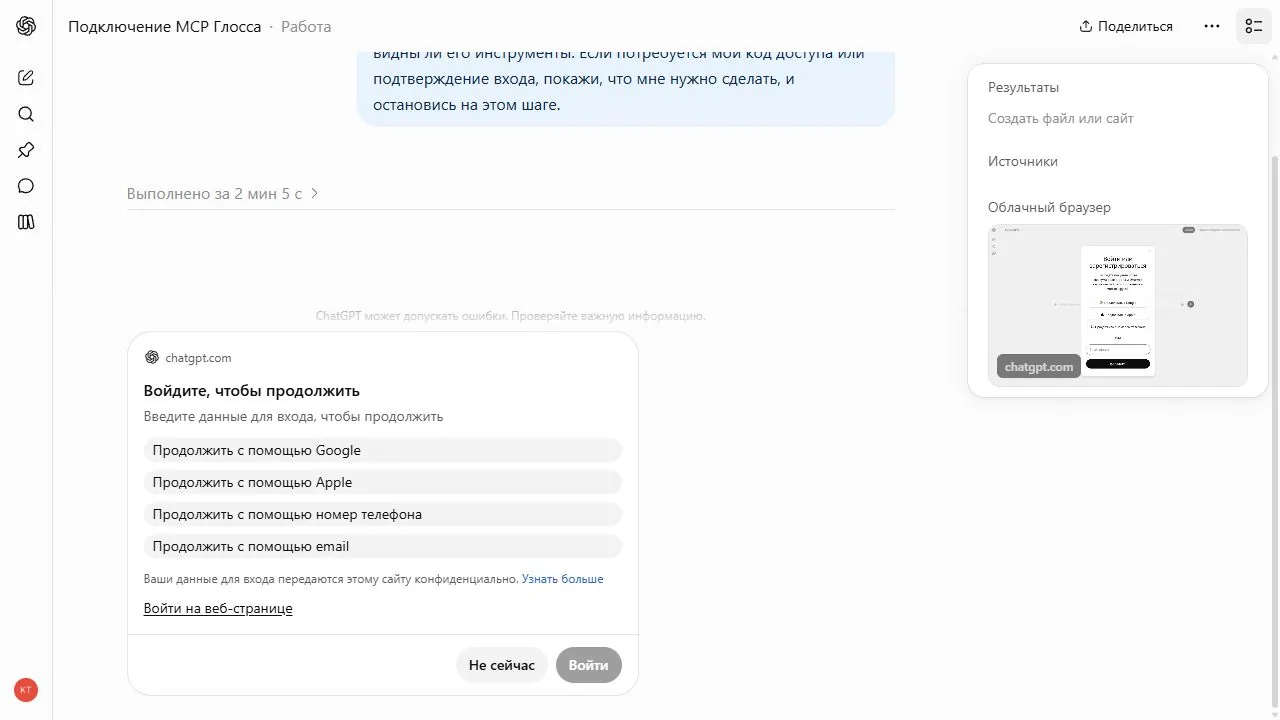
方法 2:手动通过地址连接
打开“插件”部分
在浏览器中访问chatgpt.com/plugins并点击“添加”。如果无法创建自己的MCP,请在账户设置中启用开发者模式。
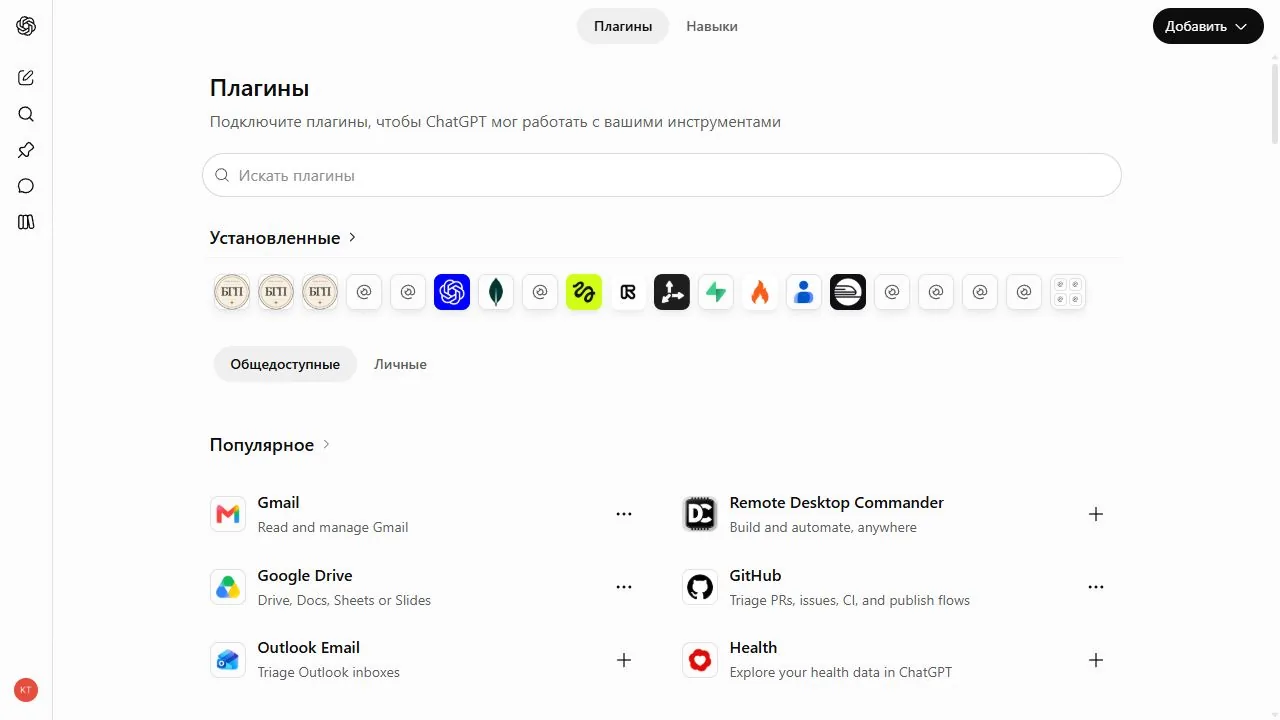
ChatGPT插件目录和“添加”按钮。 选择“创建 MCP 应用”
“创建插件”项会打开另一套流程,无需使用。
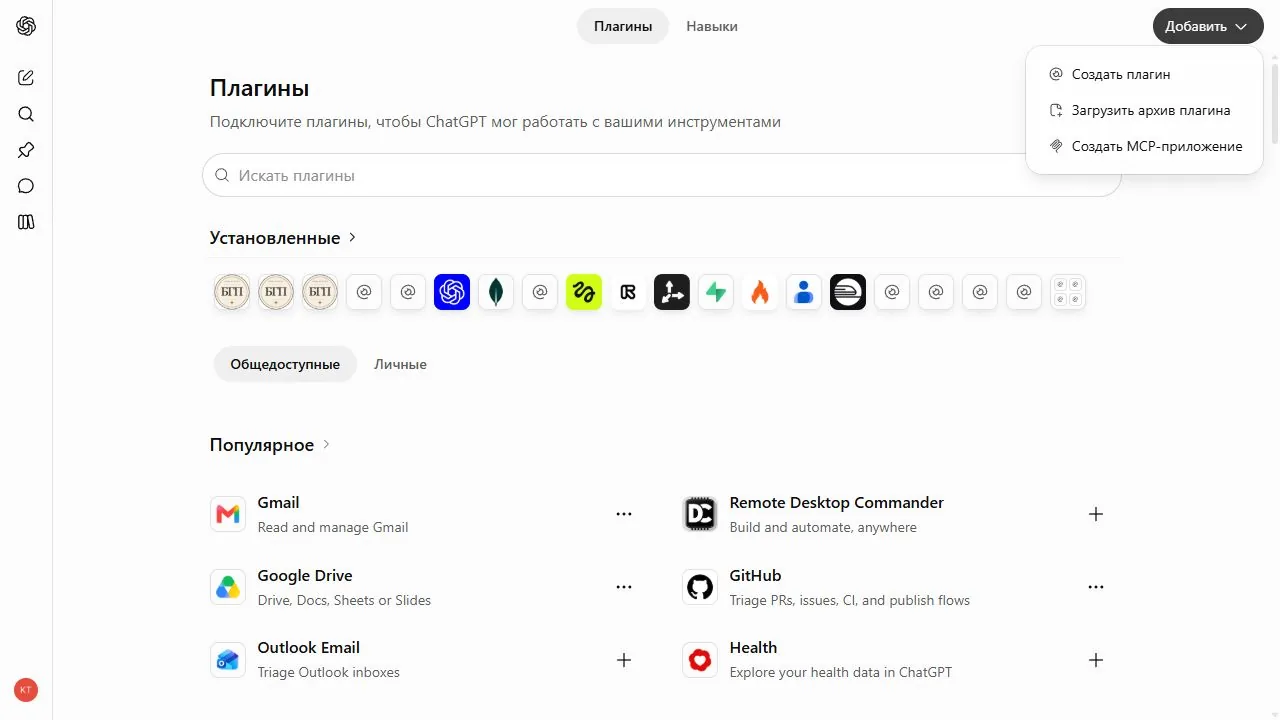
菜单中已选择“创建MCP应用”。 填写地址和登录信息
名称: 。在“连接”部分保留“服务器URL”并填写 。在“身份验证”部分选择 ;高级设置留空。
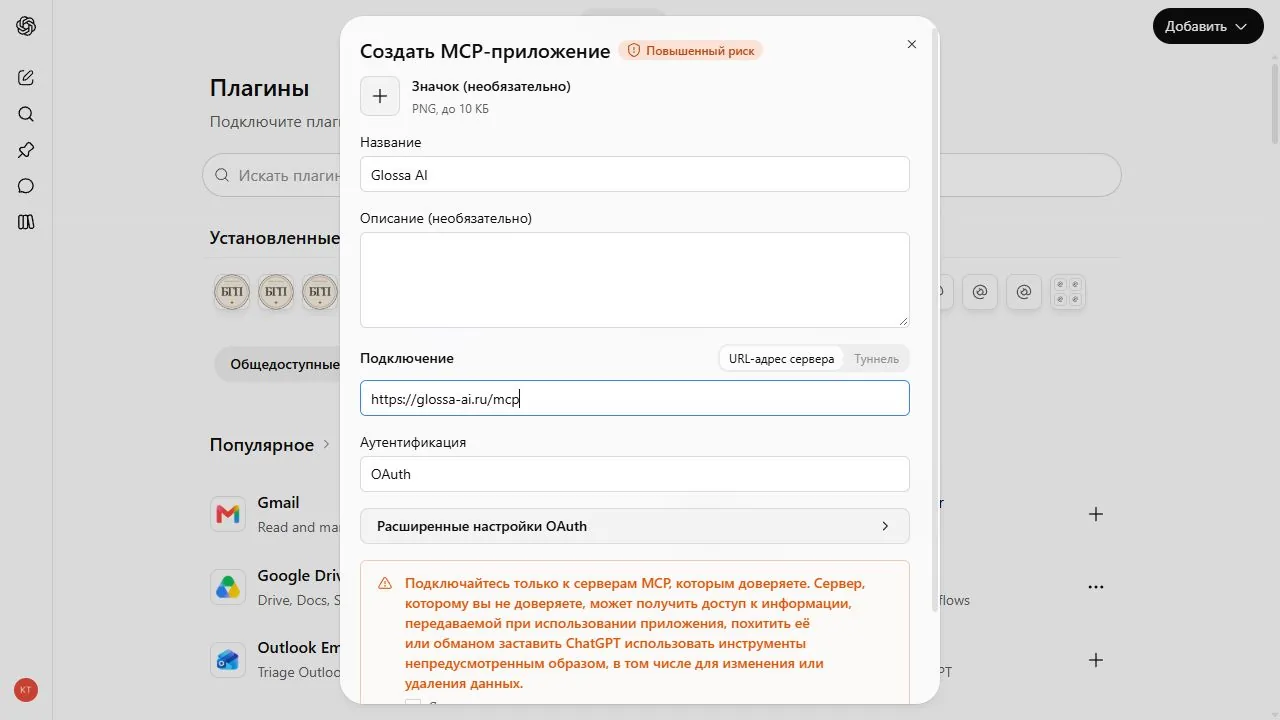
所选连接器的名称、地址和登录方式。 确认创建
阅读有关第三方MCP服务器的警告,勾选“我理解并希望继续”,然后点击“创建”。
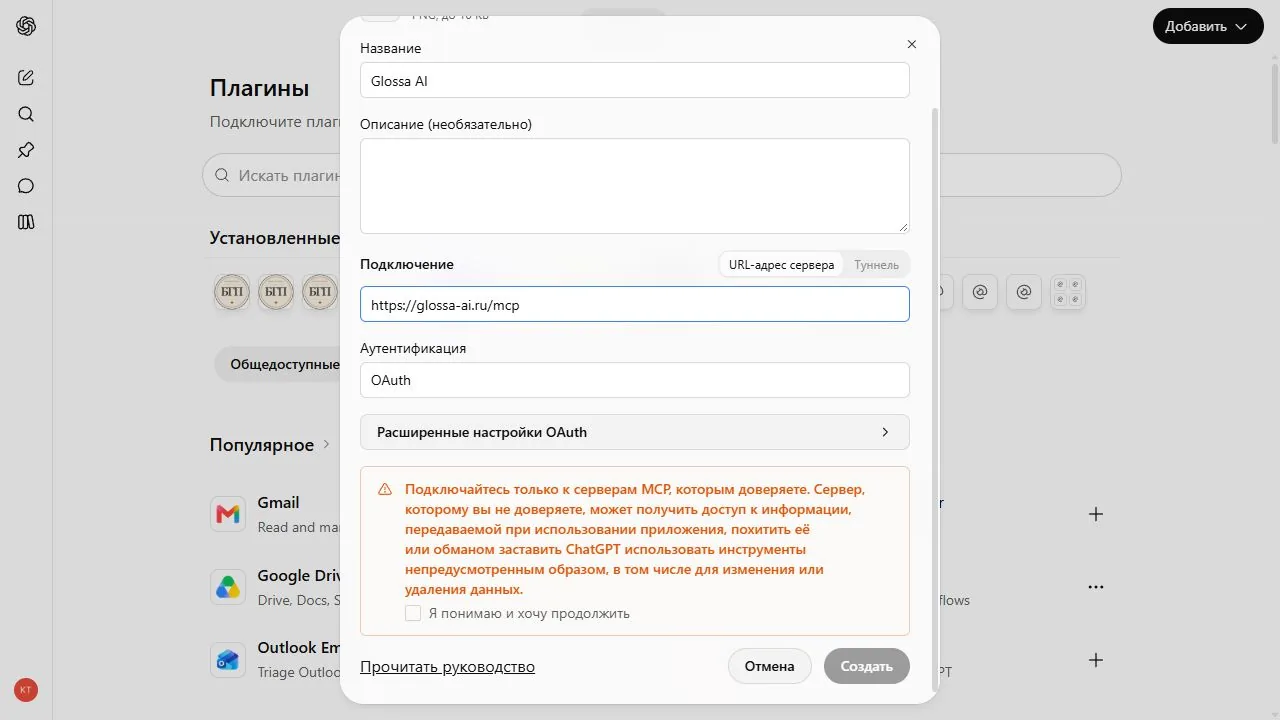
警告、确认复选框和“创建”按钮。 在聊天中选择连接器
在新对话中,点击输入框旁的“+”,然后选择应用 或者输入 @ 及其名称。所选应用会显示在输入框上方。
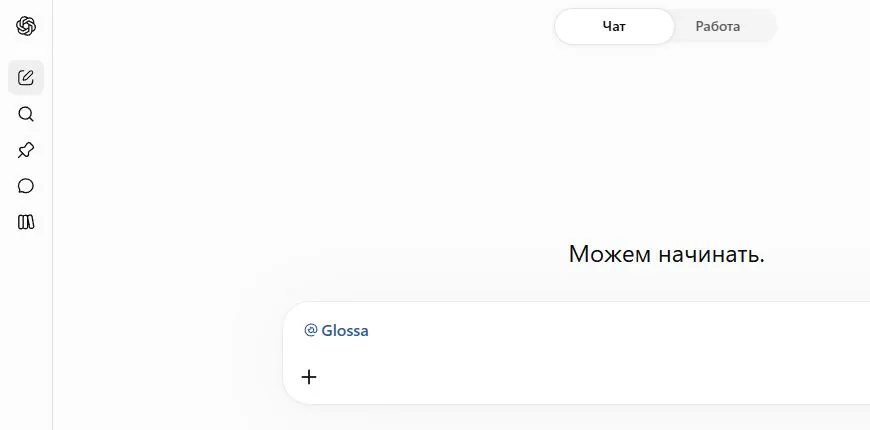
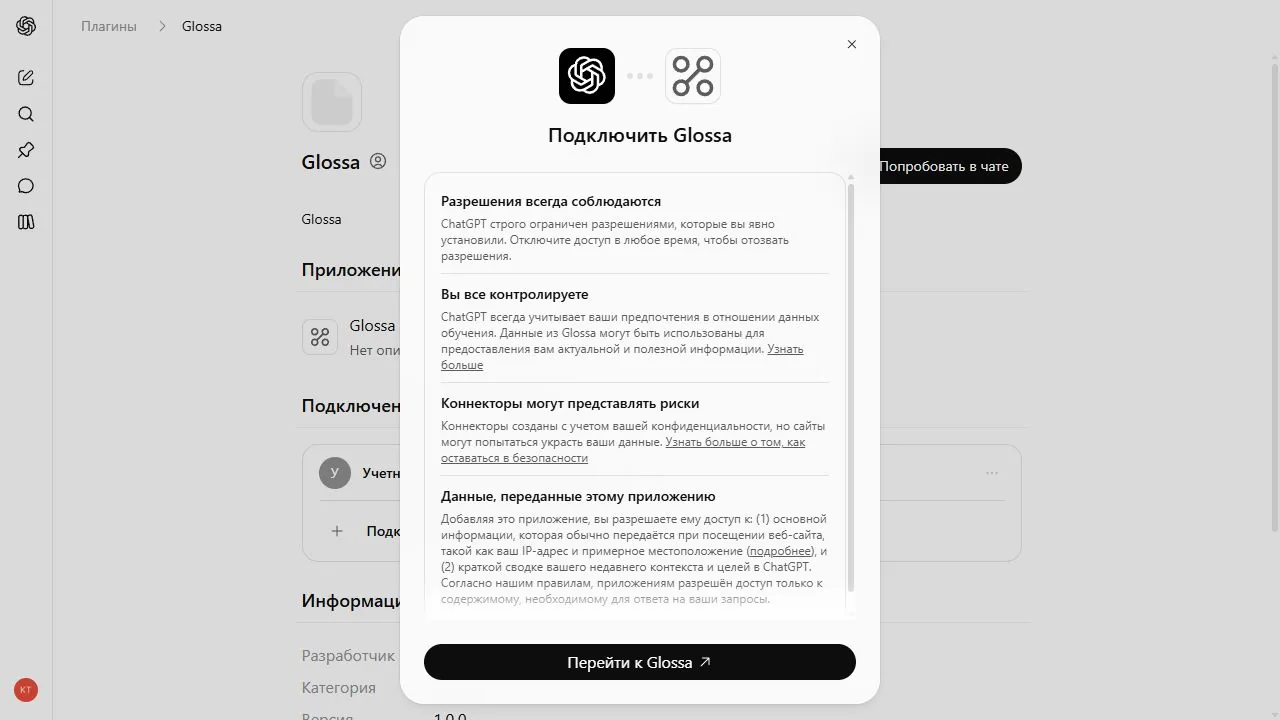
这就是所选应用显示在输入框上方的样子;截图中是“Глосса”,您看到的将是所选连接器的名称。 检查。 询问:“”回答中应包含裁判文书信息和来源链接。
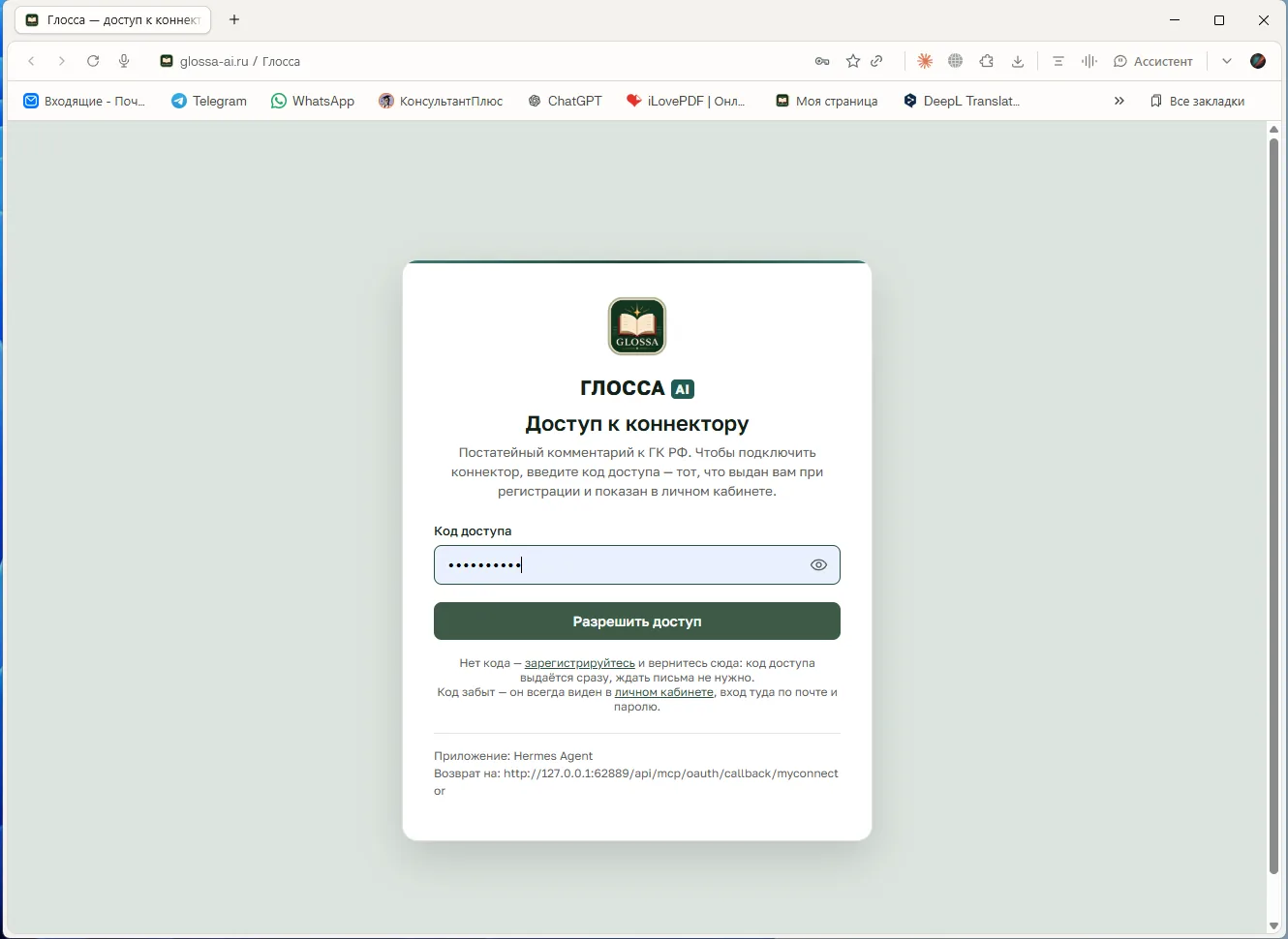
Grok
网站 grok.com 或桌面应用。暂时无法从移动应用添加连接器。Grok 的免费套餐也提供连接器。
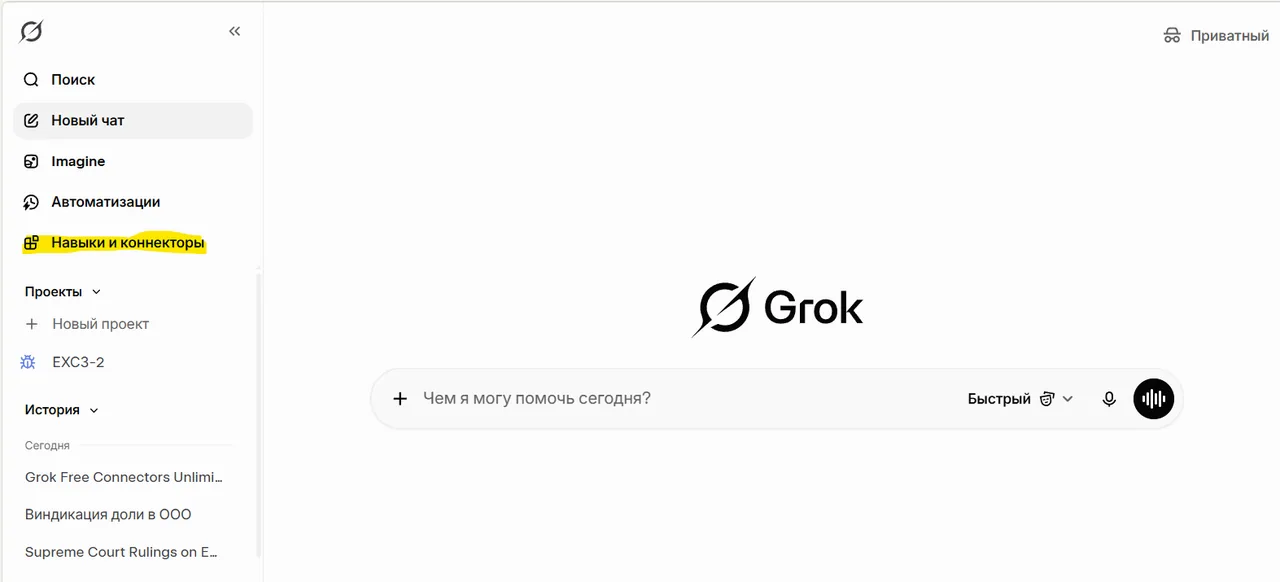
打开“技能和连接器”
在左侧面板中,点击“自动化”下方的“技能和连接器”。
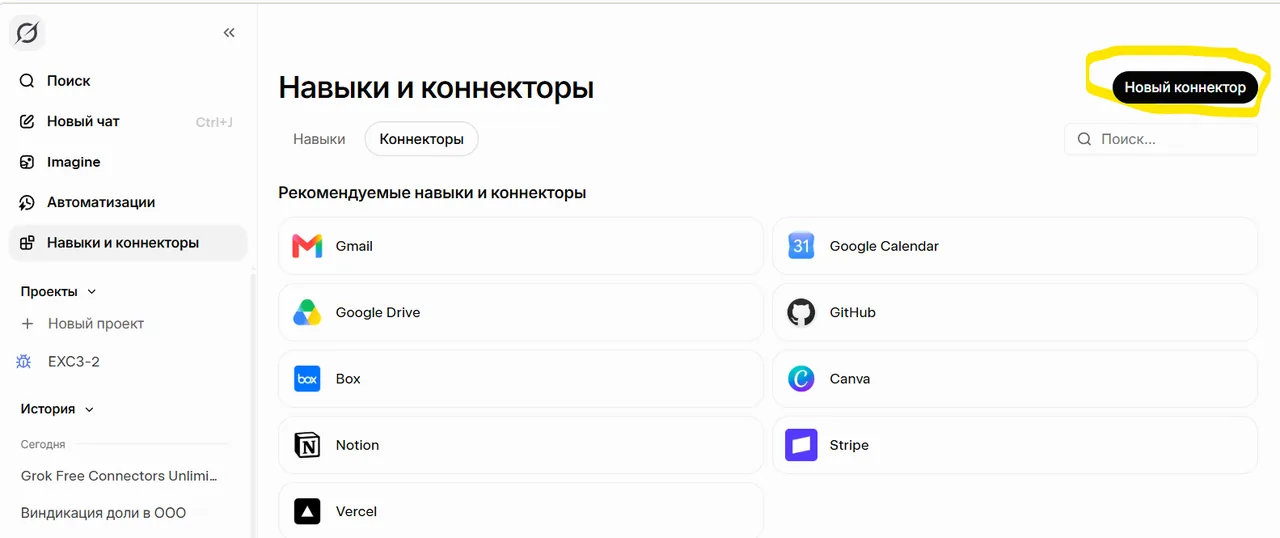
点击“新建连接器”
“连接器”选项卡,右上角的按钮。这里不需要 Gmail、Google Drive 及其他服务的卡片。
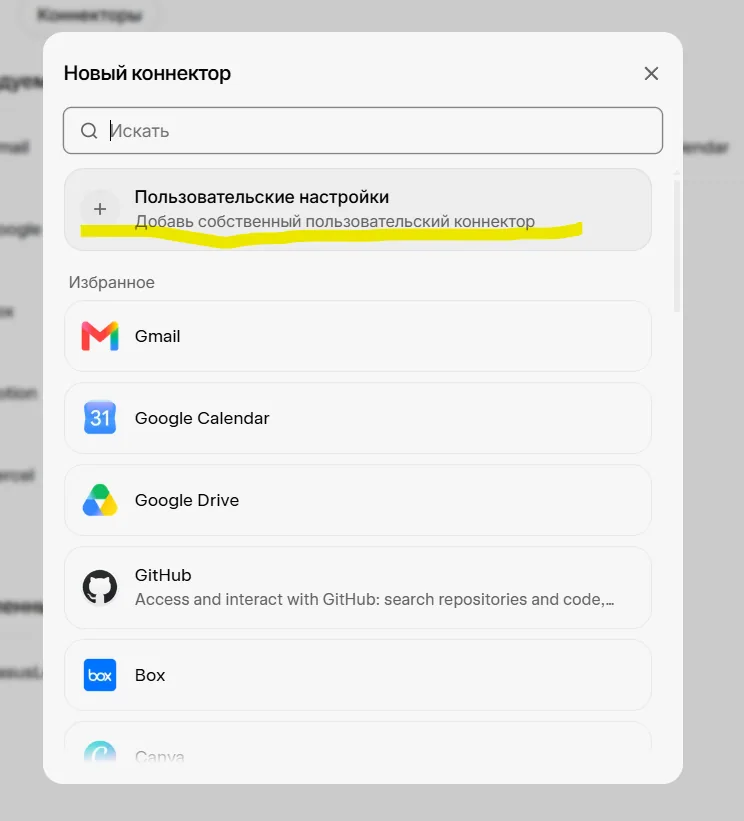
选择“自定义设置”
第一项,标注为“添加您自己的自定义连接器”。
填写两个字段
拉丁字母名称: . 服务器 URL: . 点击“添加连接器”;Grok 会自行确定 OAuth 参数。
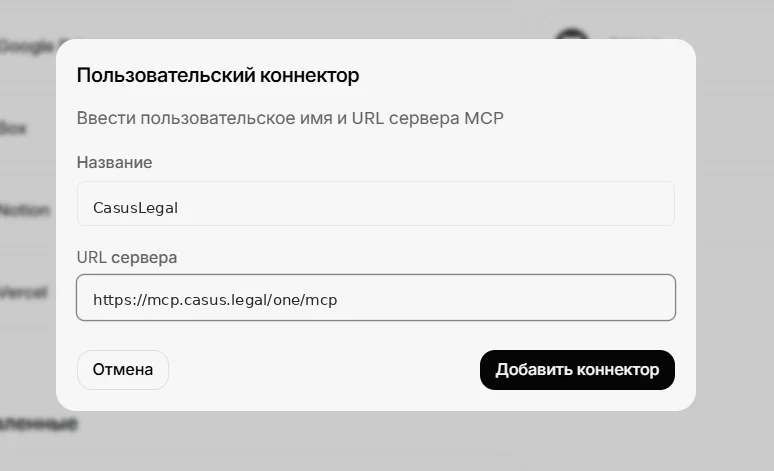
截图中的名称和地址与所选连接器相对应。 在对话中启用连接器
与 Claude 不同,在 Grok 中需要为对话指定连接器:输入问题时,直接在输入行下方选择 . 快速方法:输入
@并从列表中选择连接器。该选择持续到对话结束;在新聊天中需要重新选择。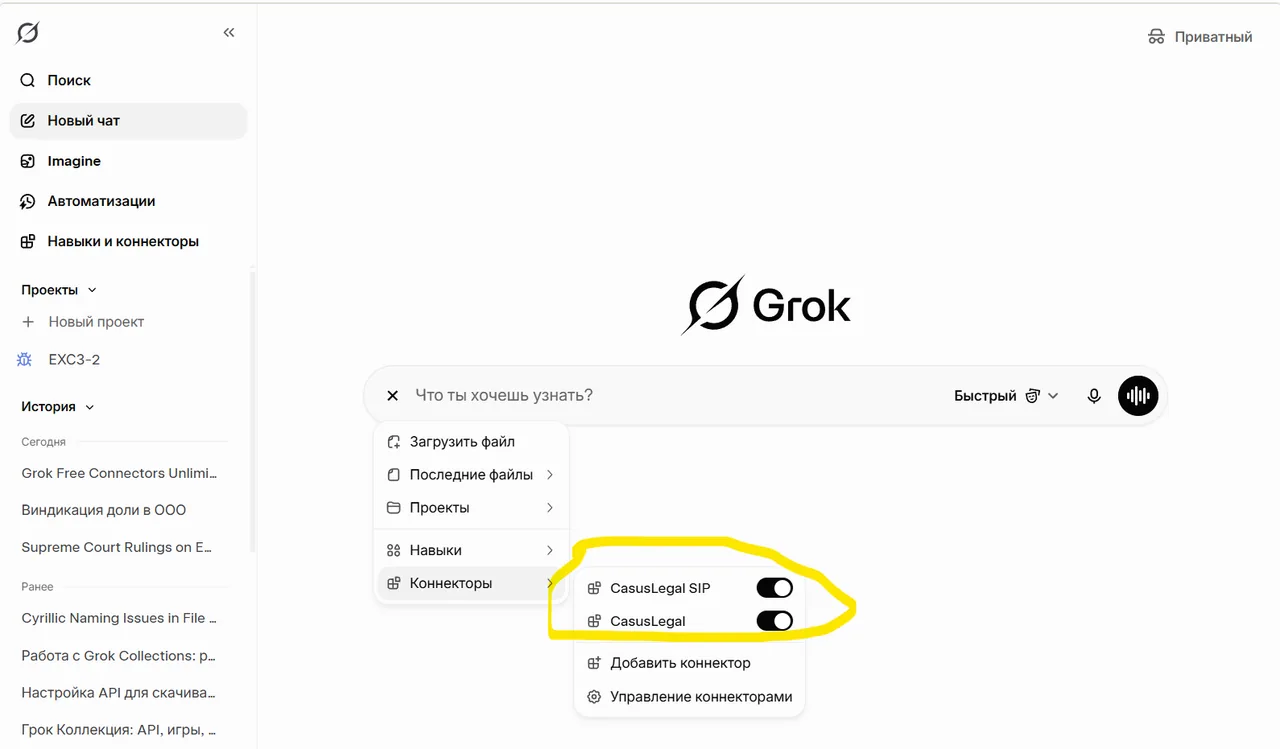
检查。 使用所选连接器询问:“»
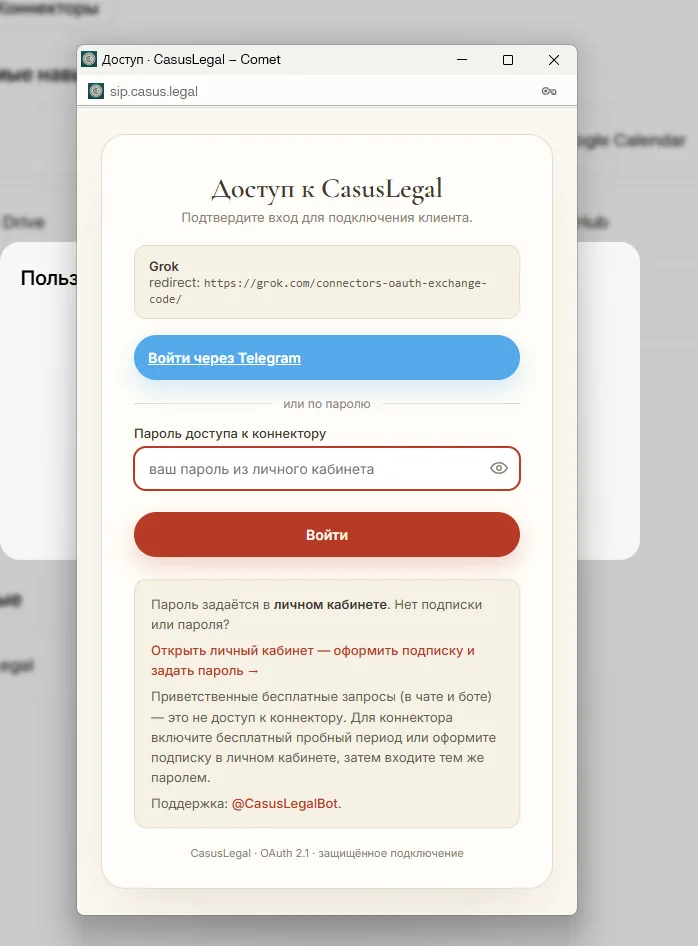
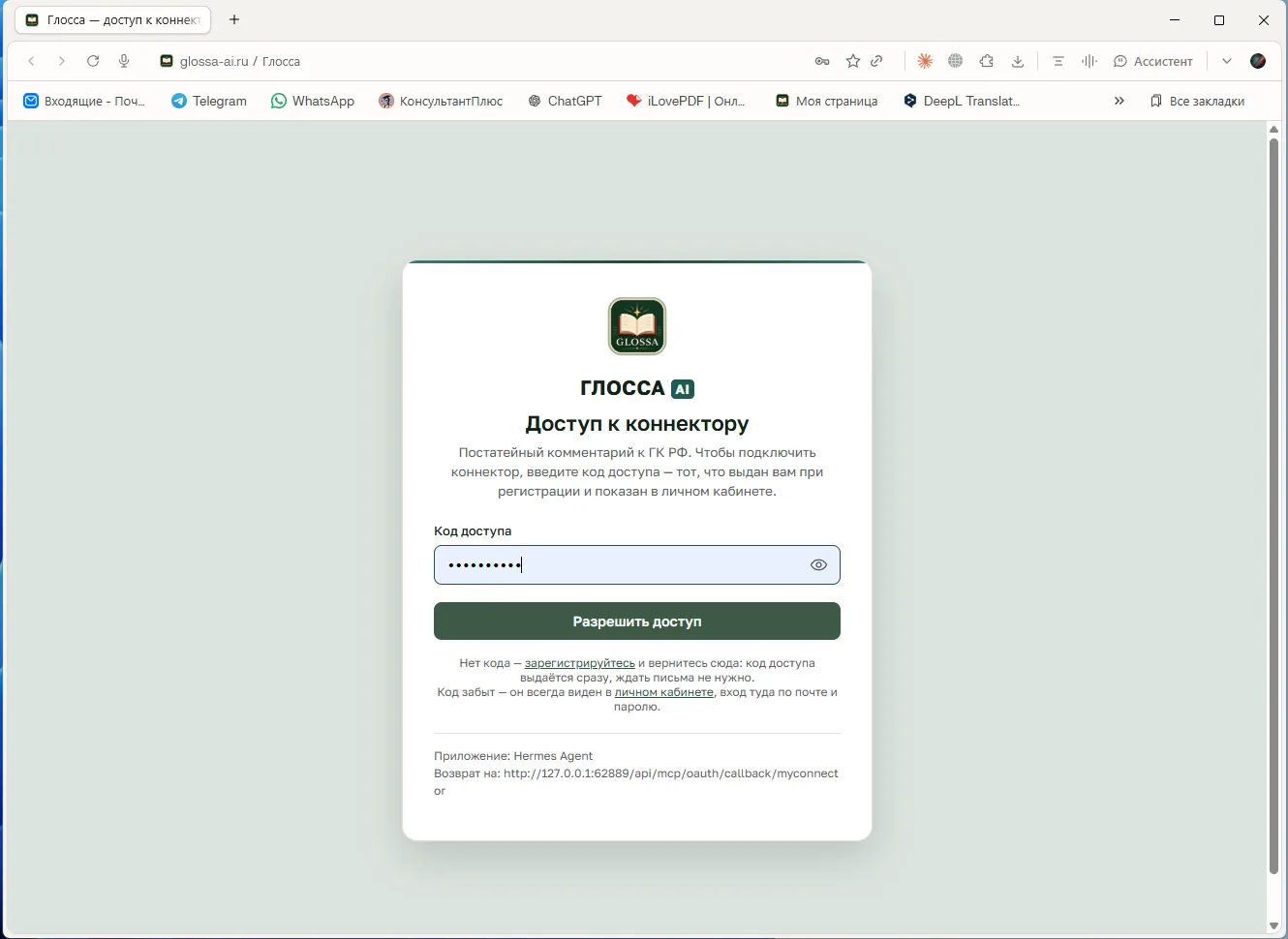
Hermes
Nous Research 智能体,可选择任意模型。Hermes 会自行完成连接:您只需写一句包含地址的话,它就会添加服务器、打开登录窗口并启用工具。整个对话约需十分钟,您实际操作约需一分钟。
安装
如果已经安装 Hermes,请直接进行连接。安装程序可在 Hermes 官方网站获取;也可以在终端中执行:
iex (irm https://hermes-agent.nousresearch.com/install.ps1)   # Windows, PowerShell
curl -fsSL https://hermes-agent.nousresearch.com/install.sh | bash   # macOS, Linux, WSL2
在聊天中通过一条命令连接
在新对话中输入命令
无需预先进行任何设置,发送包含连接器地址的一句话:
“как”之后的单词会成为您 Hermes 中的连接器名称。名称可以任意,但只能使用拉丁字母。
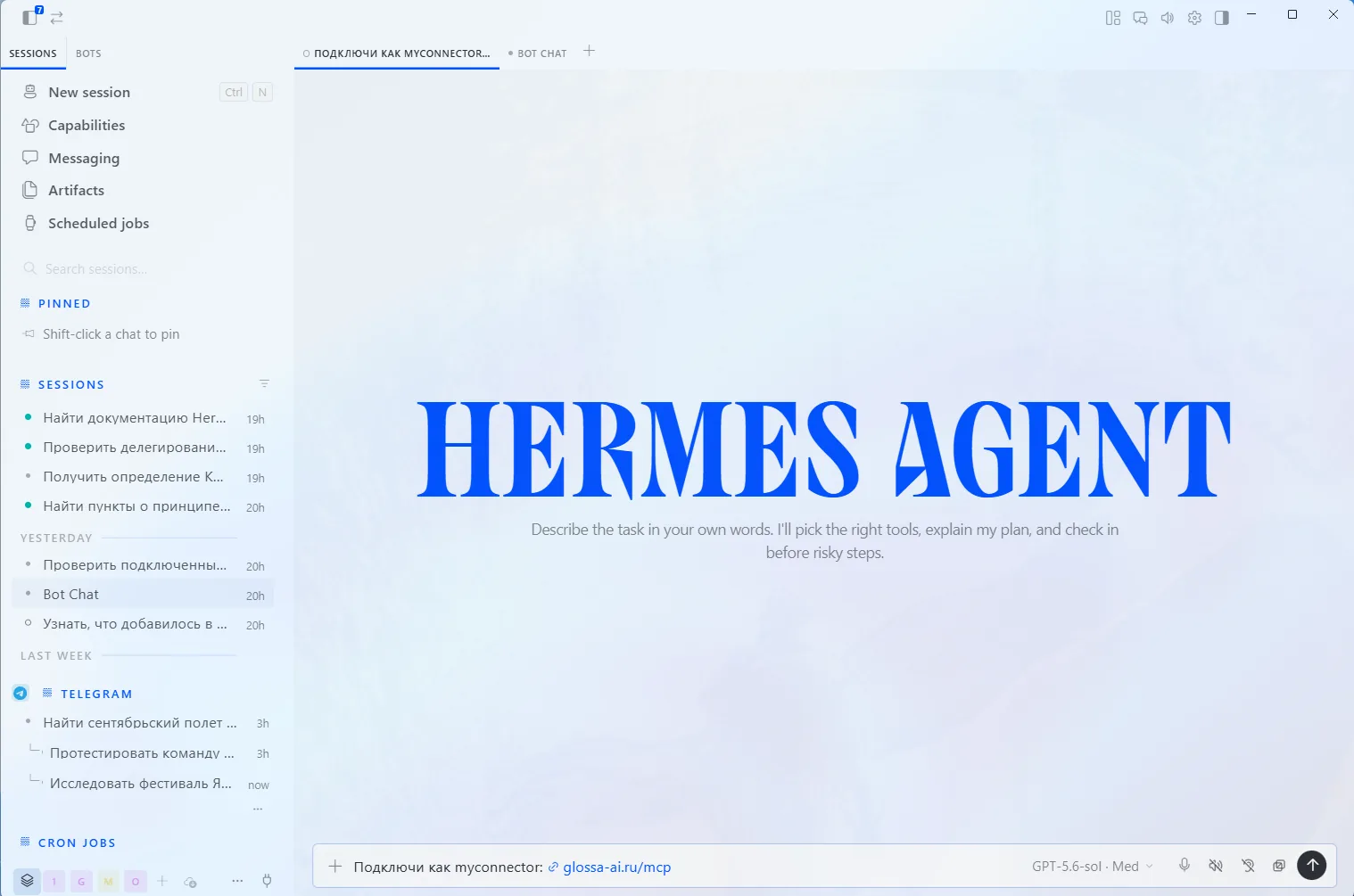
命令已输入新对话的输入行。 启用连接器
返回 Hermes。它会检查连接(
hermes mcp test),并询问 Enable the … MCP server? 点击 Enable.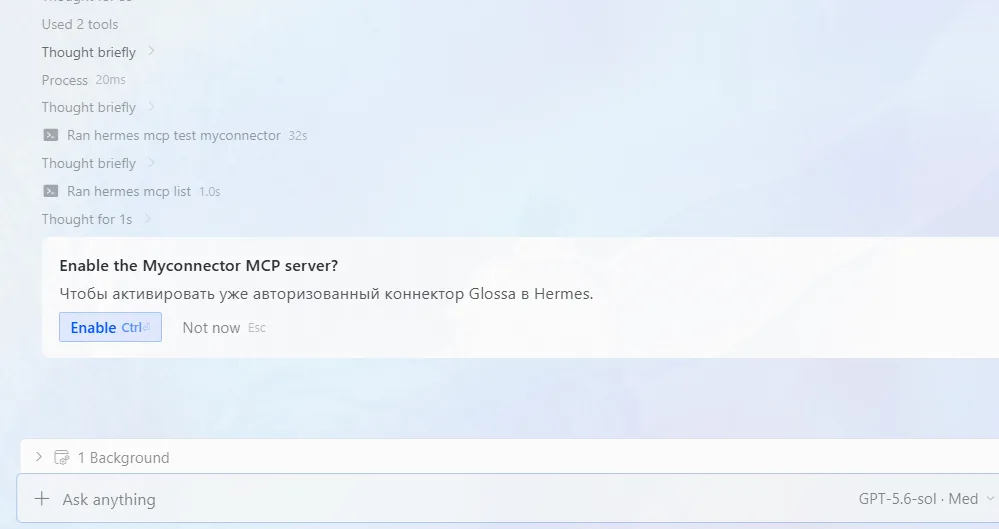
现在只需启用已经添加的连接器。 检查报告并开始新对话
最后,智能体会显示名称、地址、登录方式、“已启用”状态以及找到的工具数量。工具会出现在新对话中:打开新对话或执行
/reload-mcp.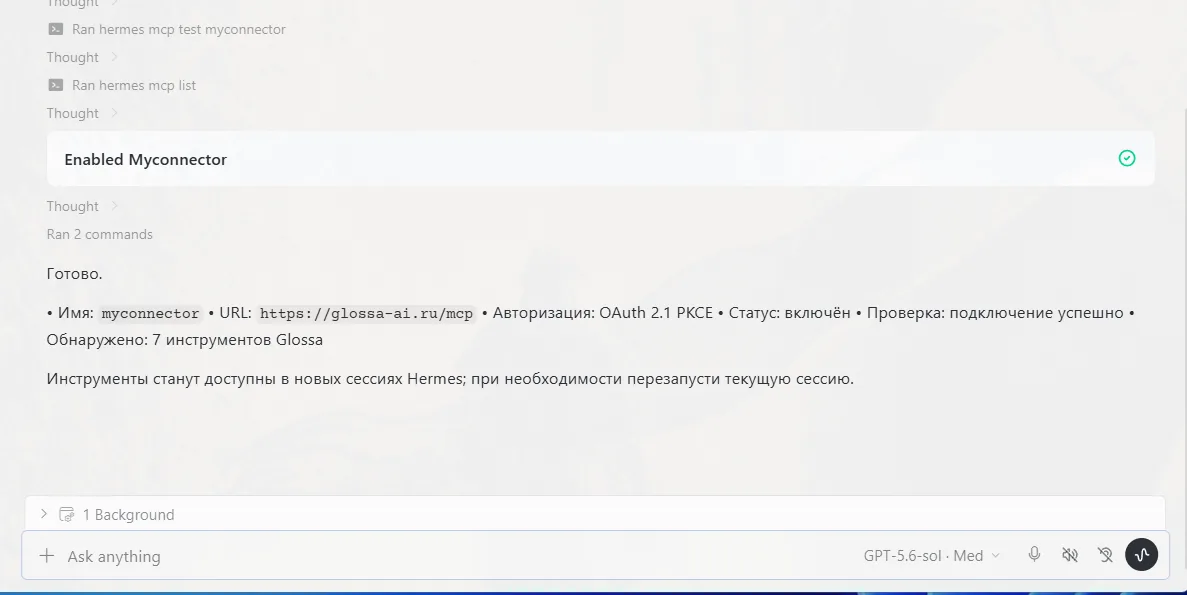
智能体报告:连接器已启用。
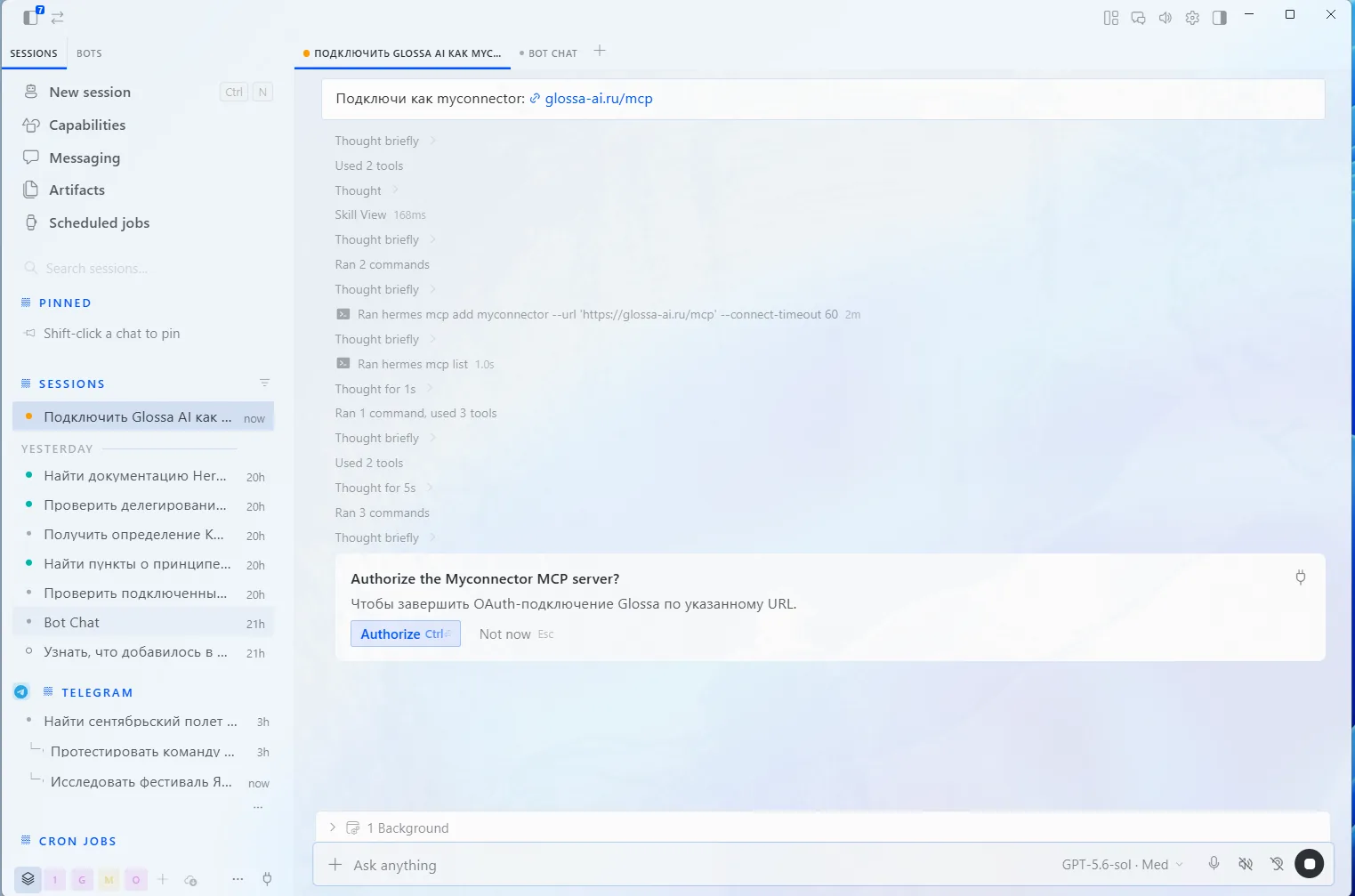
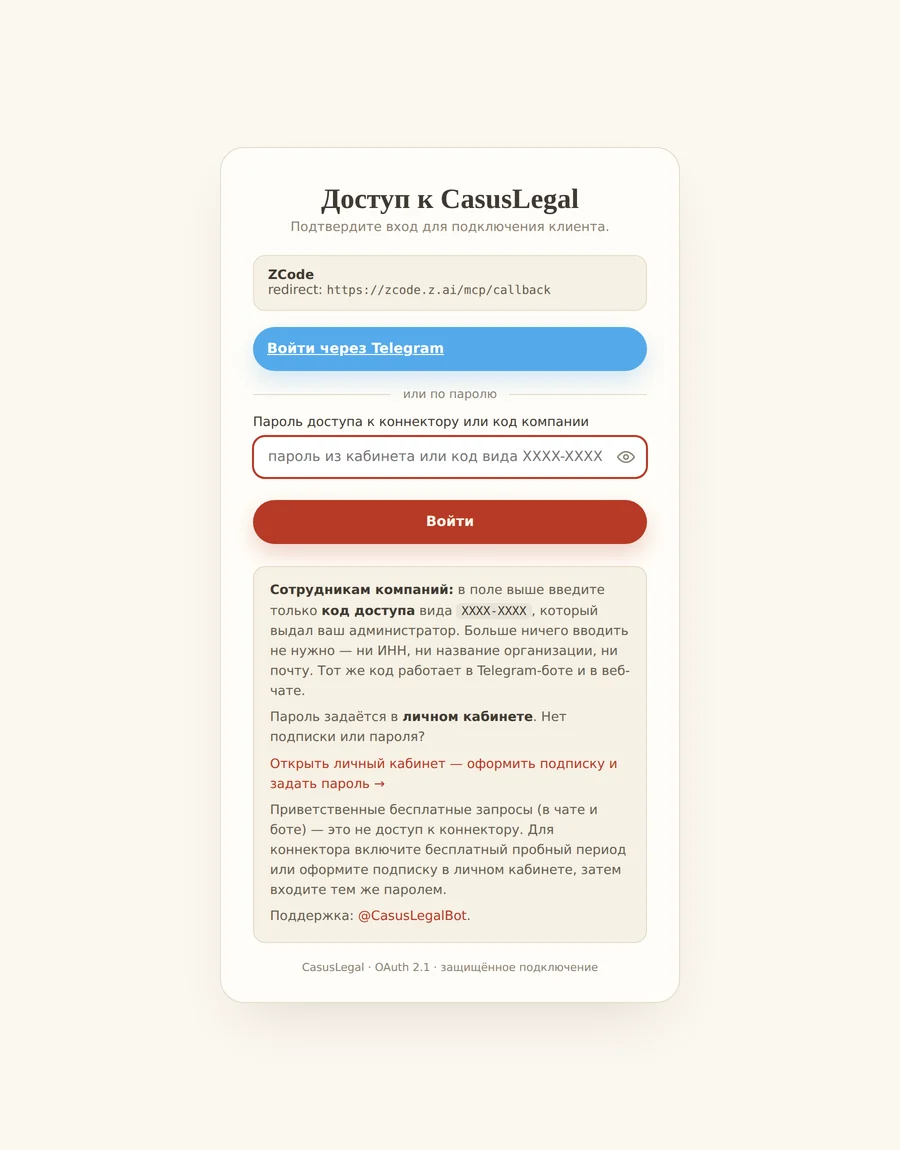
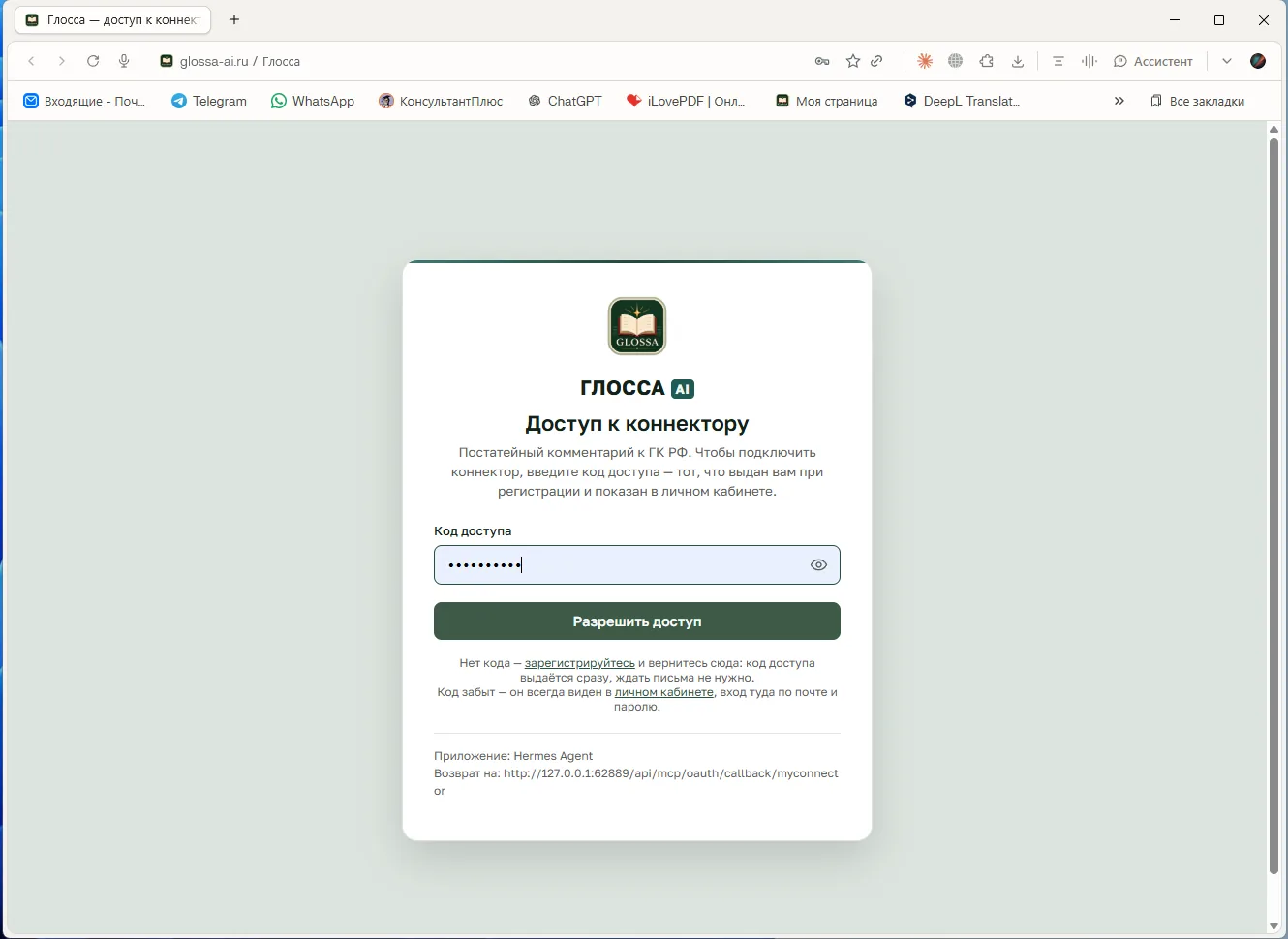
如果您想手动操作
在应用中。 Skills → MCP 选项卡 → New Server。如果没有其他服务器,请完整粘贴文本;如果已有服务器,请将该代码块补充到 mcpServers 中,并以逗号分隔。点击 Save 并启用切换开关;状态为 Needs authentication 时,点击 Authenticate。
在终端中。
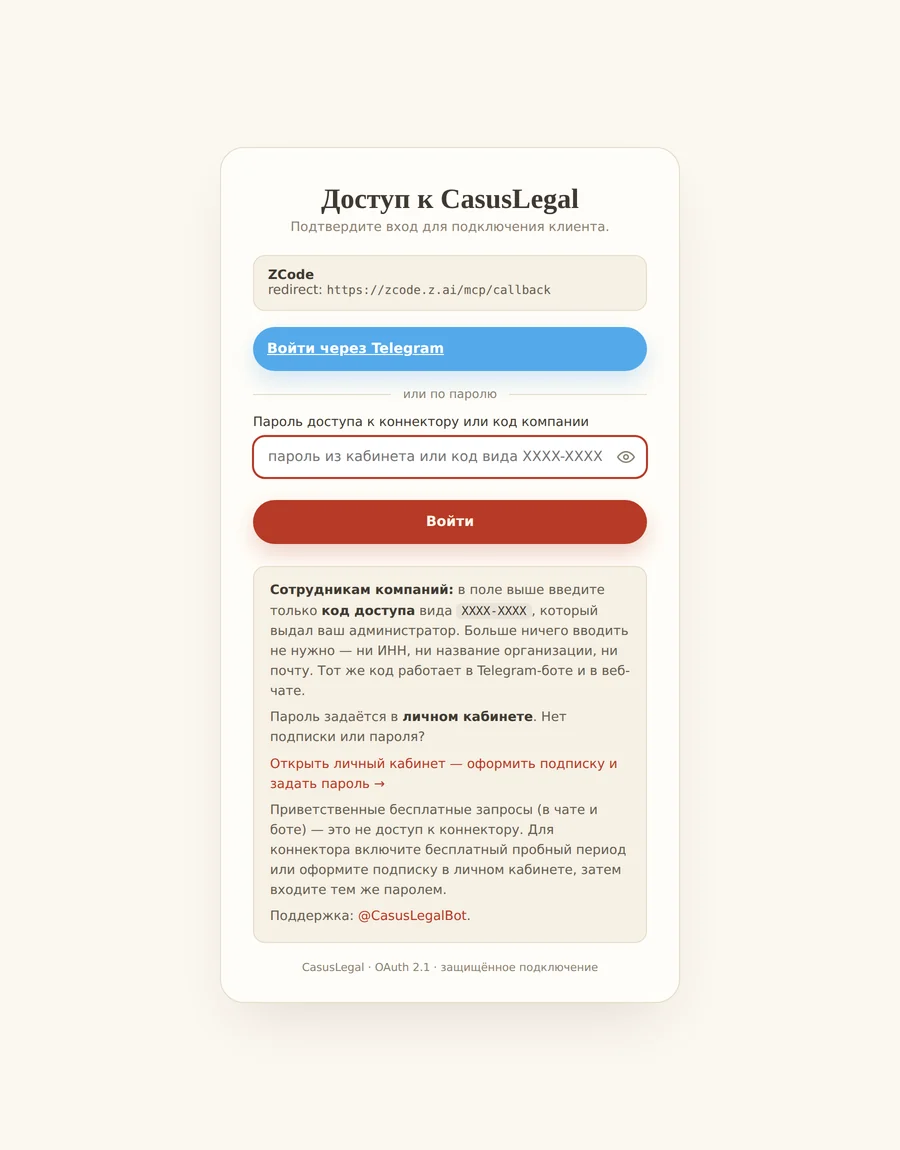
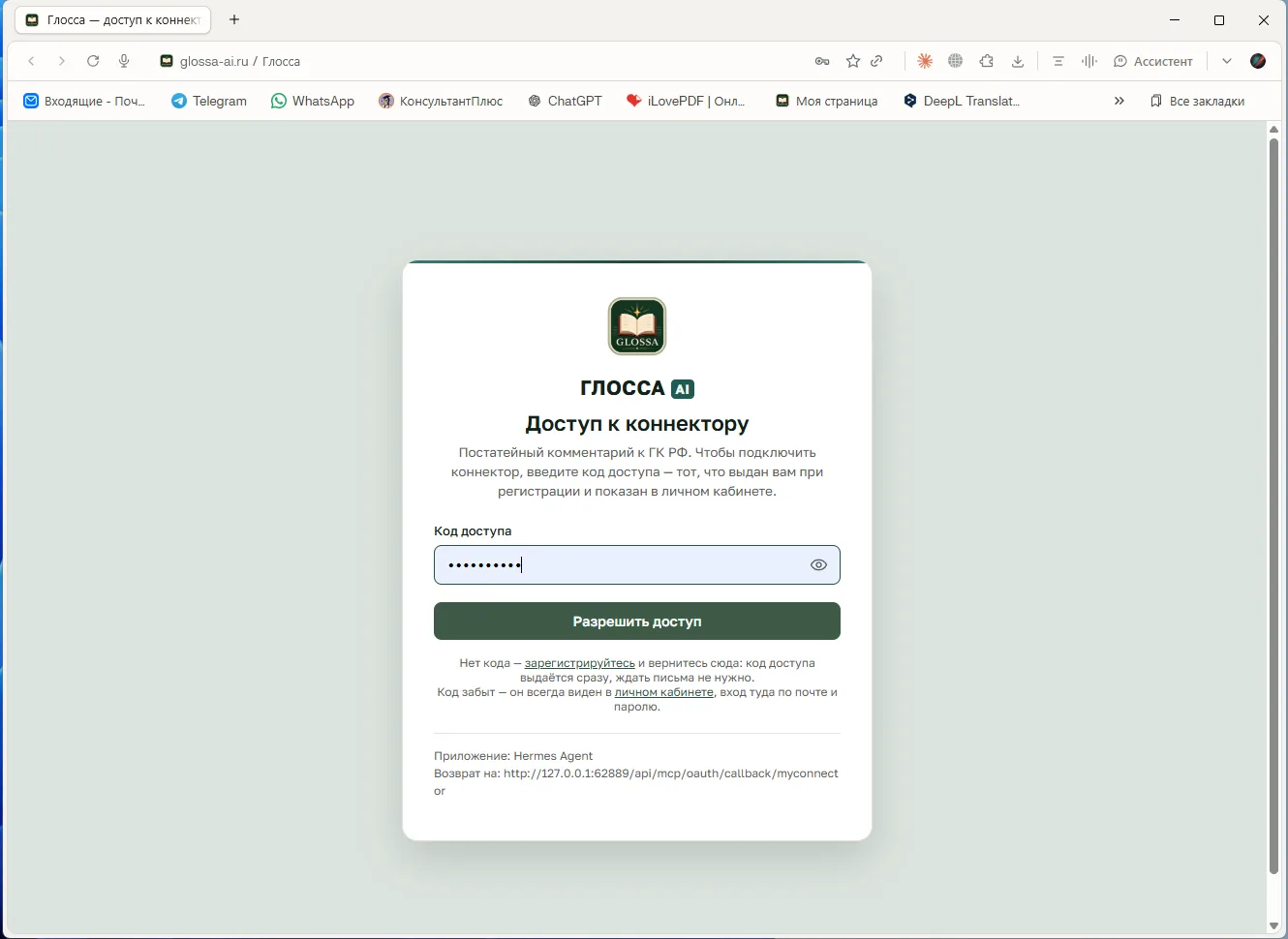
ZCode
不提供保证的环境:遵循 MCP 标准,但我们不保证特定版本的稳定性。
打开 MCP 服务器列表
Settings → MCP Servers → New MCP Server。Scope:User,以便连接器在所有项目中运行。
填写表单
Type:HTTP(不是 stdio,也不是 SSE)。URL: . Name: .
填写 Name、Type 和 URL。不要修改 Headers。 检查运行情况
询问:“» 首次搜索约需 30 秒。
AnythingLLM
不提供保证的环境。这里没有登录窗口:访问权限通过标头传递。
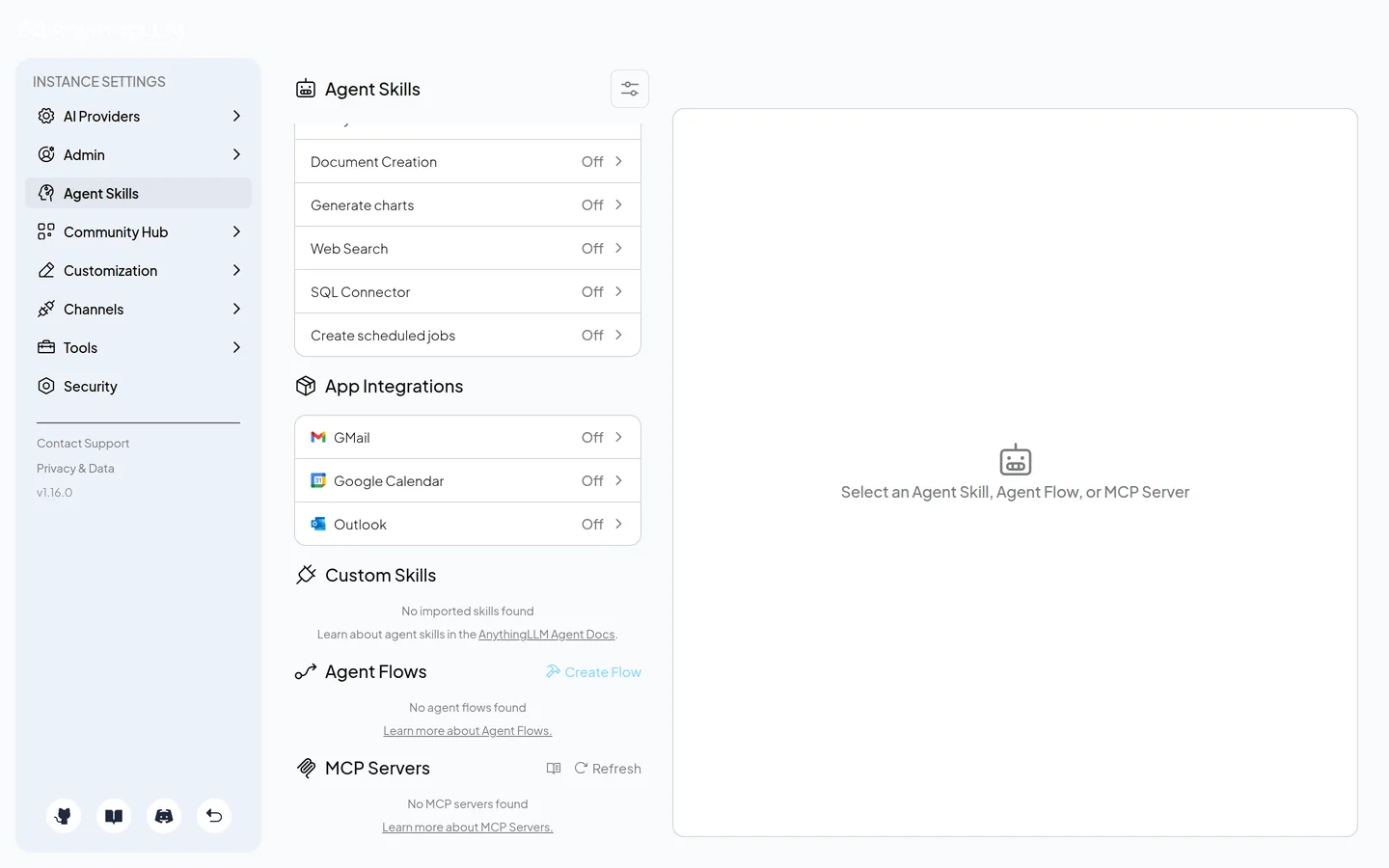
打开 Agent Skills → MCP Servers
设置齿轮 → Agent Skills,底部有 MCP Servers 区块及 Refresh 按钮。
在文件中描述服务器
文件
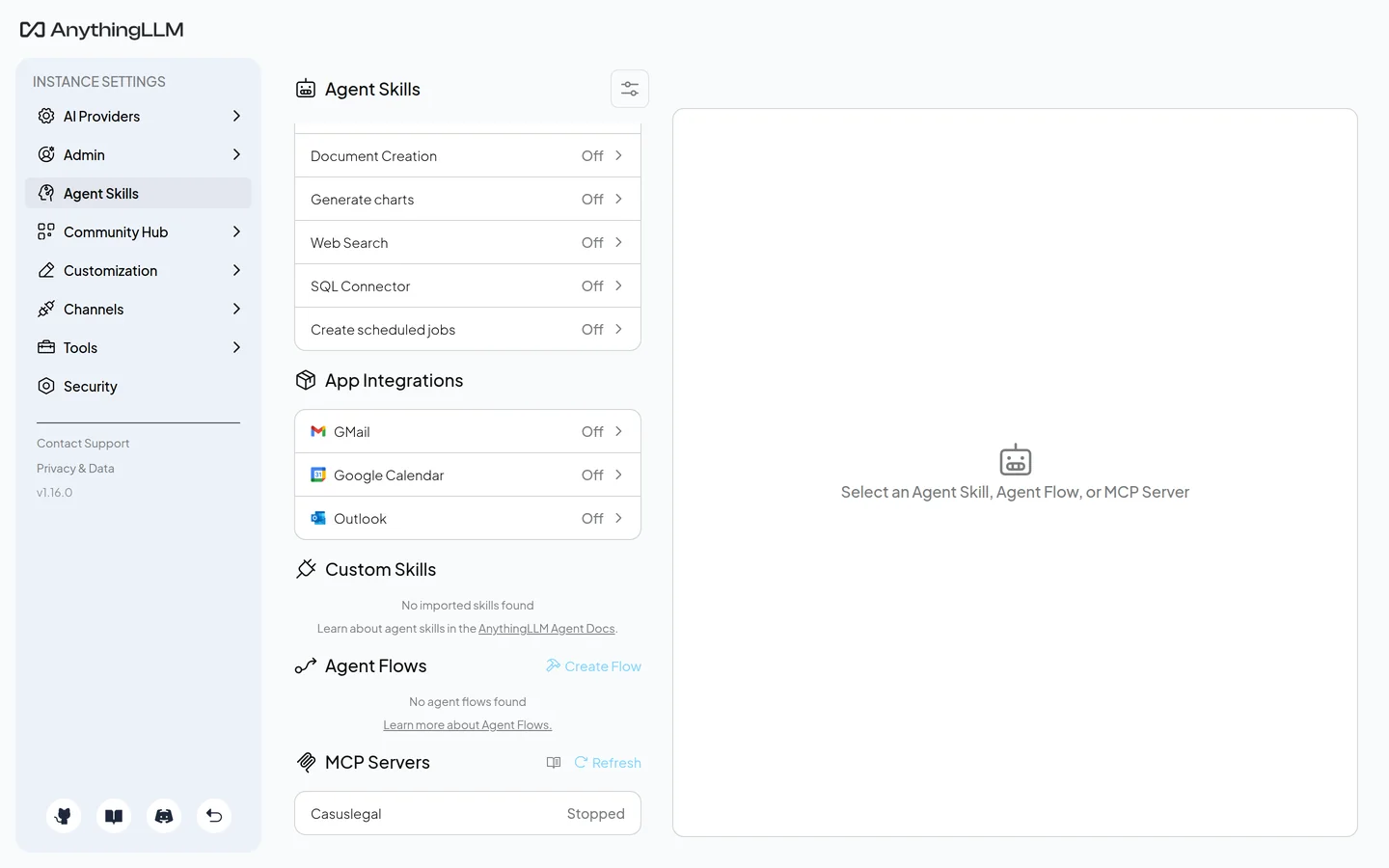
storage/plugins/anythingllm_mcp_servers.json. 类型必须为streamable,并带有sse,否则连接不会建立。点击 Refresh
Running 状态表示连接已建立。Stopped:密钥或 sse 类型错误。
通过 @agent 提问
工具仅在智能体模式下运行:以
@agent.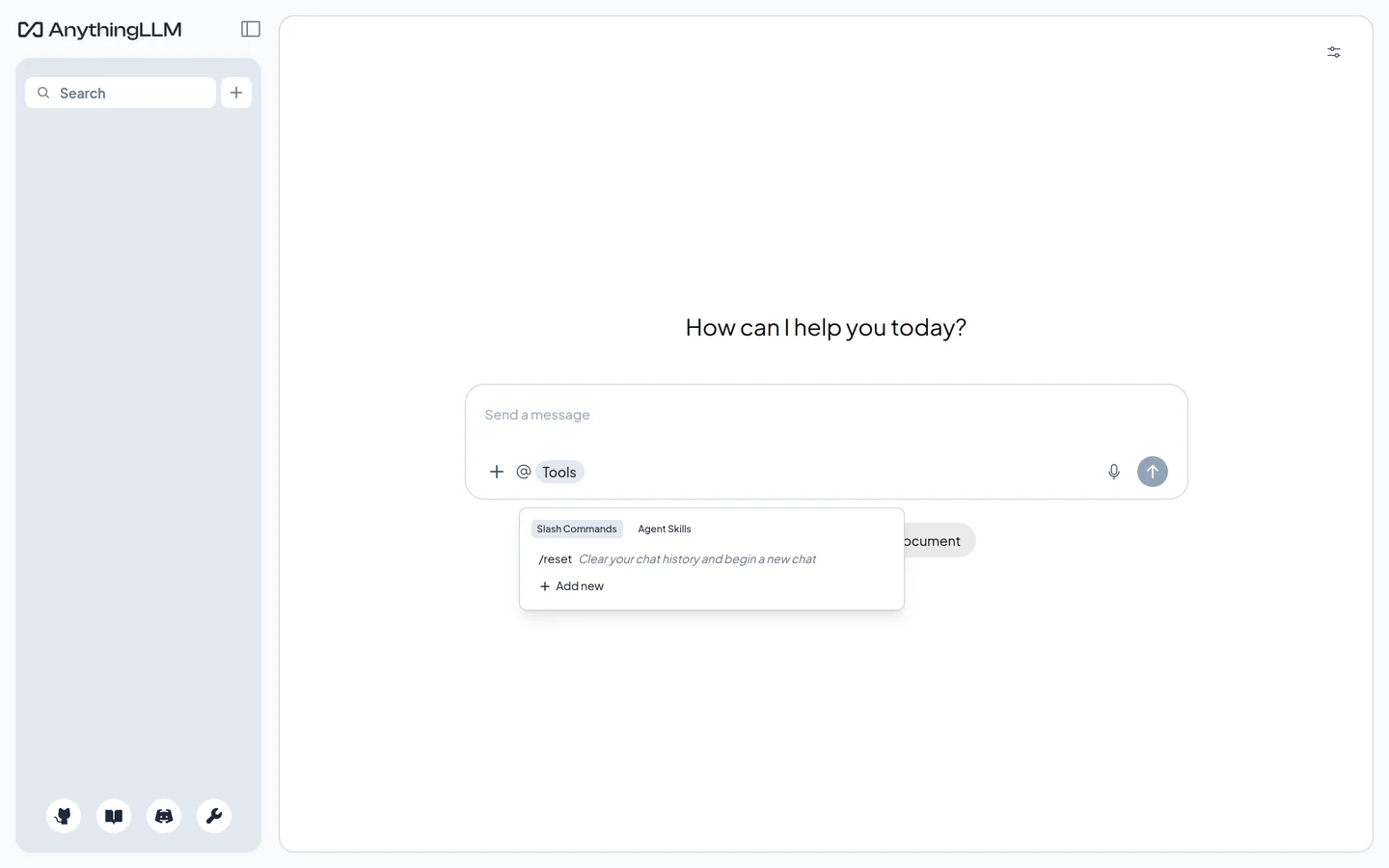
DeepSeek Harness
开头发送消息。不提供保证的环境,用于在终端中运行。没有登录窗口:访问权限通过标头传递。
将服务器添加到 cordis.patch.yml
文件
~/.dsh/profiles/web/cordis.patch.yml. 记录必须通过insert,否则 dsh 会静默跳过它。检查配置
dsh --profile web --dump-config | tail -20
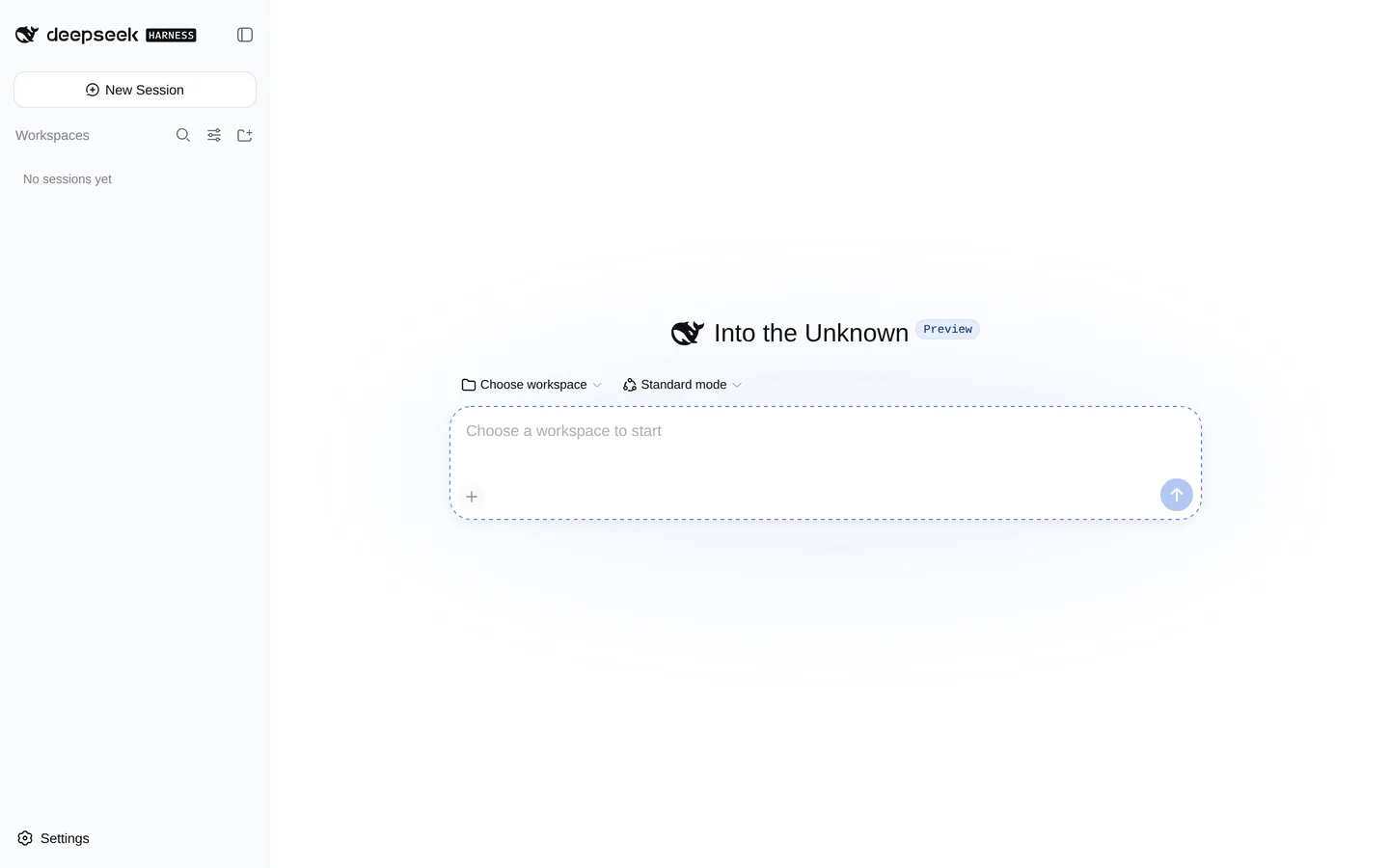
运行 dsh web
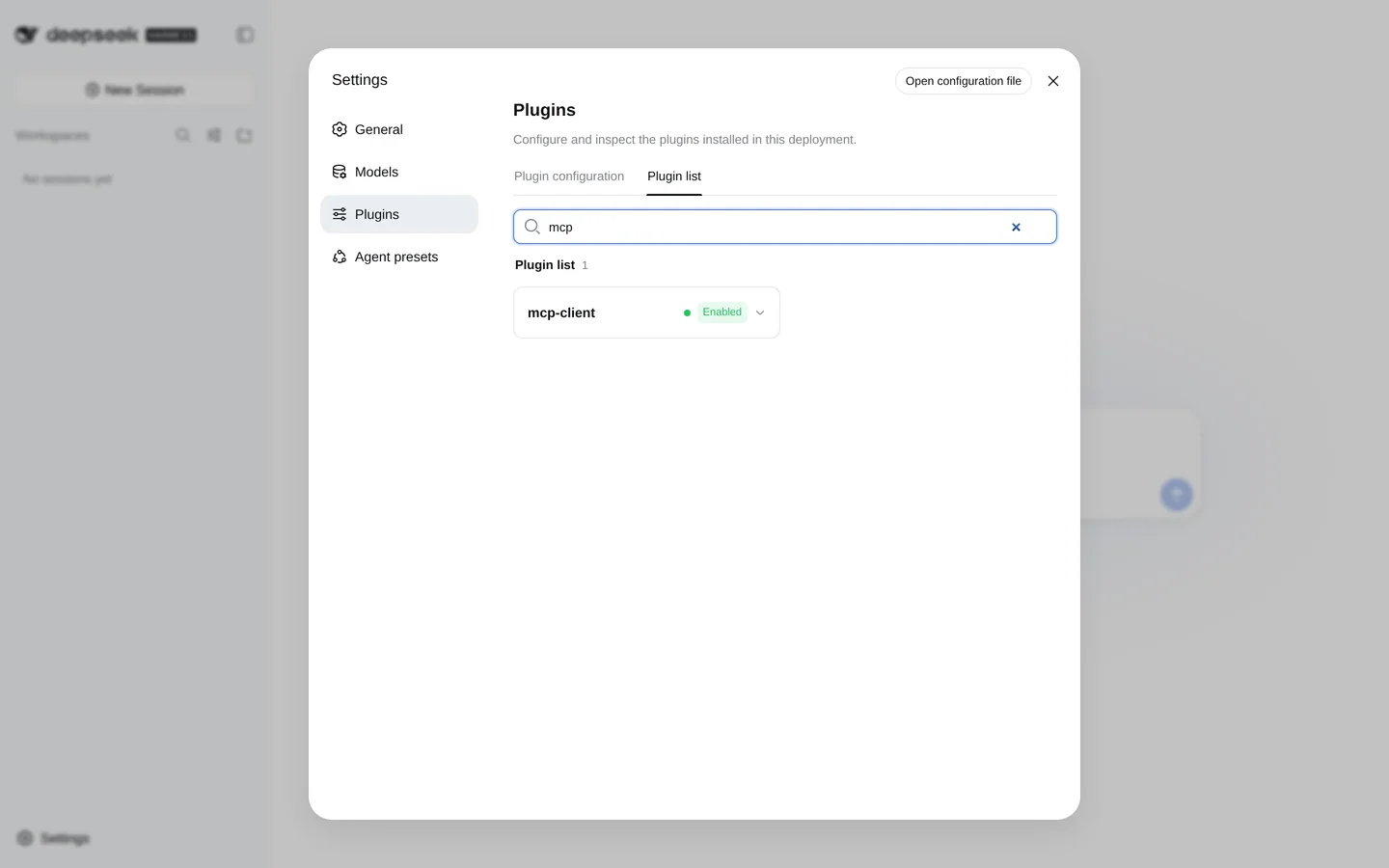
Settings → Plugins → Plugin list,搜索 mcp:mcp-client 条目必须为 Enabled。
如果出现问题
连接器已连接,但未在聊天中使用
检查名称:必须使用拉丁字母。使用俄语名称时,神经网络无法看到工具。禁用连接器后重新连接。
登录成功,但连接器返回拒绝
检查地址:字段中应填写所选连接器的地址,而不是截图中的地址。然后在个人账户的“访问权限”部分检查访问权限。
无法完成授权
OAuth 高级设置(Client ID、Secret)必须留空。不要在那里填写登录名、电话或密码。
工具显示了两次
同时连接了 CasusLegal 的统一地址和数据库原有的独立地址。只保留统一地址。