Connexion des connecteurs
Un seul guide pour tous les connecteurs et tous les environnements. Commencez par sélectionner le connecteur, puis votre environnement : le nom, l’adresse et la fenêtre de connexion figurant sur les captures d’écran s’adapteront à votre choix.
Étape 1 · Quel connecteur souhaitez-vous connecter ?
- Nom du connecteur
- Adresse (URL)
- Connexion
- Contenu
Étape 2 · Votre environnement
Claude
Site claude.ai ou application de bureau : la procédure est identique. Il n’est pas encore possible d’ajouter un connecteur depuis l’application mobile.
Ouvrez les paramètres des connecteurs
Dans le panneau de gauche de Claude, cliquez sur Customize (« Configurer »), puis accédez à Connectors.
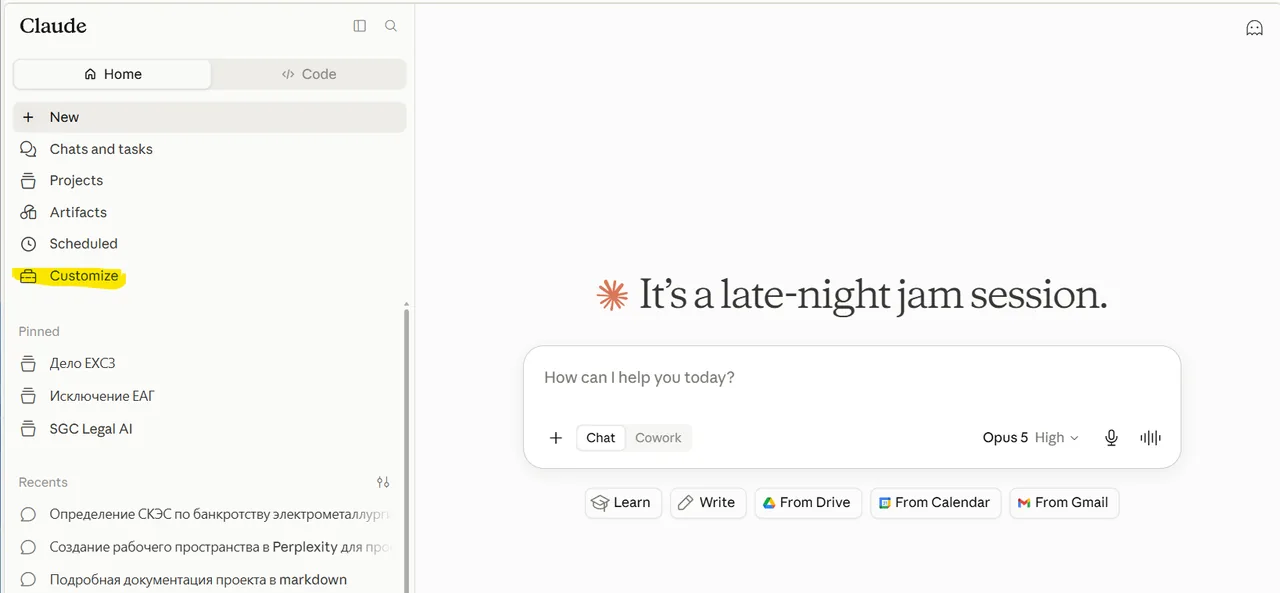
L’élément Customize est signalé en jaune. Cliquez sur Add → Add custom connector
Le bouton Add se trouve dans l’angle supérieur droit ; il ouvre le menu d’ajout d’un connecteur. Les fiches prédéfinies (Slack, Microsoft 365) ne sont pas nécessaires.
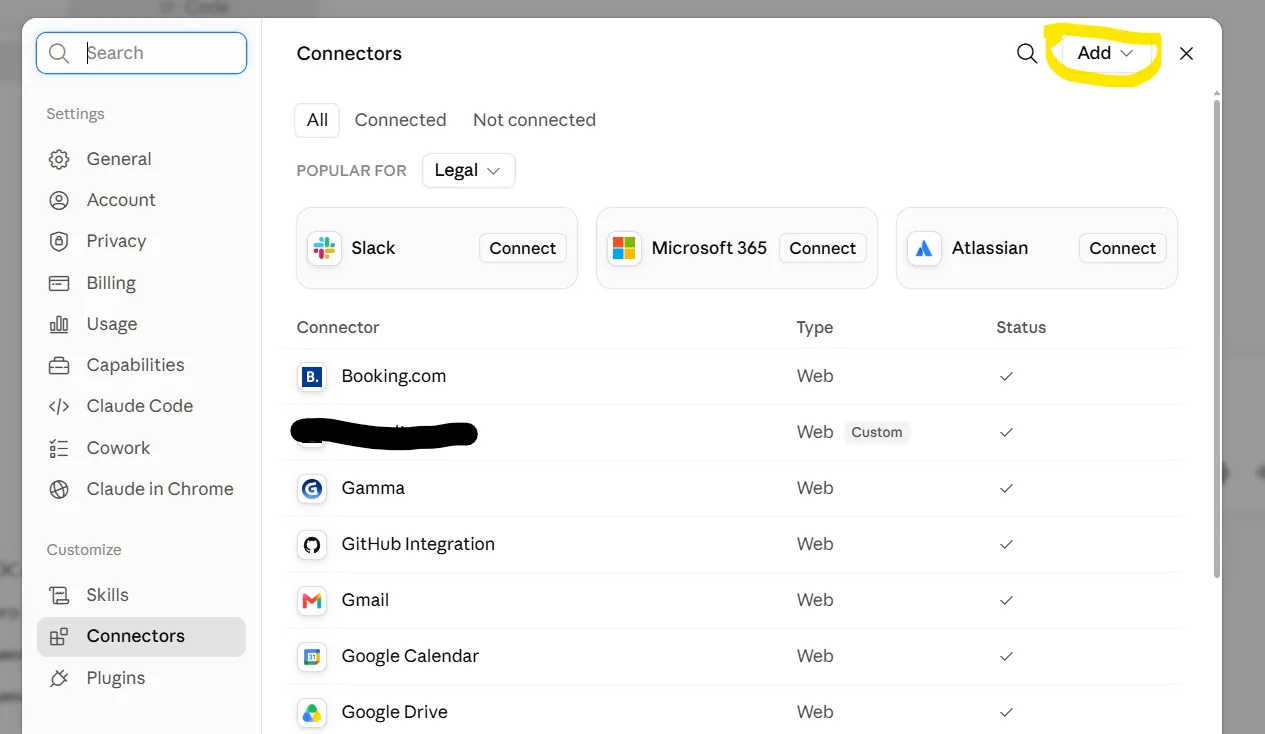
Le bouton Add est entouré en jaune. Indiquez le nom et l’adresse
Saisissez le nom en caractères latins ; nous proposons . Dans le champ Remote MCP server URL insérez l’adresse .
Les champs de la section Advanced settings laissez-les vides : les champs OAuth Client ID et Client Secret sont destinés aux paramètres techniques du client, et non à votre mot de passe ou à votre code. Cliquez sur Add.
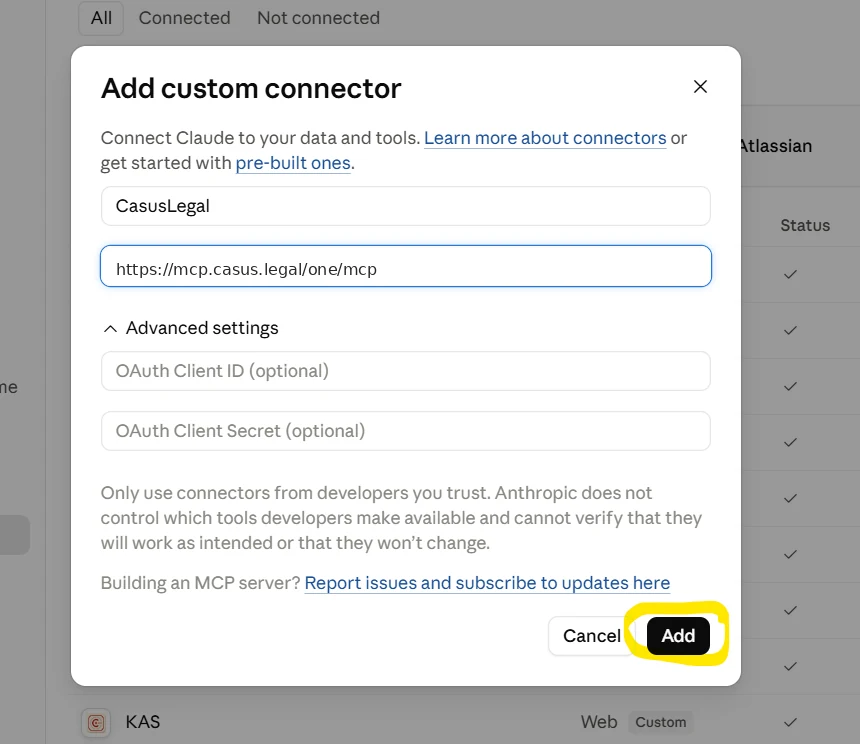
Le nom et l’adresse figurant sur la capture correspondent au connecteur sélectionné. Cliquez sur Connect
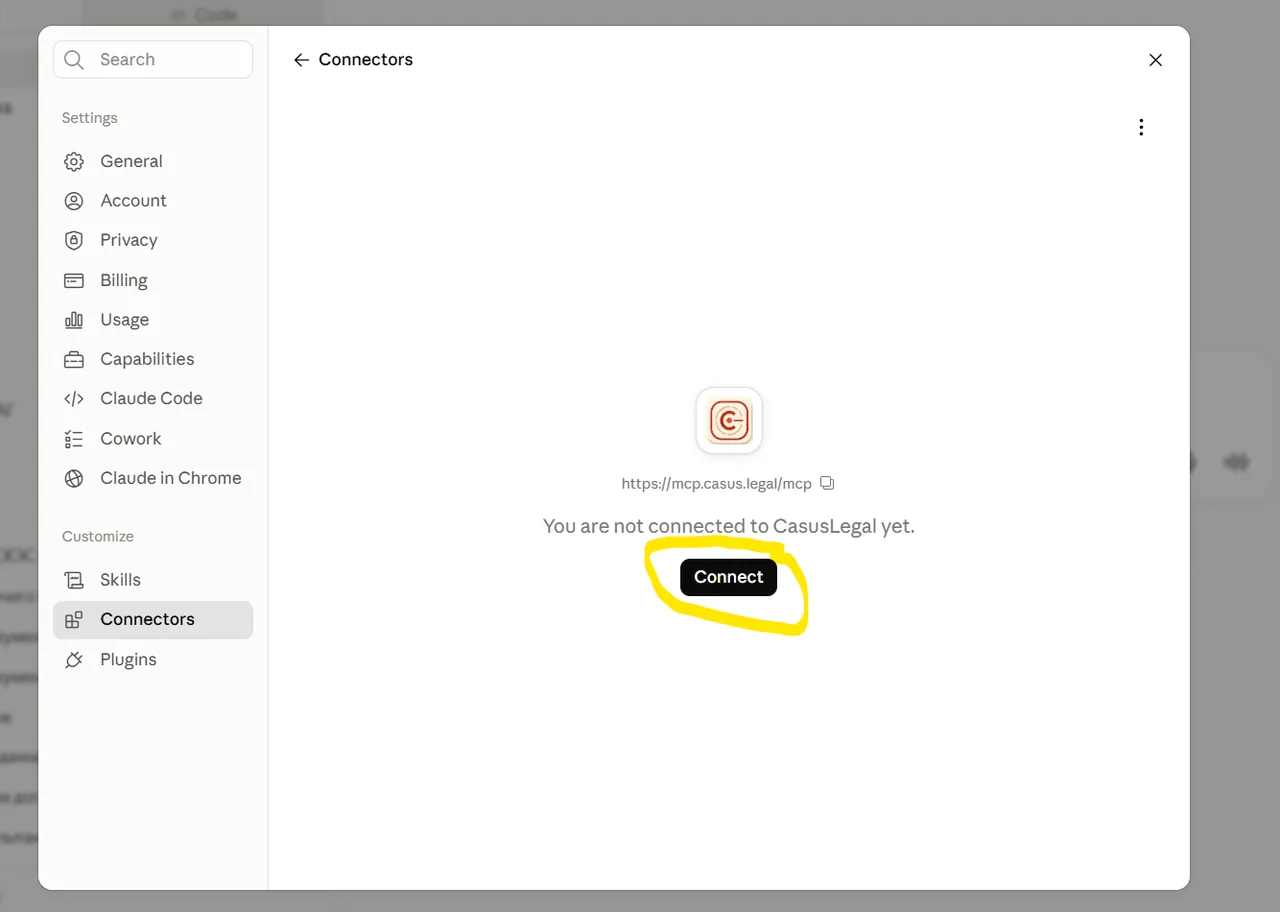
L’adresse est visible sous l’icône : vérifiez ainsi que le connecteur souhaité est bien connecté. Sélectionnez les autorisations des outils
Ouvrez la fiche du connecteur et les paramètres Tool permissions. Pour Read-only tools trois options sont disponibles :
- Always allow: autoriser les appels sans validation distincte.
- Needs approval: demander votre accord avant chaque appel.
- Blocked: interdire les appels.
Ce paramètre concerne l’autorisation d’appel, et non la fréquence : Always allow ne signifie pas que le connecteur sera appelé dans chaque réponse.
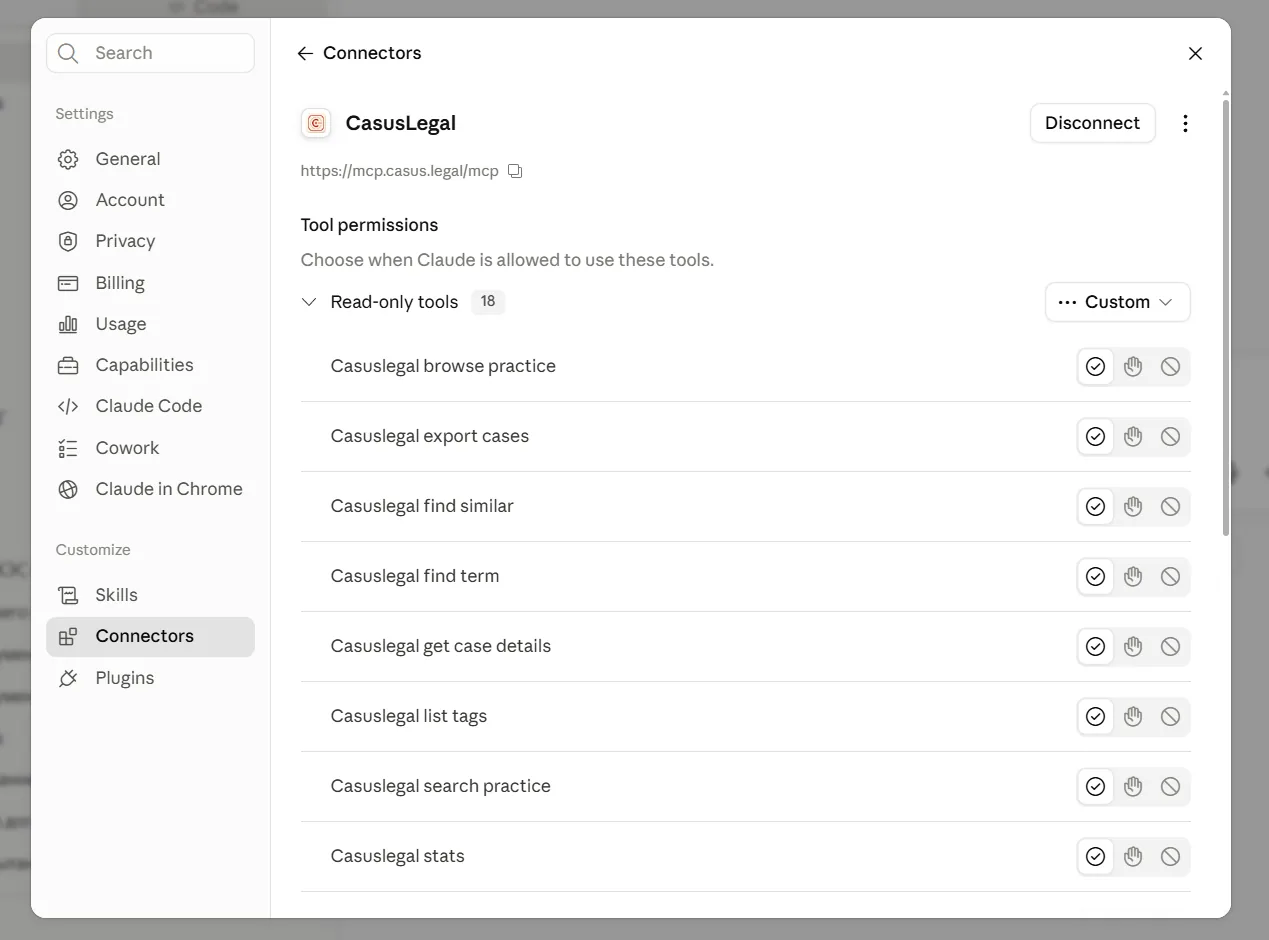
Section Tool permissions : sélecteur de mode à droite de Read-only tools. Activez le connecteur dans le chat souhaité
Cliquez sur + à côté de la zone de saisie → Connectors et activez . Si vous n’en avez pas besoin dans cette conversation, désactivez-le au même endroit.
Vérification. Ouvrez un nouveau chat et demandez : «» La réponse doit contenir les références et les liens vers la source.

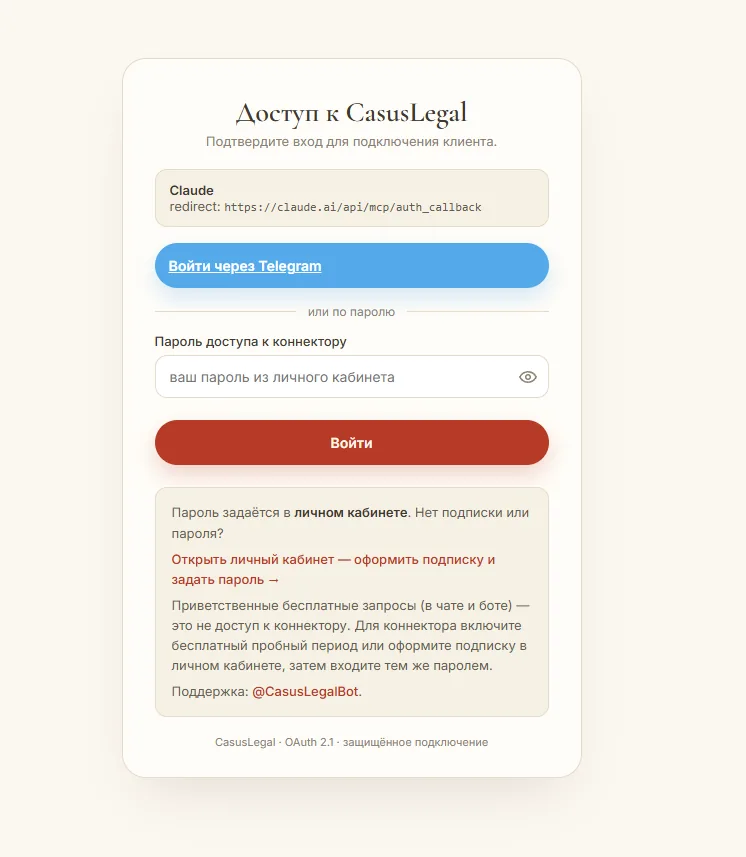
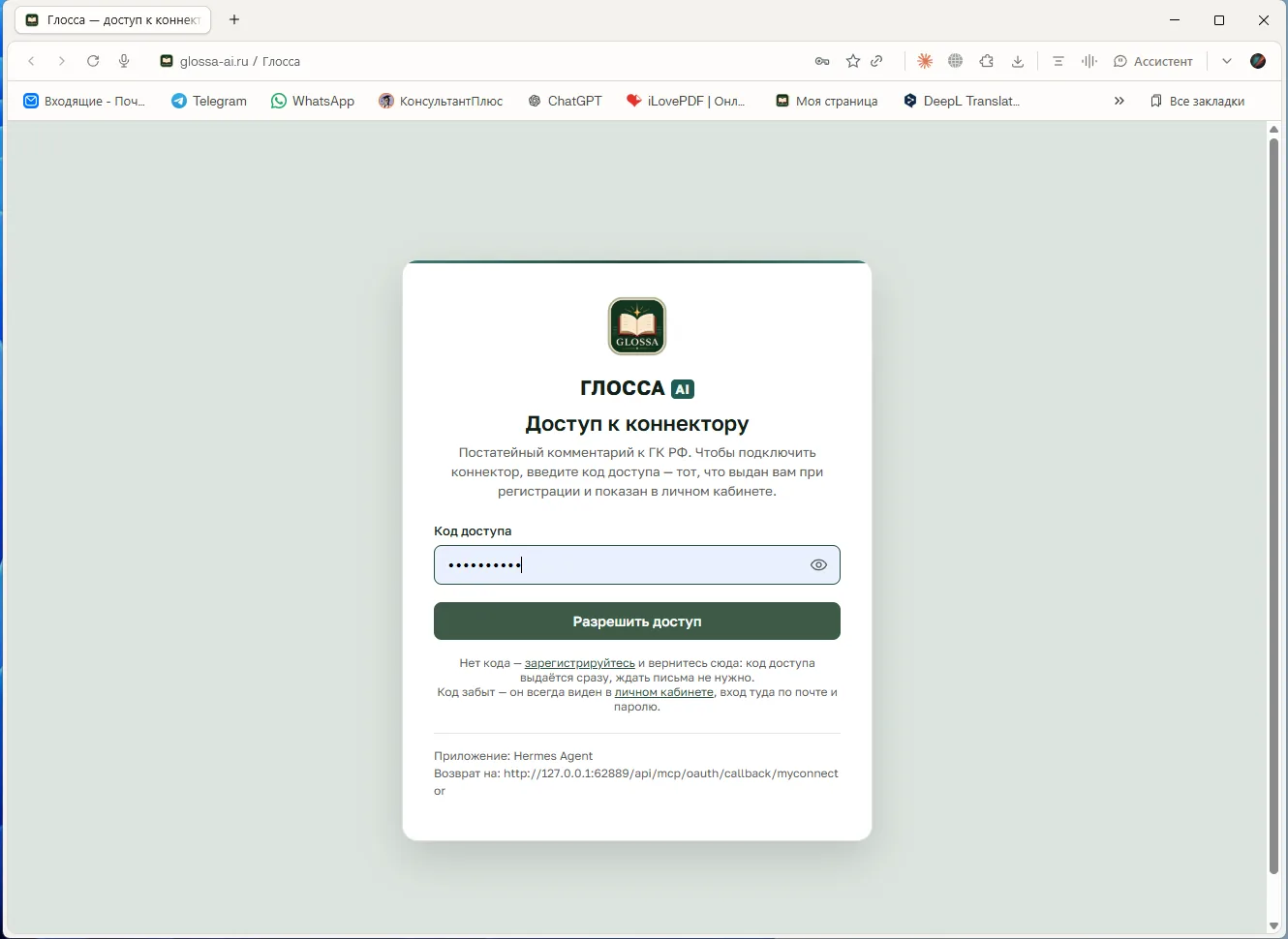
ChatGPT
Deux méthodes : demander à l’agent ChatGPT de tout connecter lui-même ou remplir le formulaire manuellement. Effectuez la configuration sur un ordinateur, dans un navigateur.
Méthode 1. Demander à Work ou à Codex
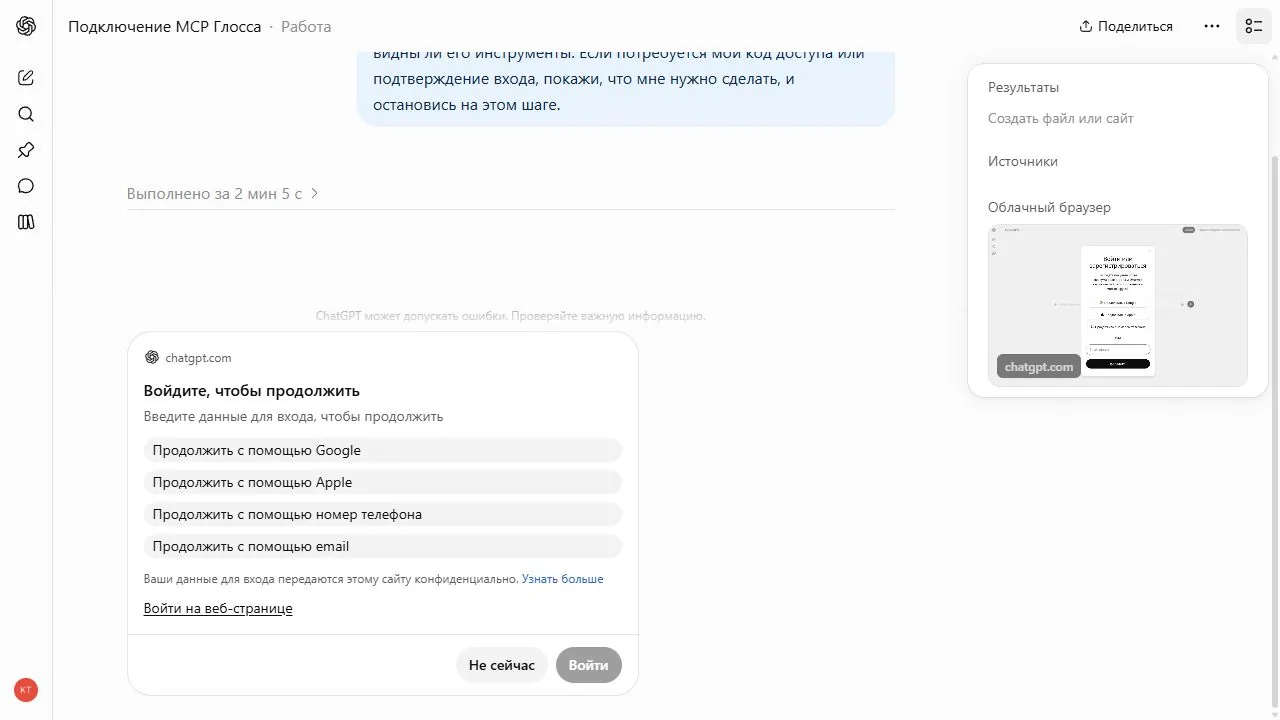
Copiez la requête dans un nouveau chat ChatGPT en mode « Travail » ou dans une tâche Codex. Lors de la vérification, l’agent a commencé la configuration et s’est arrêté au moment de la connexion au compte ; la finalisation de la connexion par cette méthode n’est pas encore confirmée.
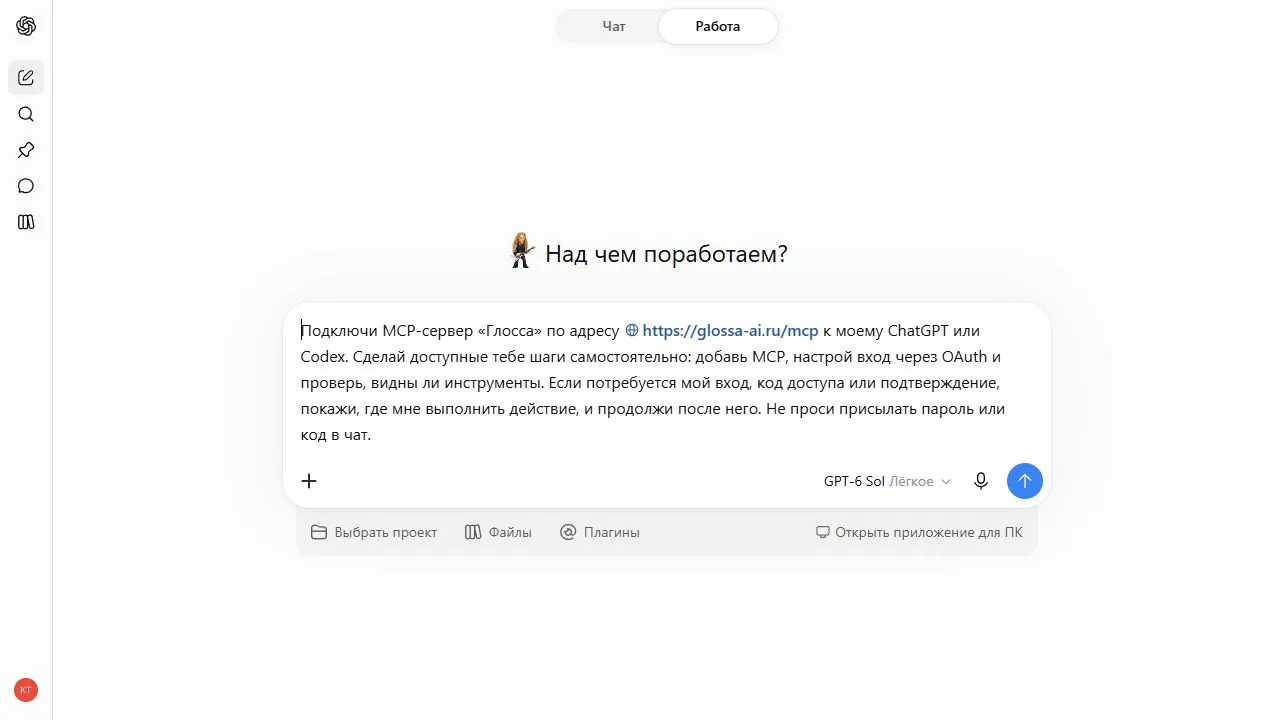
Si une connexion est nécessaire, effectuez-la dans la fenêtre ChatGPT ouverte. Saisissez le mot de passe ou le code uniquement sur la page du service qui s’est ouverte lors de la connexion ; ne les envoyez pas dans le chat.
Méthode 2. Se connecter manuellement à l’adresse
Ouvrez la section « Plugins »
Dans le navigateur, accédez à chatgpt.com/plugins et cliquez sur « Ajouter ». Si la création de votre propre MCP n’est pas disponible, activez le mode développeur dans les paramètres du compte.
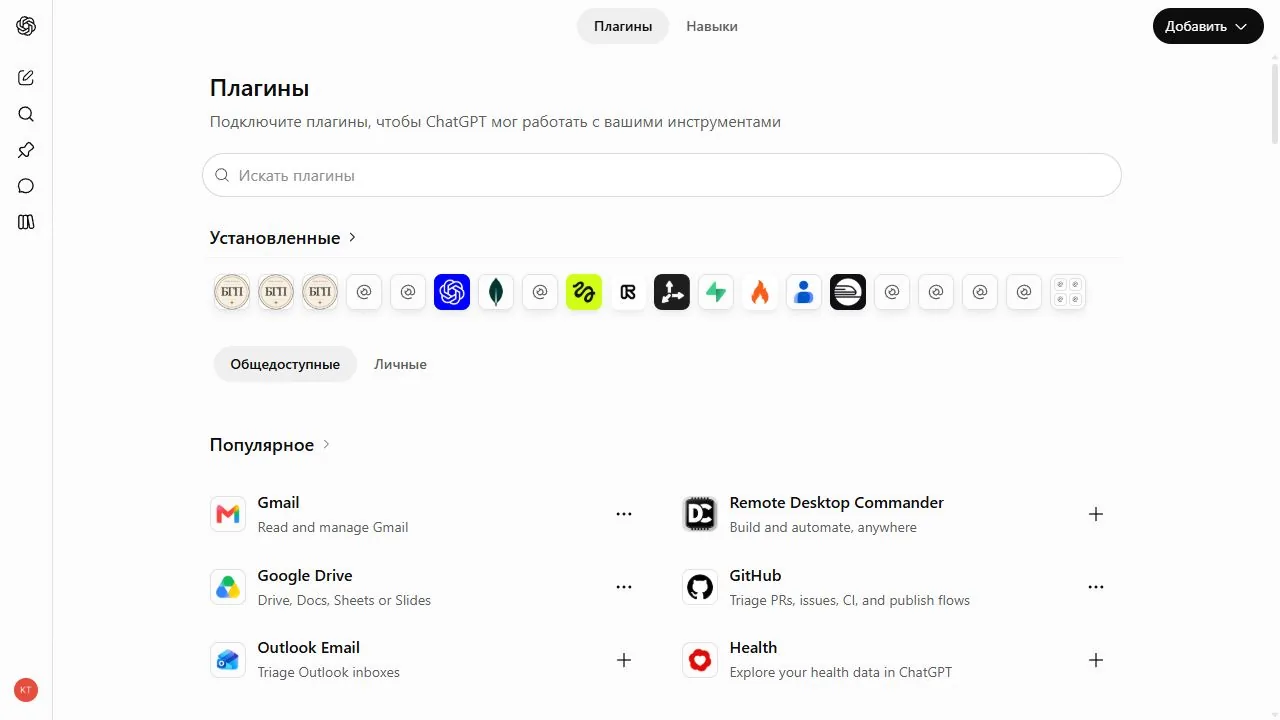
Catalogue des plugins ChatGPT et bouton « Ajouter ». Sélectionnez « Créer une application MCP »
L’option « Créer un plugin » ouvre un autre processus et n’est pas nécessaire.
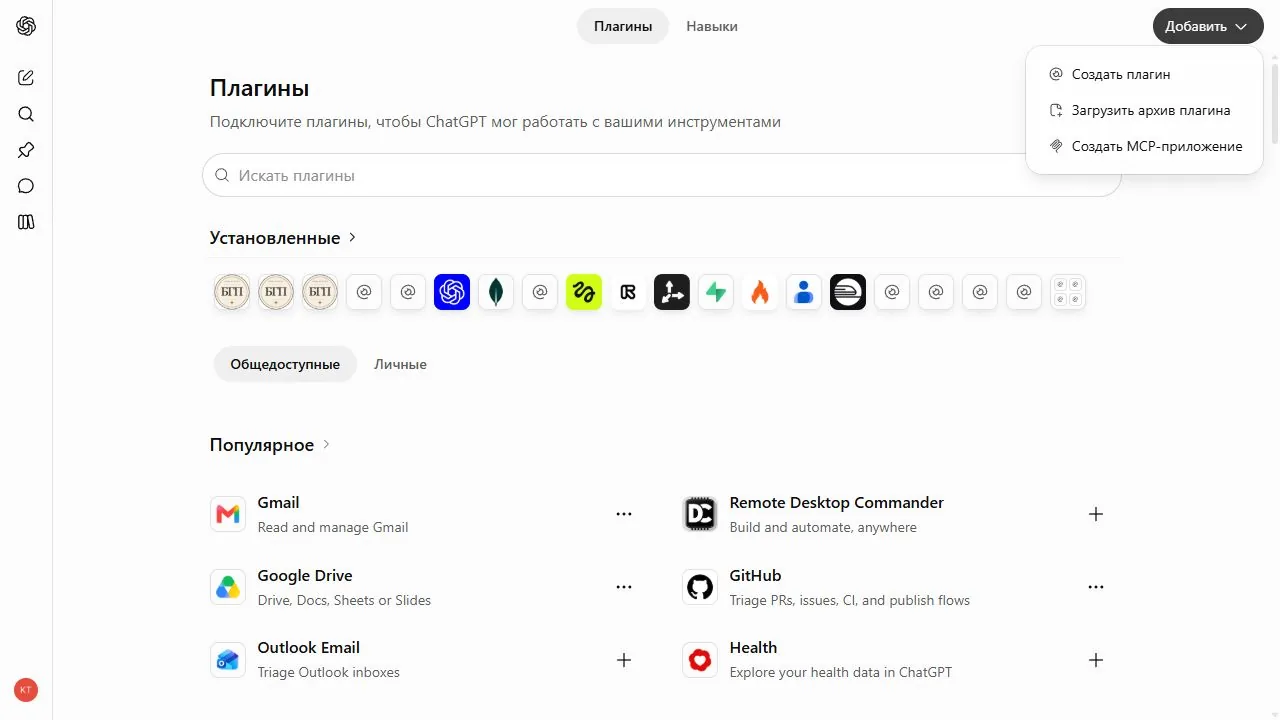
L’option « Créer une application MCP » est sélectionnée dans le menu. Renseignez l’adresse et les identifiants de connexion
Nom : . Dans le bloc « Connexion », laissez « URL du serveur » et indiquez . Dans le bloc « Authentification », sélectionnez ; laissez les paramètres avancés vides.
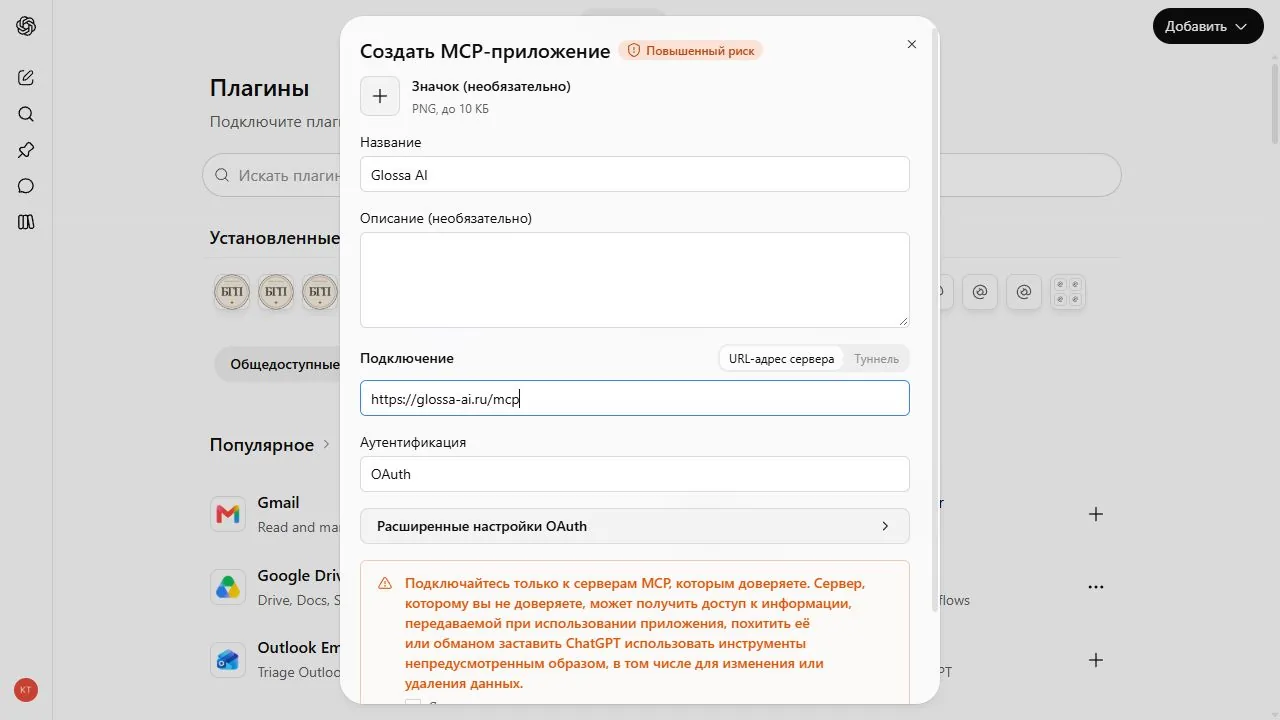
Nom, adresse et méthode de connexion du connecteur sélectionné. Confirmez la création
Lisez l’avertissement relatif au serveur MCP tiers, cochez « Je comprends et je souhaite continuer », puis cliquez sur « Créer ».
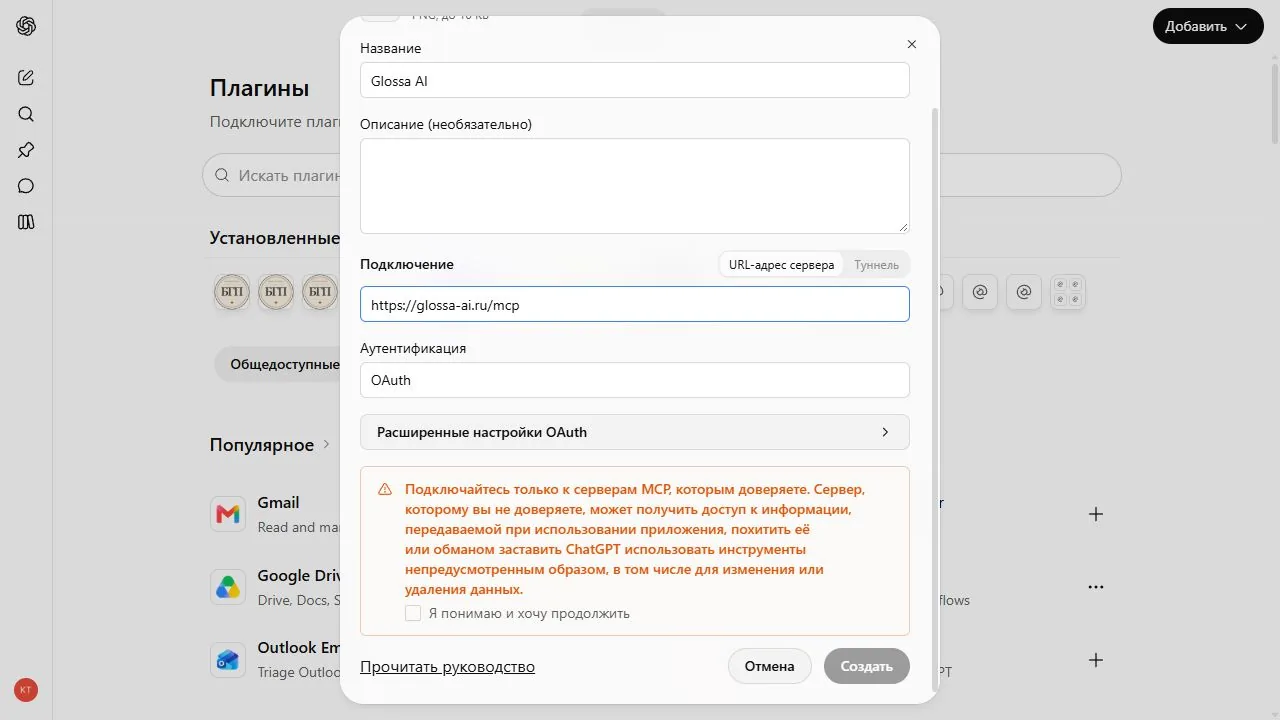
Avertissement, case de confirmation et bouton « Créer ». Sélectionnez le connecteur dans le chat
Dans une nouvelle conversation, cliquez sur « + » à côté du champ de saisie et sélectionnez l’application ou saisissez @ suivi de son nom. L’application sélectionnée apparaîtra au-dessus du champ.
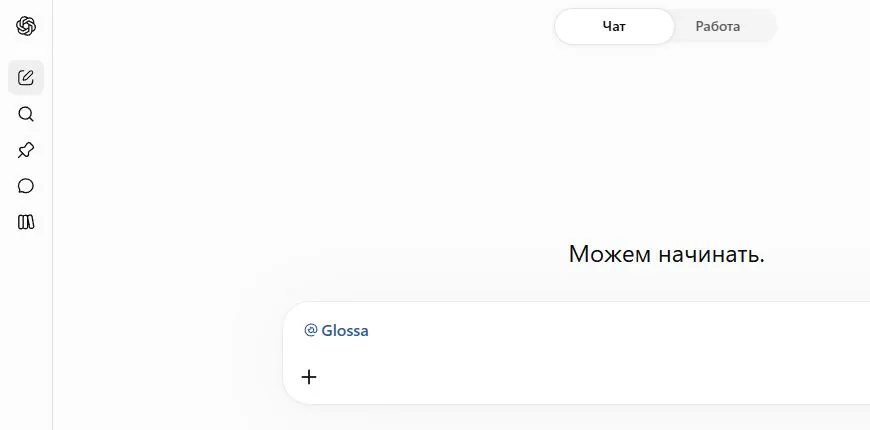
Voici à quoi ressemble l’application sélectionnée au-dessus du champ de saisie ; sur la capture, il s’agit de « Glossa », tandis que chez vous figurera le nom du connecteur sélectionné. Vérification. Demandez : «» La réponse doit contenir les références et les liens vers la source.
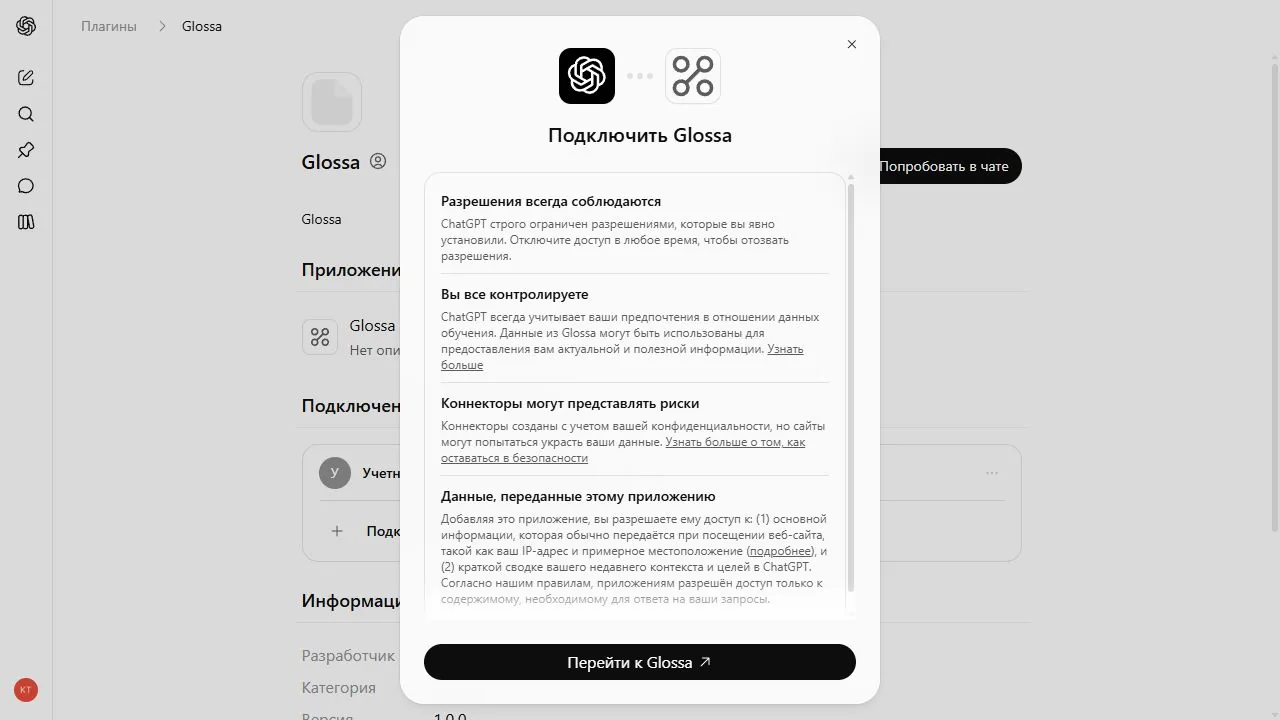
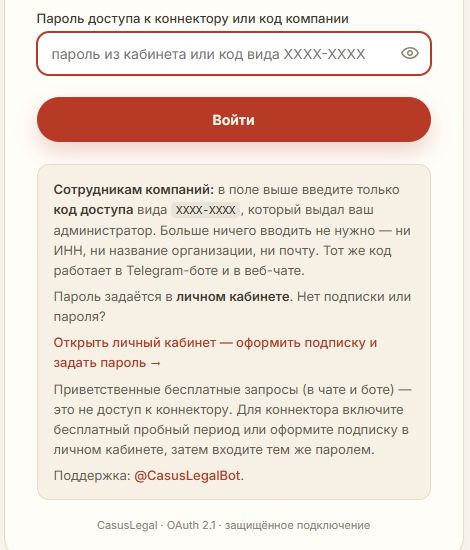
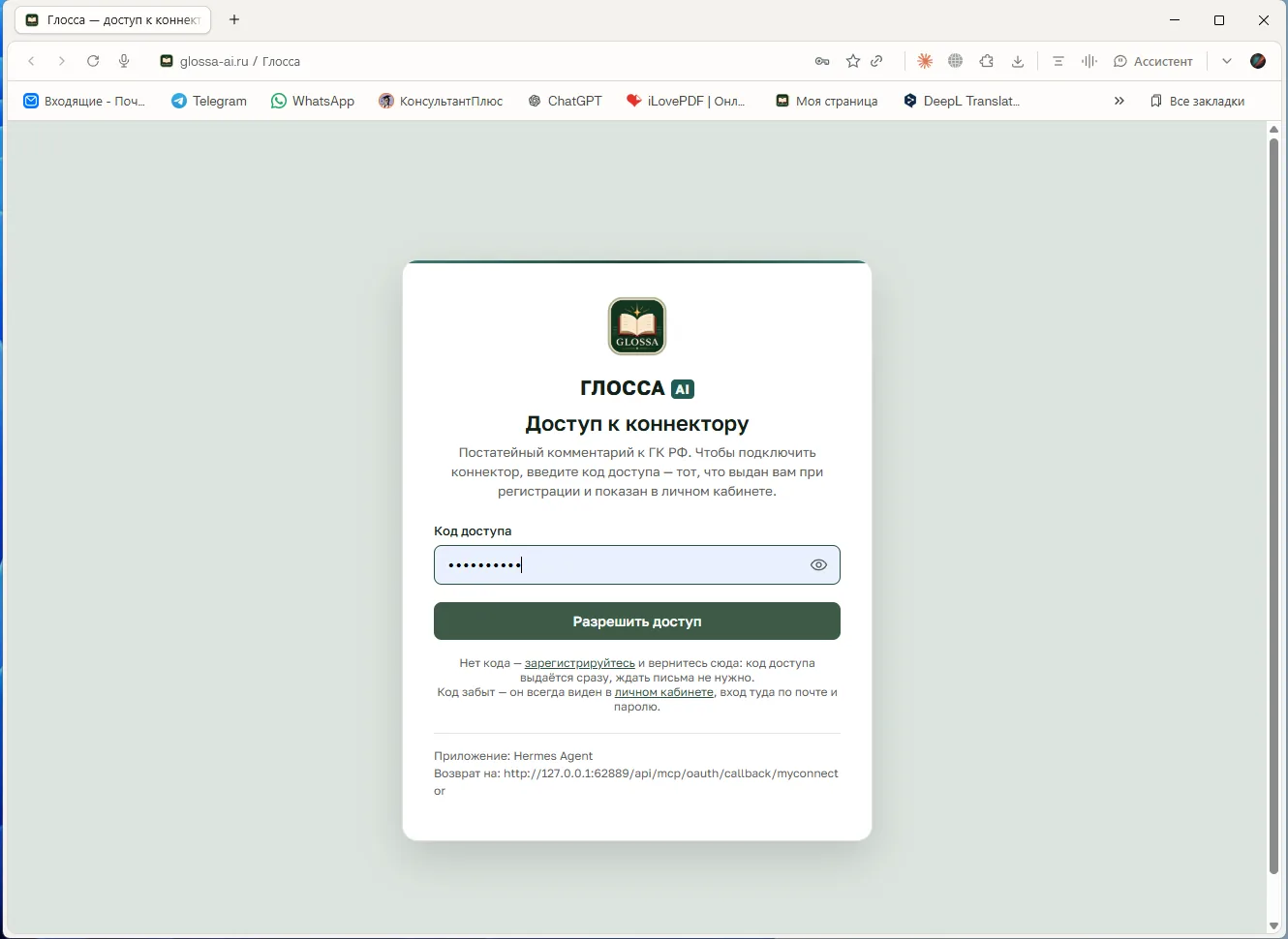
Grok
Le site grok.com ou l’application de bureau. Il n’est pas encore possible d’ajouter un connecteur depuis l’application mobile. Les connecteurs sont également disponibles avec l’offre gratuite de Grok.
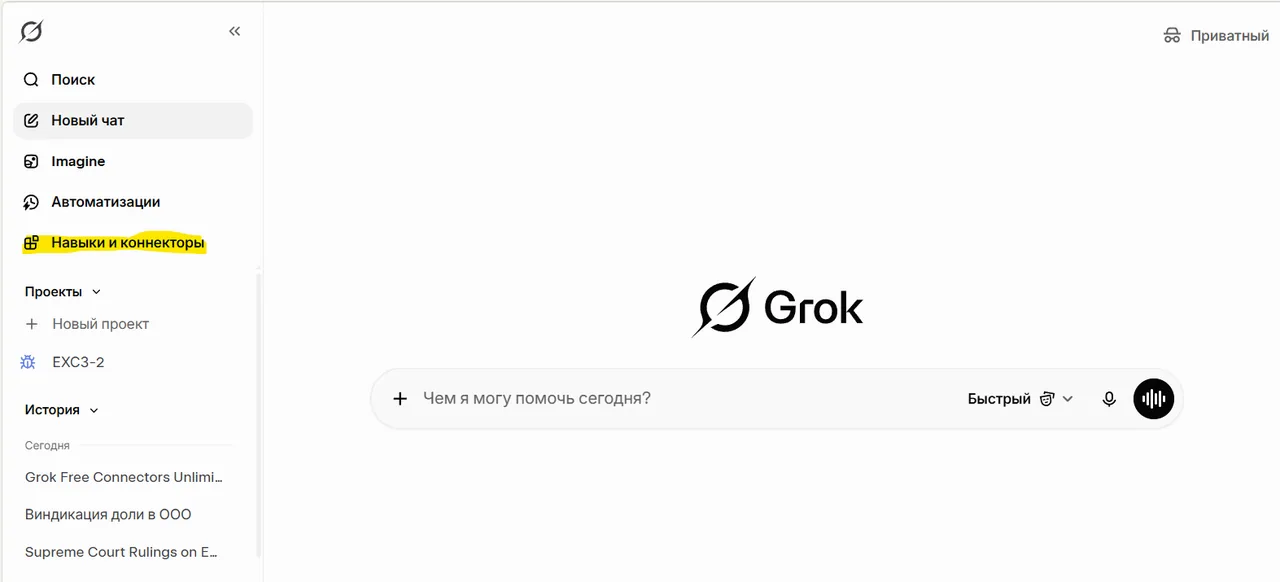
Ouvrez « Compétences et connecteurs »
Dans le panneau de gauche, cliquez sur « Compétences et connecteurs », sous la rubrique « Automatisations ».
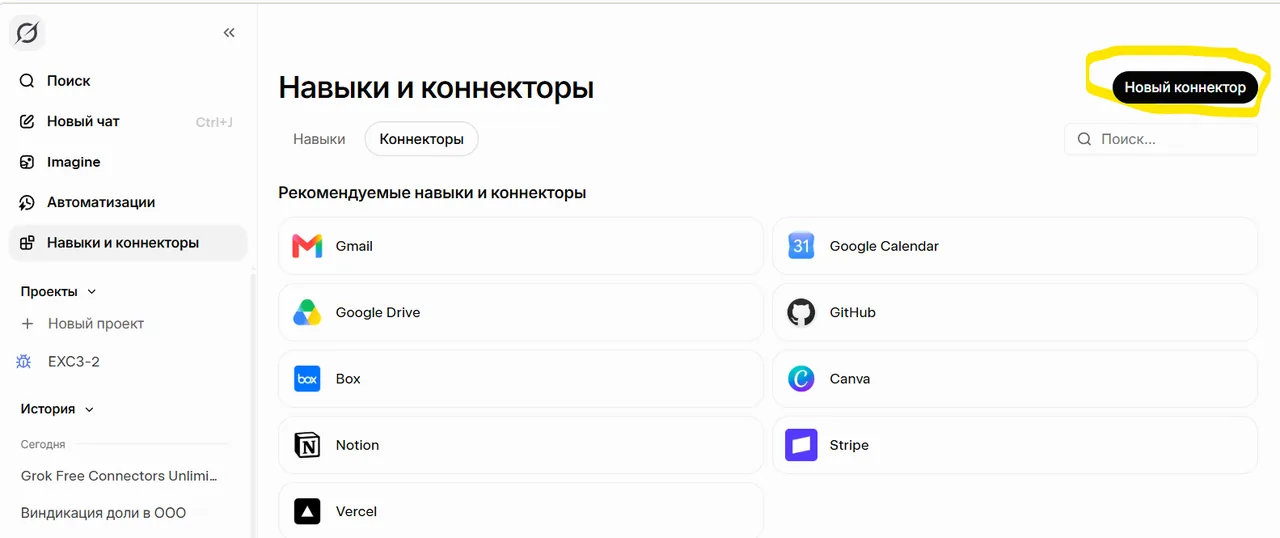
Cliquez sur « Nouveau connecteur »
Onglet « Connecteurs », bouton situé dans l’angle supérieur droit. Les cartes Gmail, Google Drive et des autres services ne sont pas nécessaires ici.
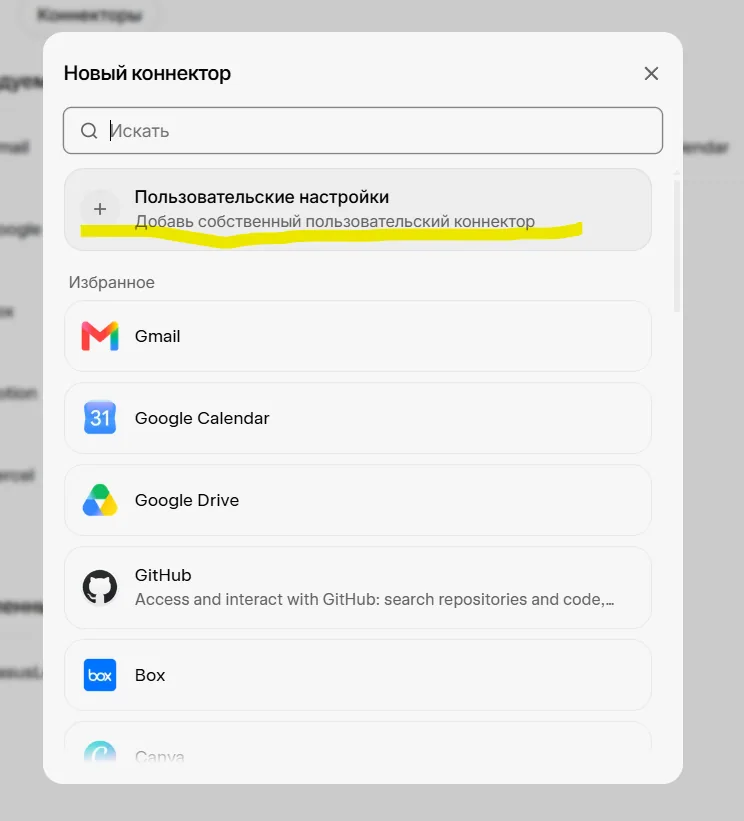
Sélectionnez « Paramètres personnalisés »
Le premier élément porte la mention « Ajouter votre propre connecteur personnalisé ».
Remplissez les deux champs
Nom en caractères latins : . URL du serveur : . Cliquez sur « Ajouter un connecteur » ; Grok détermine lui-même les paramètres OAuth.
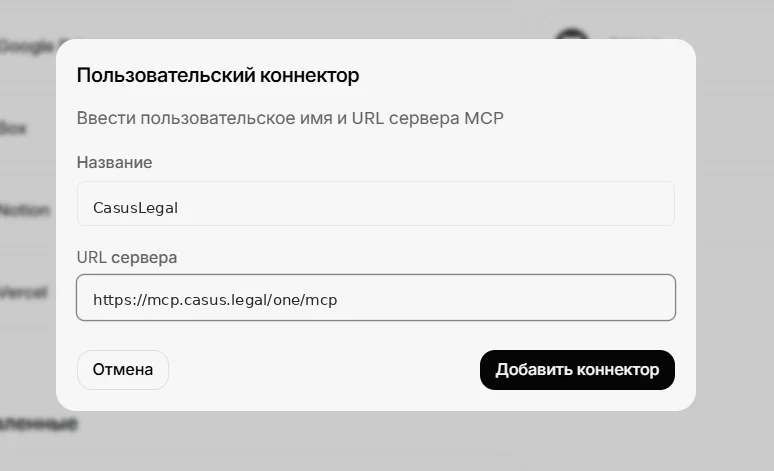
Le nom et l’adresse figurant sur la capture correspondent au connecteur sélectionné. Activez le connecteur dans la conversation
Contrairement à Claude, dans Grok le connecteur est indiqué pour chaque conversation : lorsque vous saisissez votre question, sélectionnez directement sous la ligne de saisie . Méthode rapide : saisissez
@et sélectionnez le connecteur dans la liste. La sélection reste valable jusqu’à la fin de la conversation ; dans un nouveau chat, vous devrez la renouveler.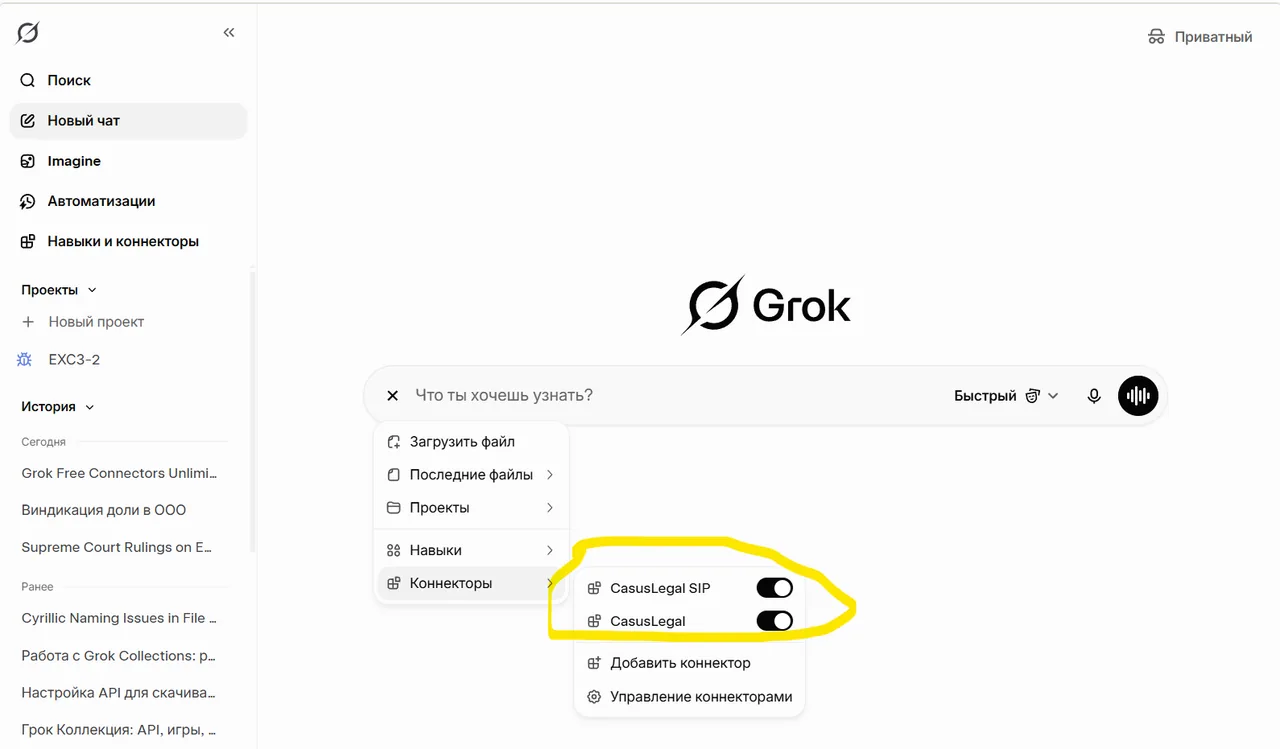
Vérification. Avec le connecteur sélectionné, demandez : «»
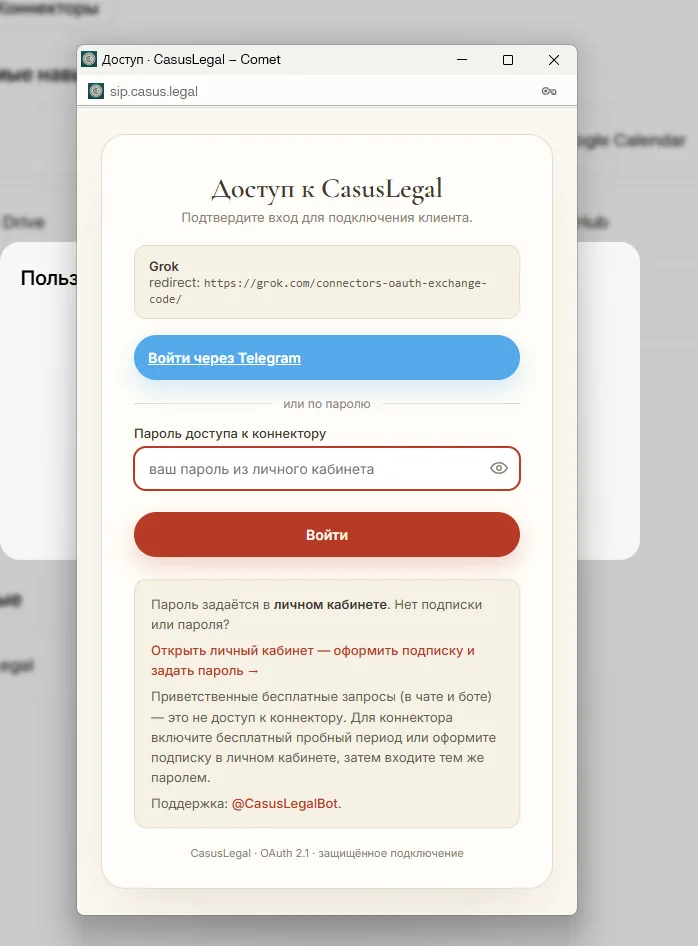
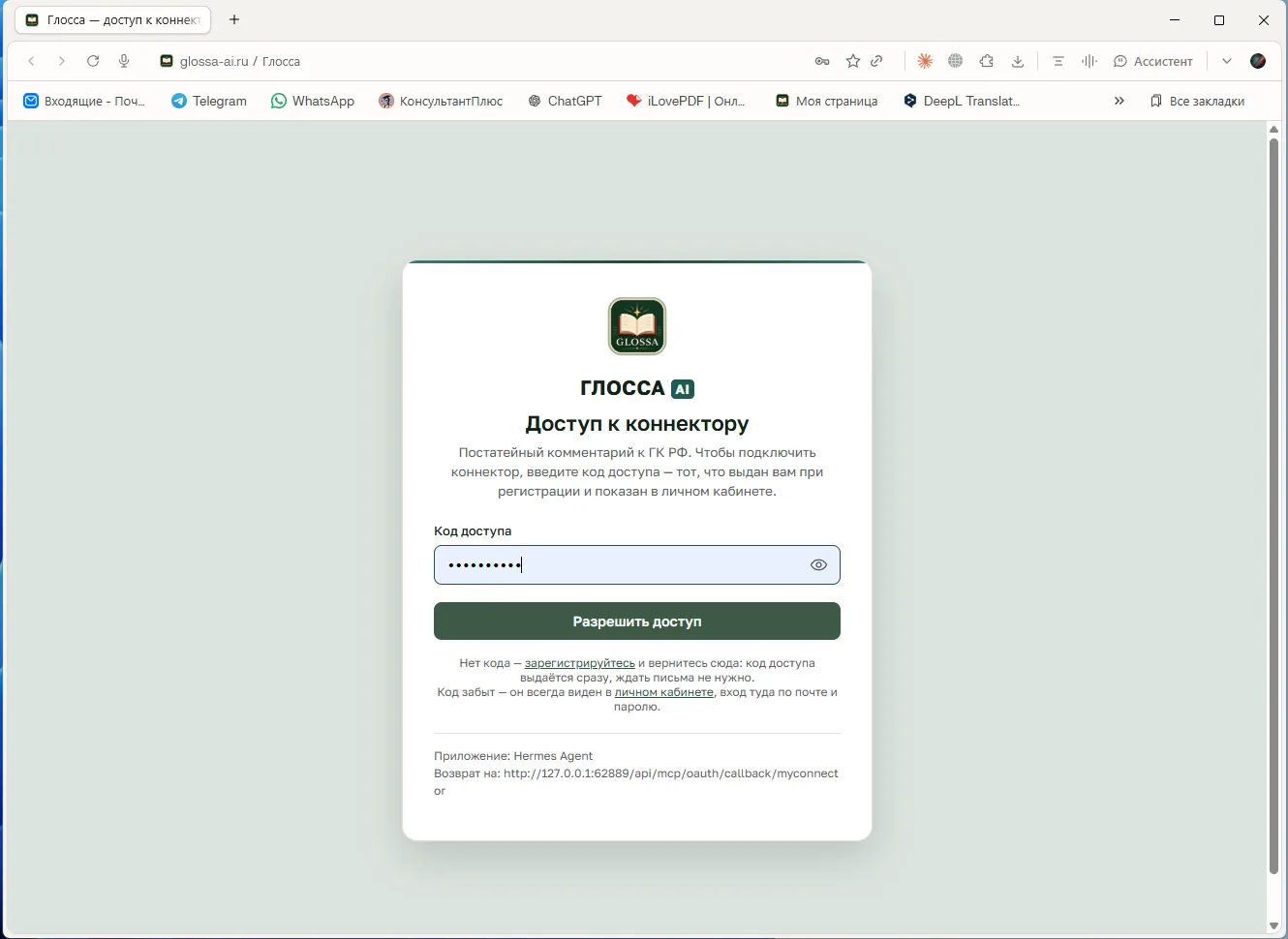
Hermes
L’agent de Nous Research avec le modèle de votre choix. Hermes effectue lui-même la connexion : vous écrivez une seule phrase contenant l’adresse, il ajoute le serveur, ouvre la fenêtre de connexion et active les outils. La conversation dure environ dix minutes, dont environ une minute de votre côté.
Installation
Si Hermes est déjà installé, passez à la connexion. L’installateur est disponible sur le site officiel de Hermes ; depuis le terminal :
iex (irm https://hermes-agent.nousresearch.com/install.ps1)   # Windows, PowerShell
curl -fsSL https://hermes-agent.nousresearch.com/install.sh | bash   # macOS, Linux, WSL2
Connexion en une seule commande dans le chat
Saisissez la commande dans une nouvelle conversation
Sans rien configurer au préalable, envoyez une phrase contenant l’adresse du connecteur :
Le mot placé après « comme » devient le nom du connecteur dans votre Hermes. Le nom est libre, mais doit être écrit uniquement en caractères latins.
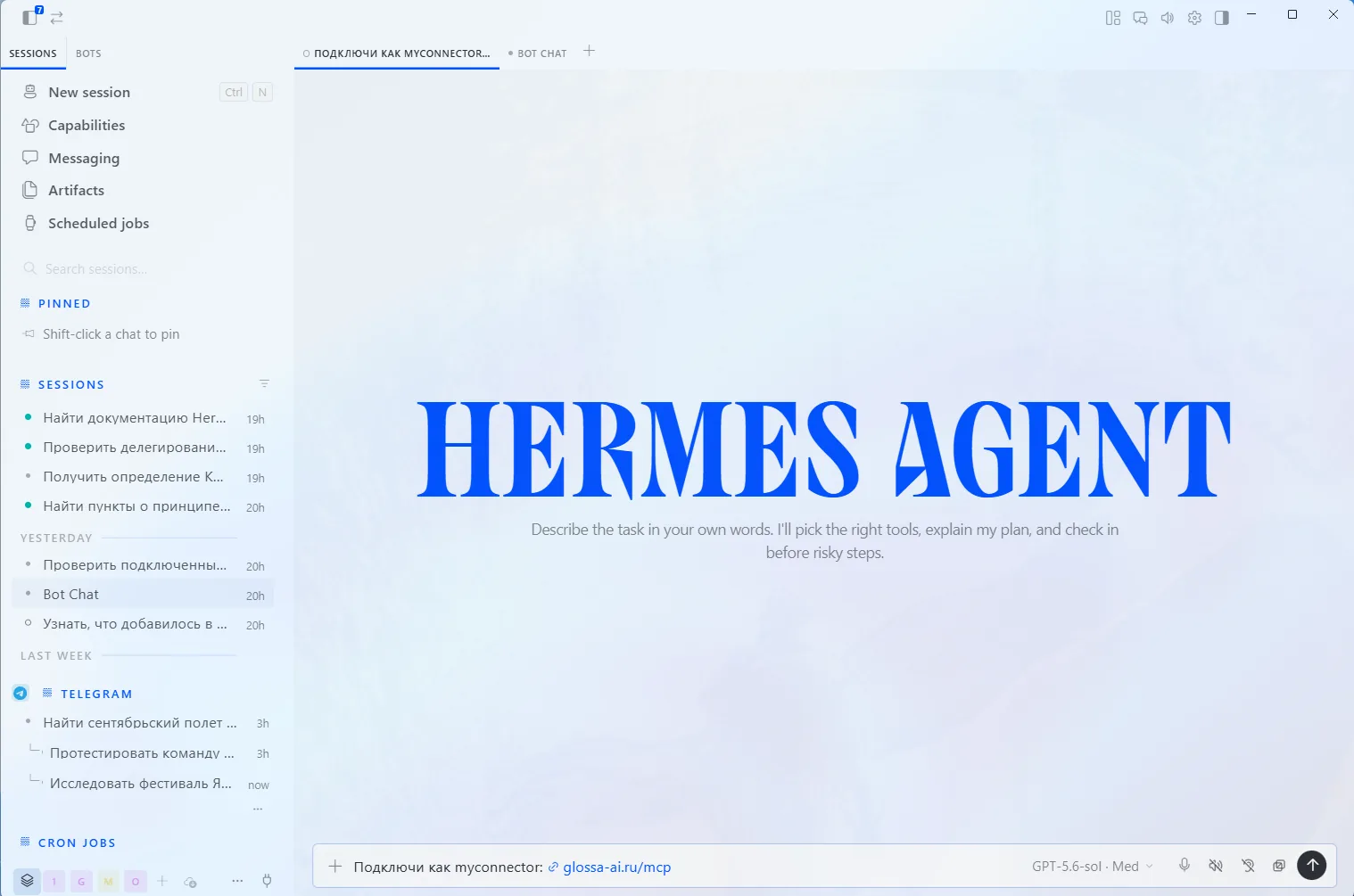
La commande est saisie dans la ligne de saisie d’une nouvelle conversation. Activez le connecteur
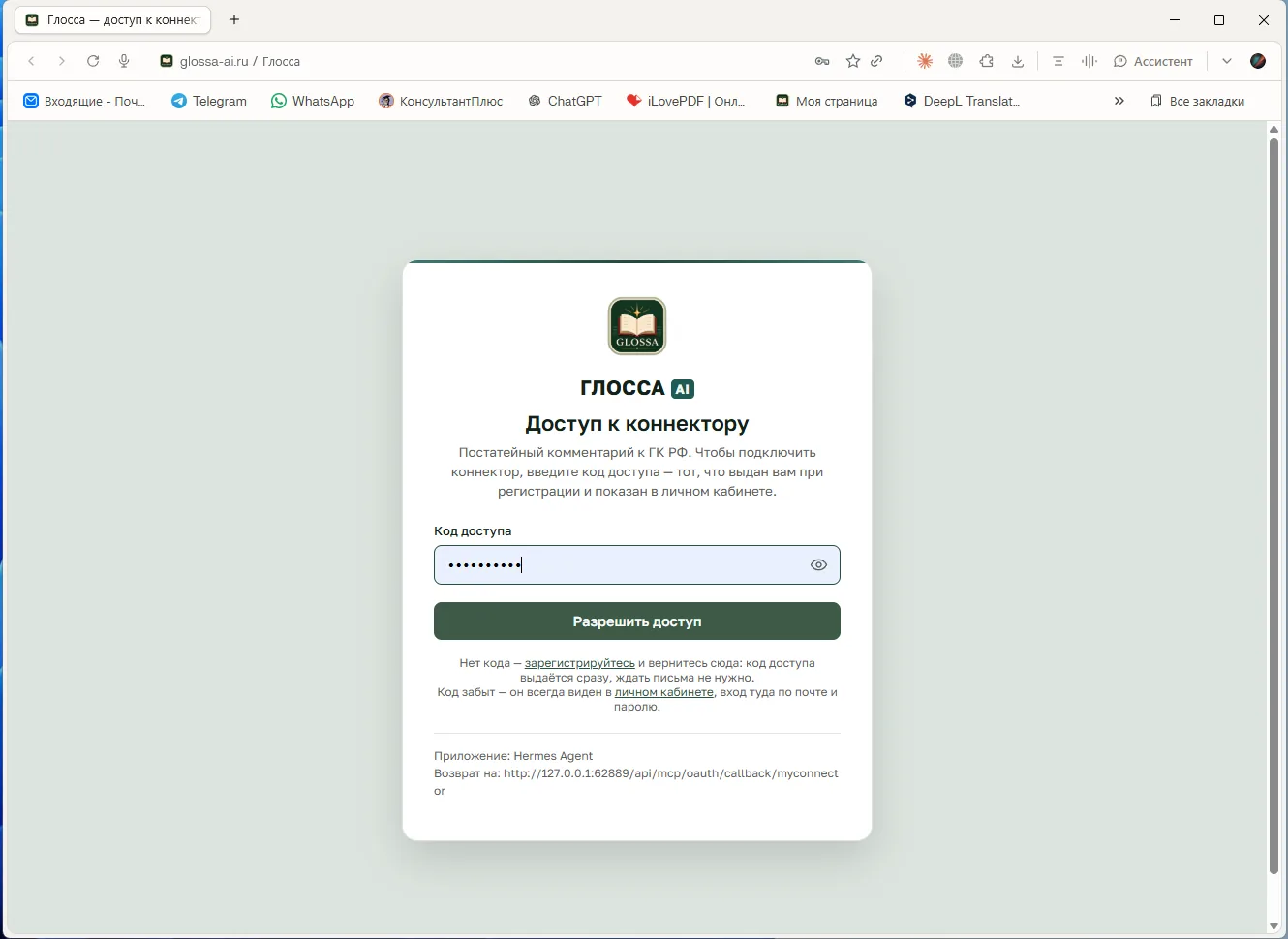
Retournez dans Hermes. Il vérifiera la connexion (
hermes mcp test) et demandera Enable the … MCP server? Cliquez sur Enable.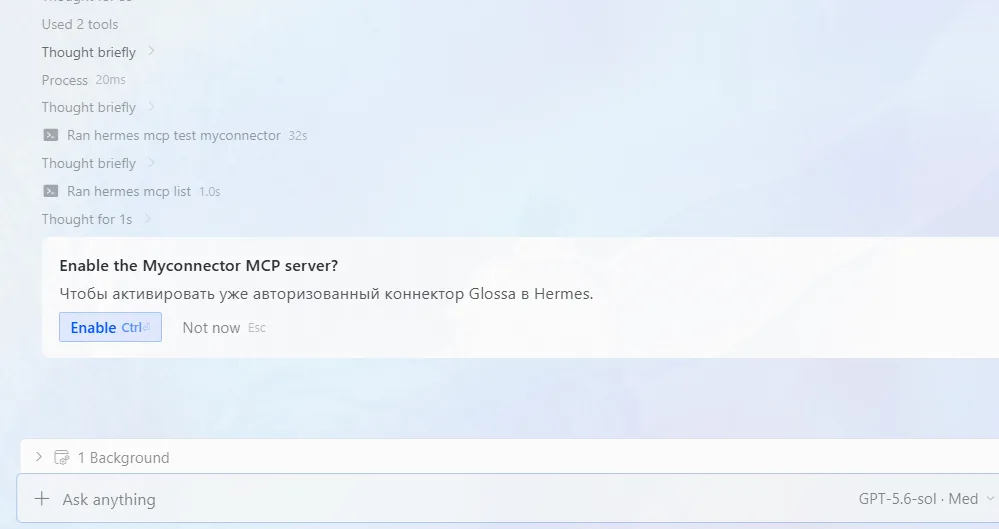
Il ne reste plus qu’à activer le connecteur déjà ajouté. Vérifiez le rapport et commencez une nouvelle conversation
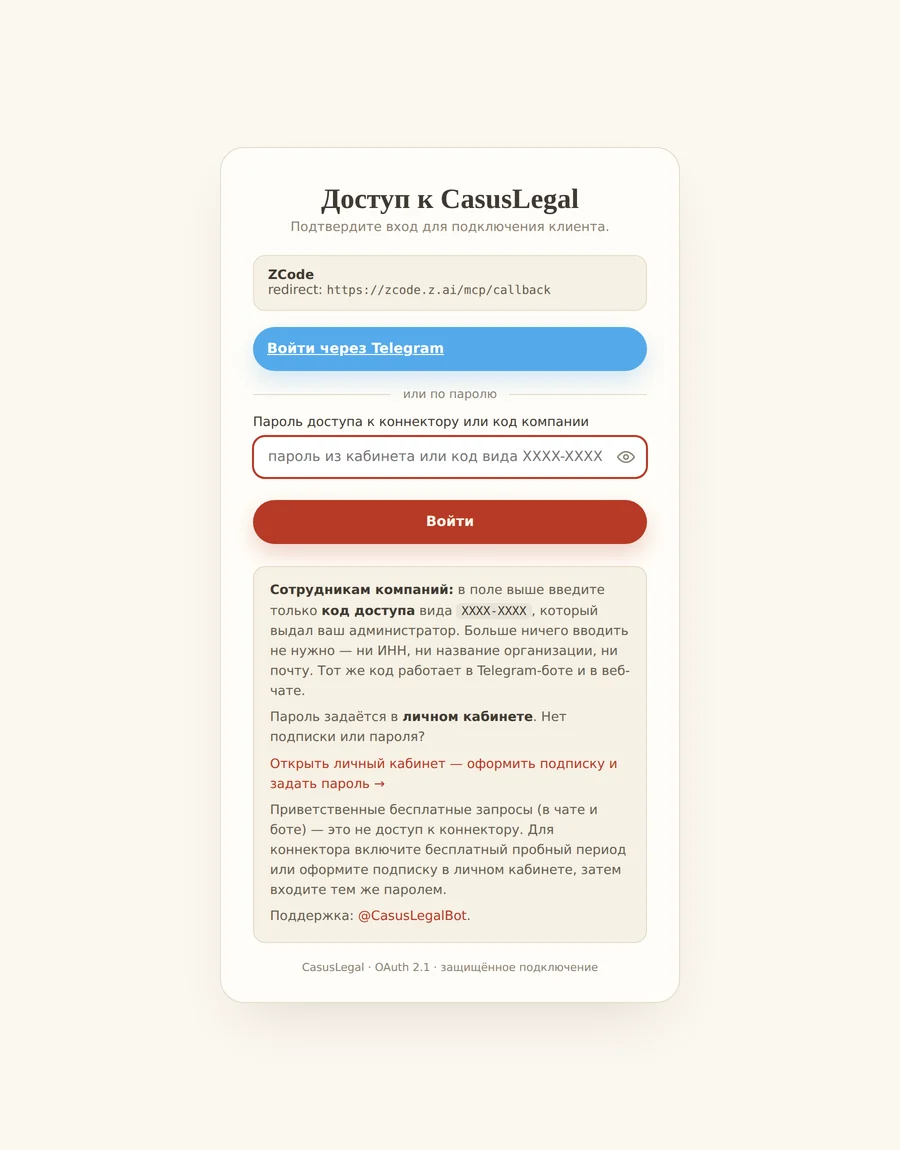
À la fin, l’agent affiche le nom, l’adresse, le mode de connexion, le statut « activé » et le nombre d’outils trouvés. Les outils apparaissent dans les nouvelles conversations : ouvrez-en une nouvelle ou exécutez
/reload-mcp.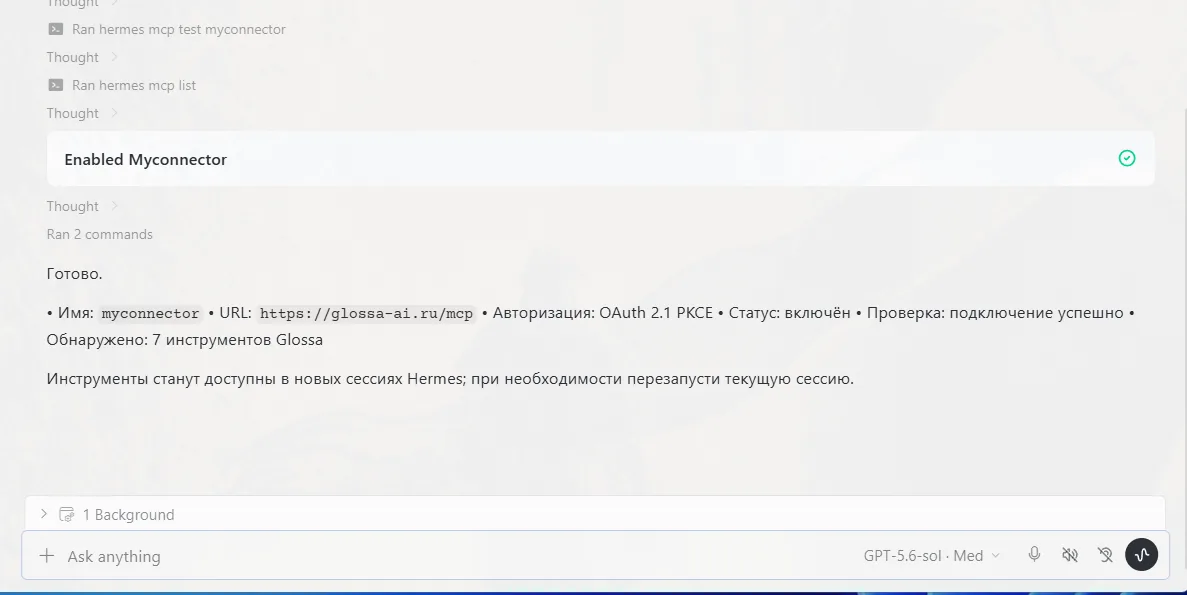
Rapport de l’agent : connecteur activé.
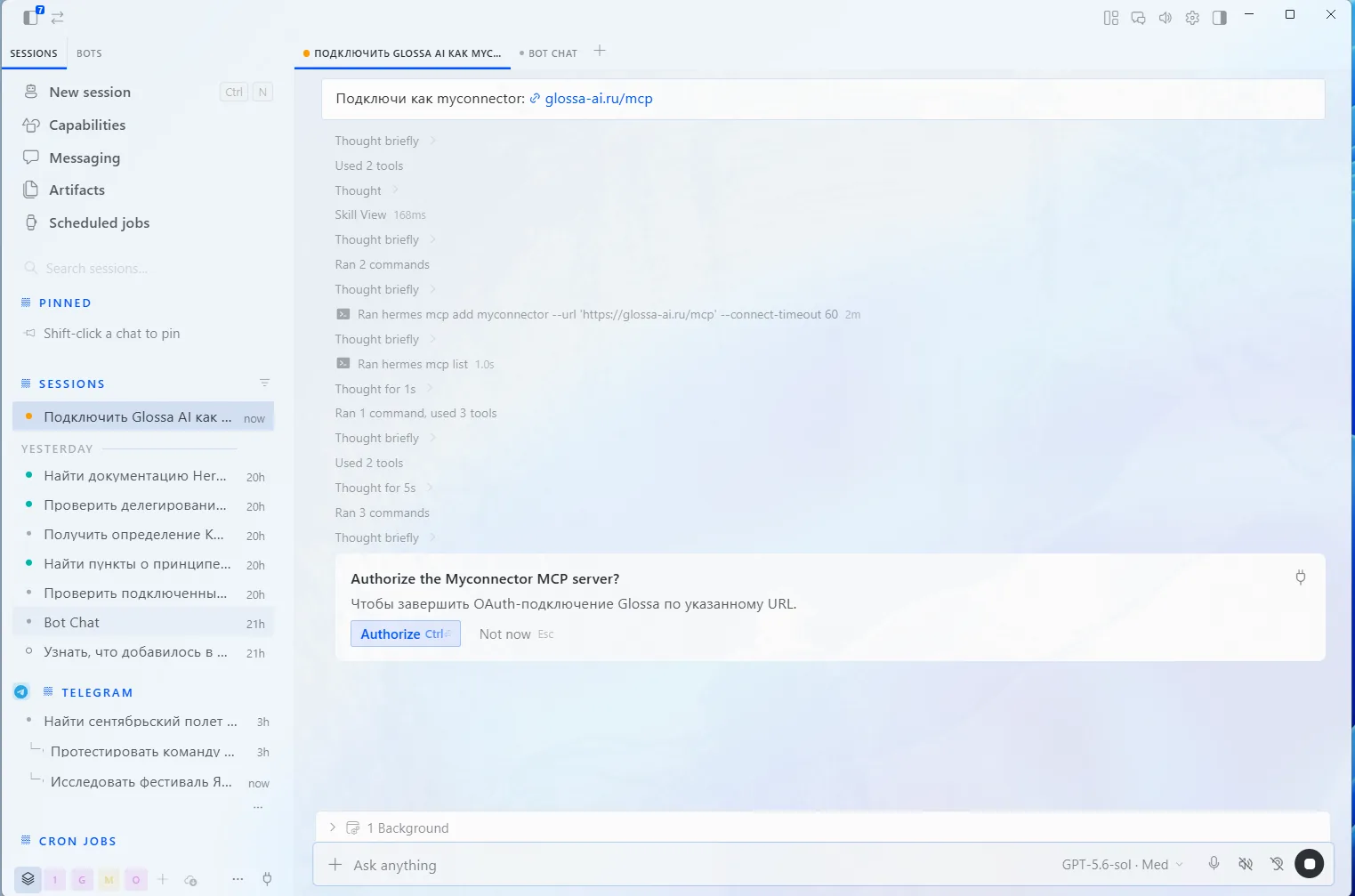
Si vous préférez le faire manuellement
Dans l’application. Skills → onglet MCP → New Server. S’il n’existe aucun autre serveur, collez le texte en entier ; s’il en existe, ajoutez le bloc à l’intérieur mcpServers en le séparant par une virgule. Cliquez sur Save et activez l’interrupteur ; lorsque le statut est Needs authentication cliquez sur Authenticate.
Dans le terminal.
ZCode
Environnement sans garantie : il fonctionne selon le standard MCP, mais nous ne garantissons pas la stabilité d’une version donnée.
Ouvrez la liste des serveurs MCP
Settings → MCP Servers → New MCP Server. Scope: User, afin que le connecteur fonctionne dans tous les projets.
Remplissez le formulaire
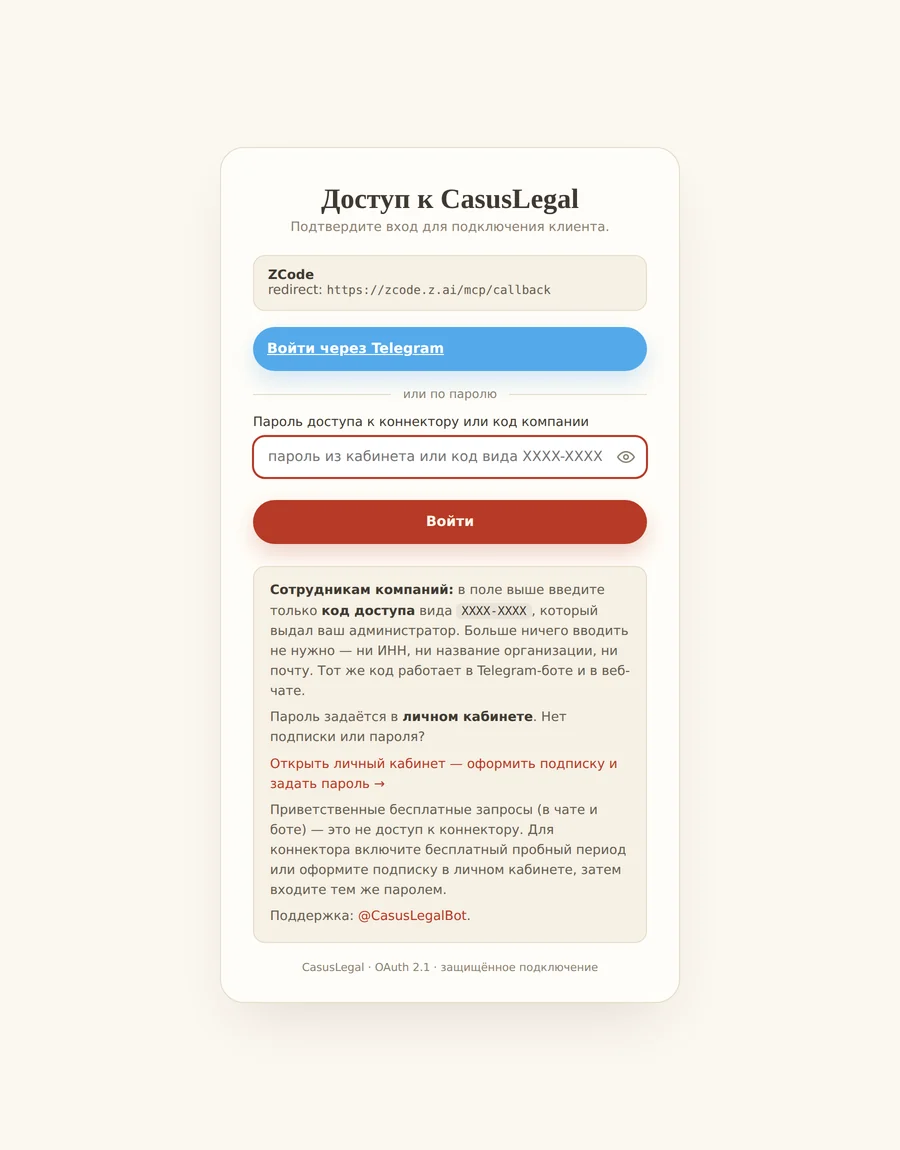
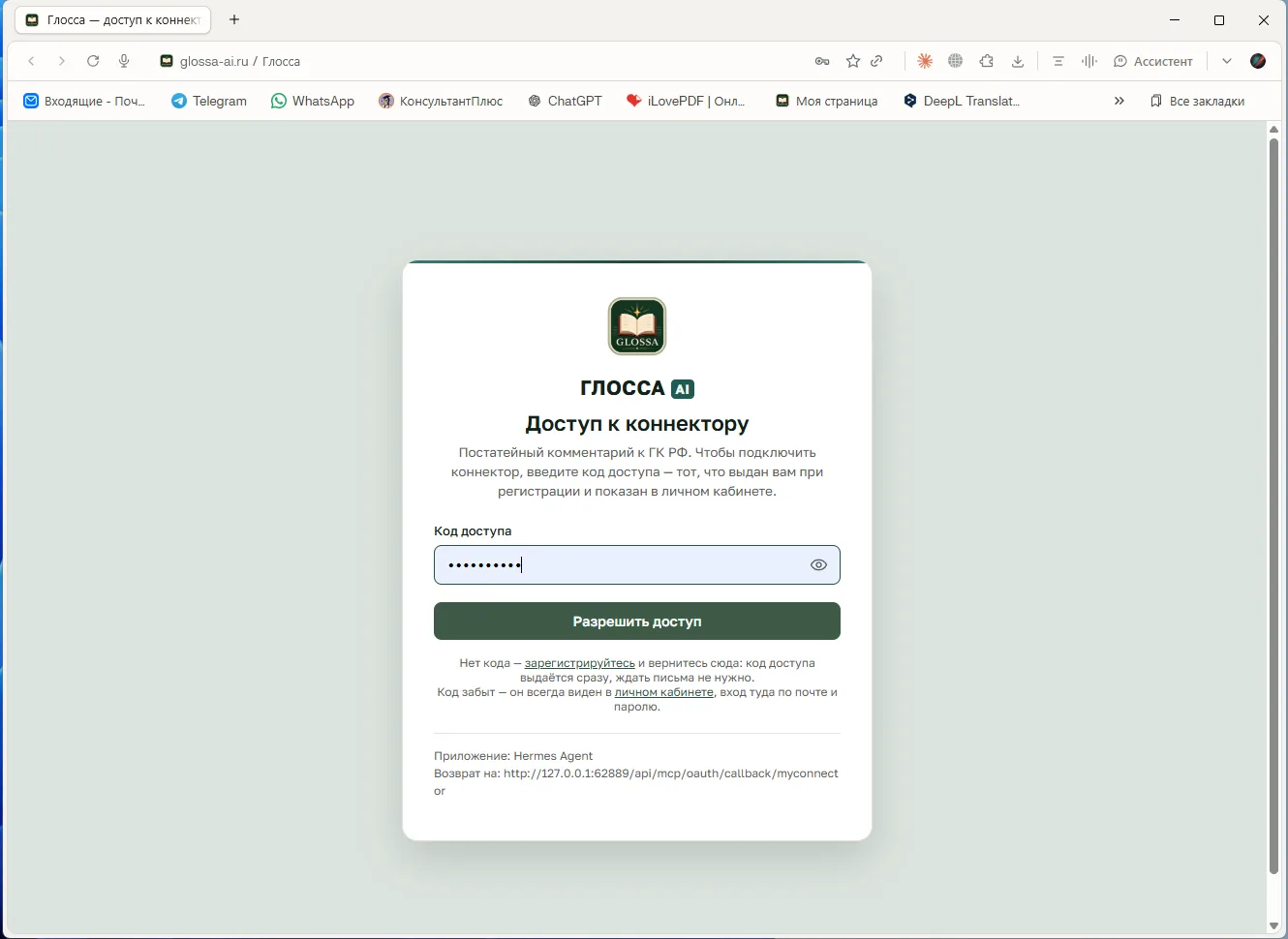
Type: HTTP (ni stdio ni SSE). URL : . Name: .
Remplissez Name, Type et URL. Ne modifiez pas Headers. Vérifiez le fonctionnement
Demandez : «» La première recherche dure environ 30 secondes.
AnythingLLM
Environnement sans garantie. Il n’y a pas de fenêtre de connexion ici : l’accès est transmis dans l’en-tête.
Ouvrez Agent Skills → MCP Servers
Engrenage des paramètres → Agent Skills ; en bas, la section MCP Servers avec le bouton Refresh.
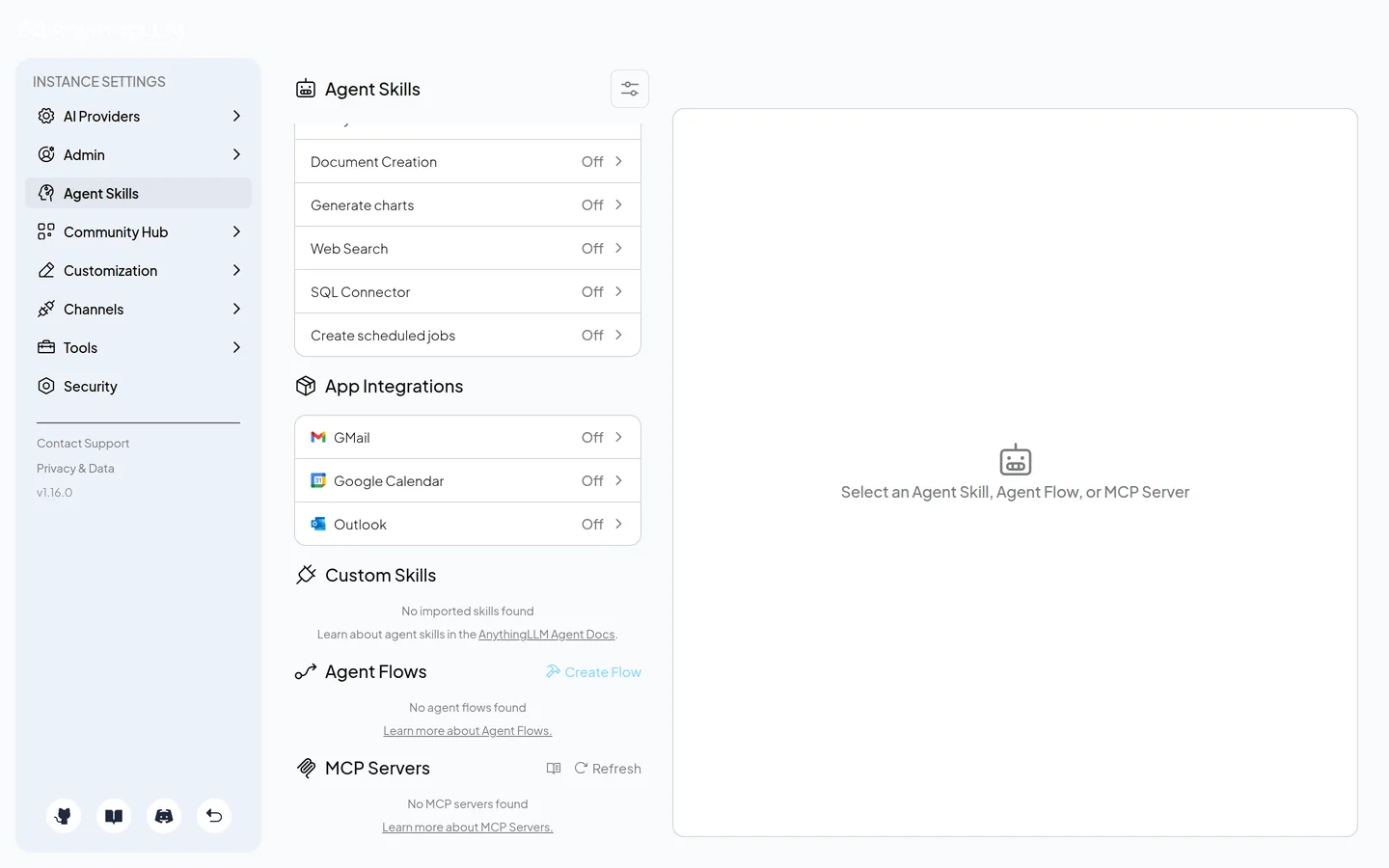
Décrivez le serveur dans le fichier
Fichier
storage/plugins/anythingllm_mcp_servers.json. Type obligatoirestreamable, avecssela connexion ne s’établira pas.Cliquez sur Refresh
L’état Running signifie que la connexion est établie. Stopped : clé incorrecte ou type sse.
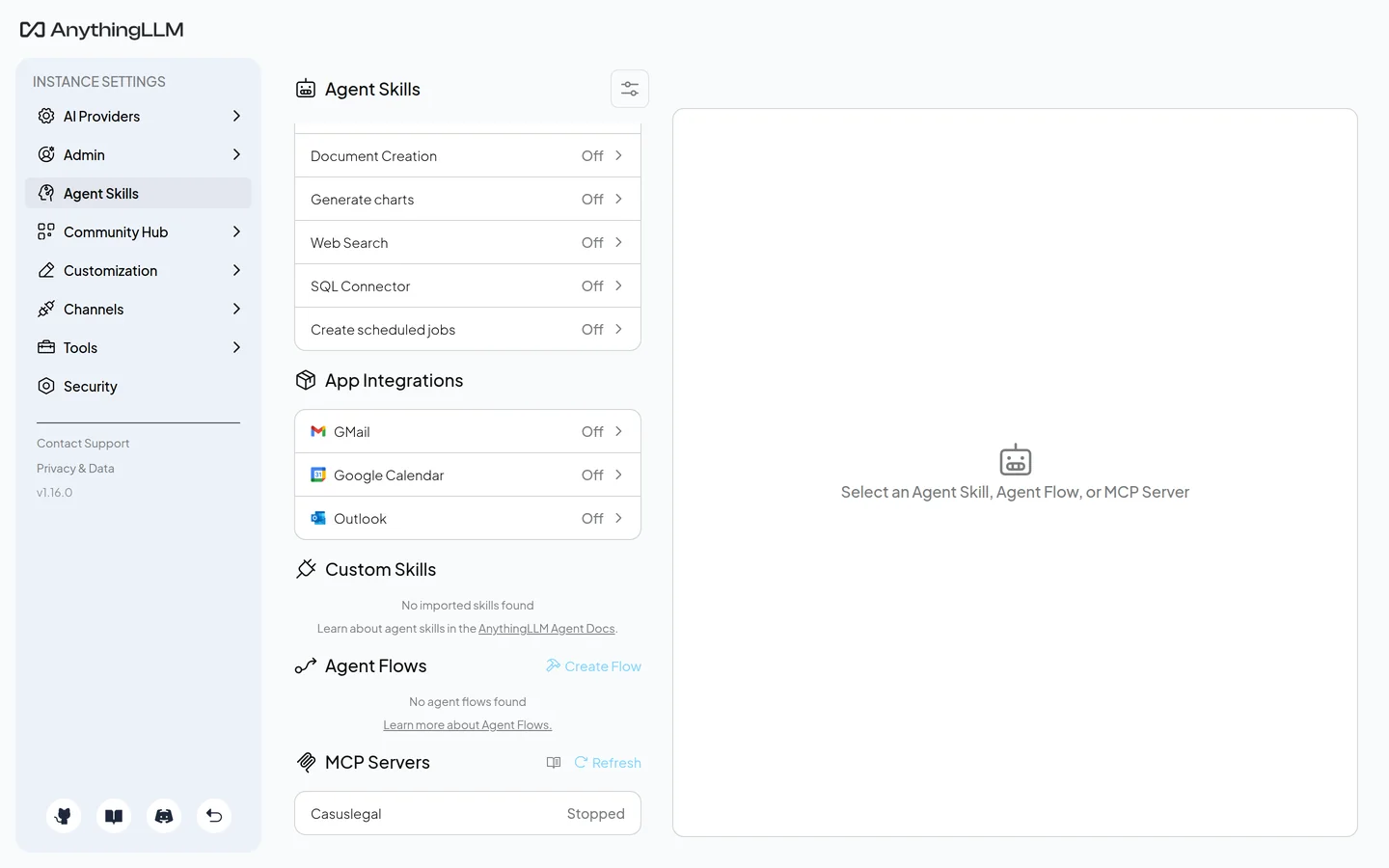
Posez vos questions via @agent
Les outils ne fonctionnent qu’en mode agent : commencez le message par
@agent.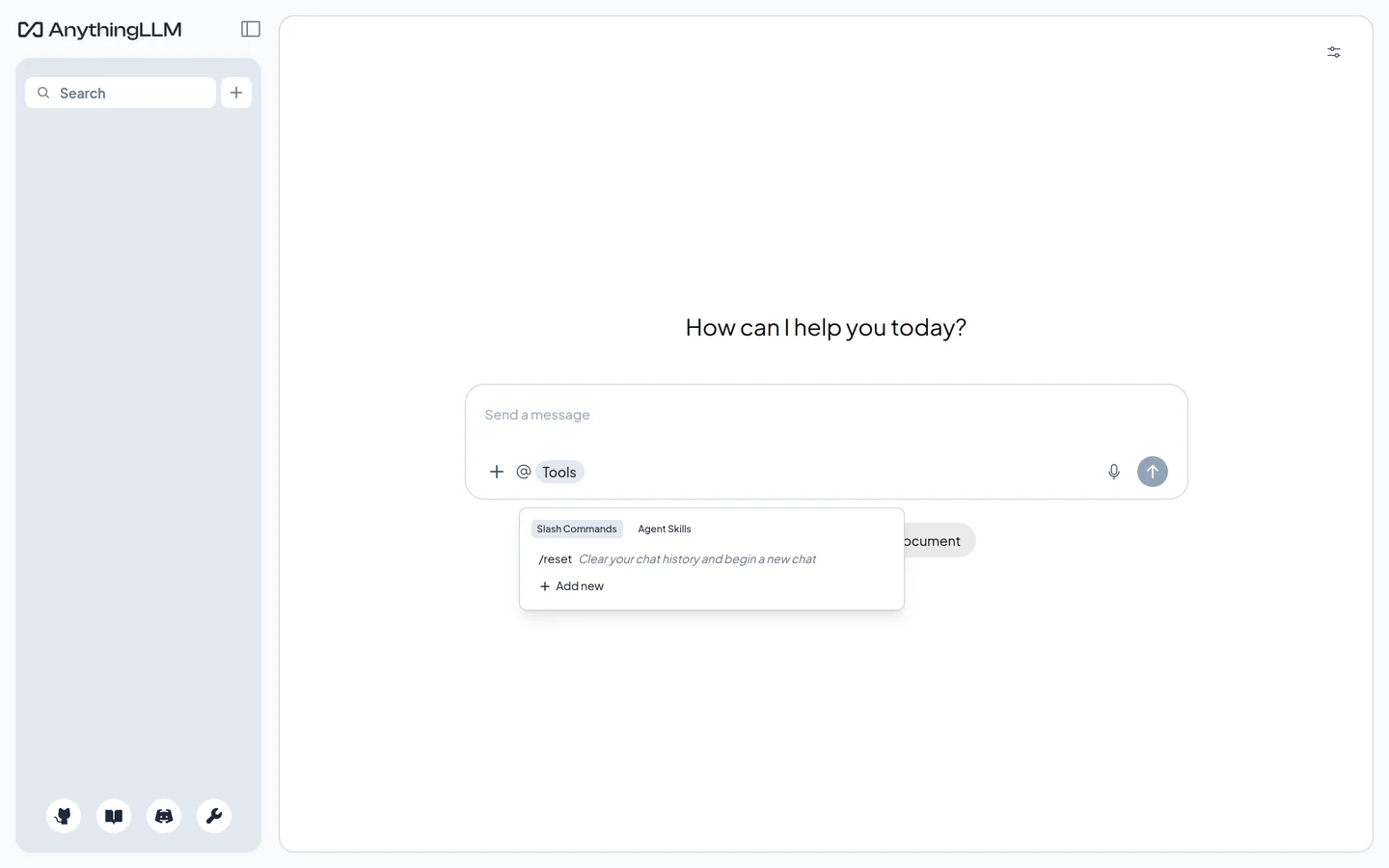
DeepSeek Harness
Environnement sans garantie, destiné au fonctionnement dans le terminal. Il n’y a pas de fenêtre de connexion : l’accès est transmis dans l’en-tête.
Ajoutez le serveur dans cordis.patch.yml
Fichier
~/.dsh/profiles/web/cordis.patch.yml. L’entrée doit obligatoirement être définie viainsert, faute de quoi dsh l’ignorera silencieusement.Vérifiez la configuration
dsh --profile web --dump-config | tail -20
Lancez dsh web
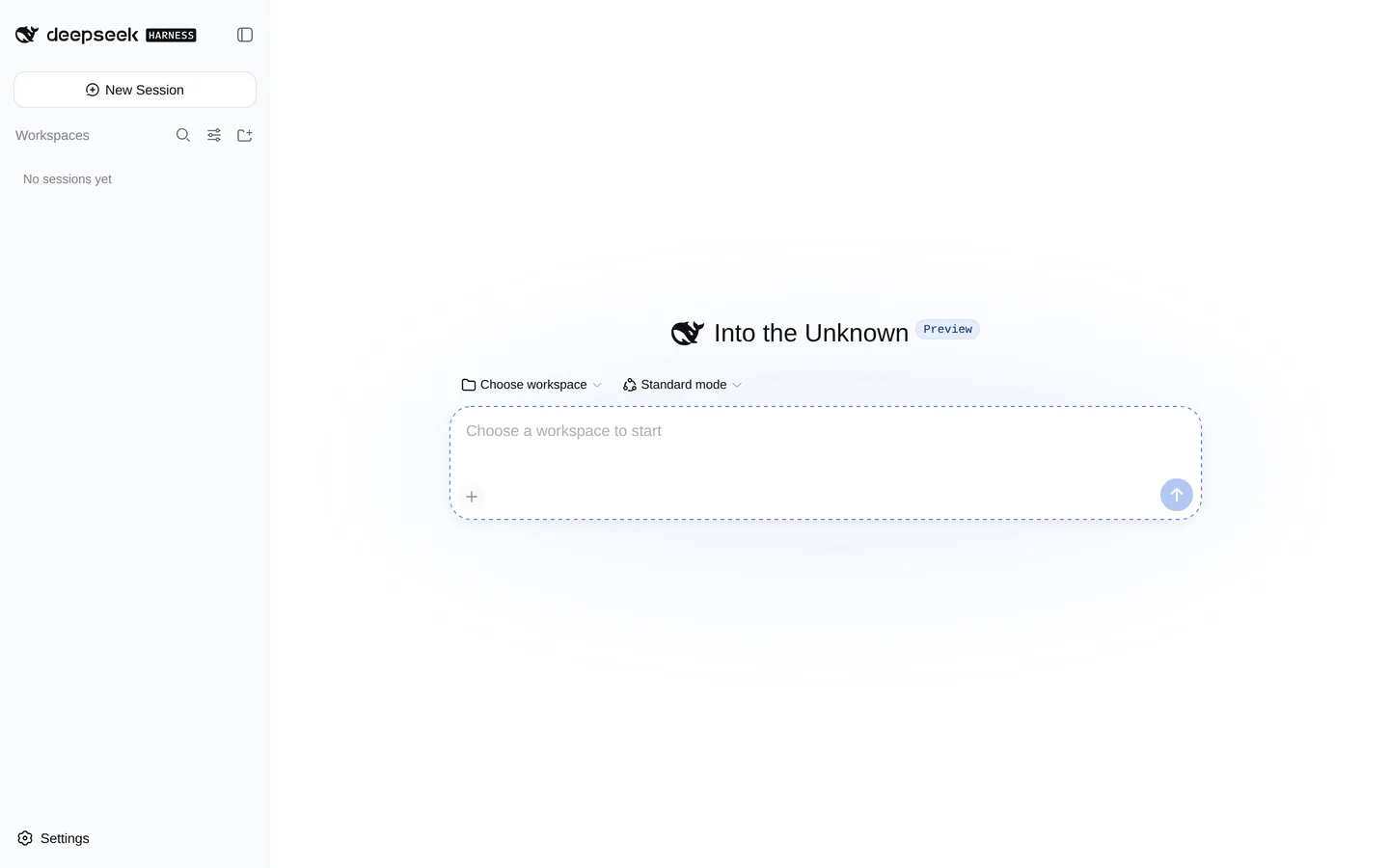
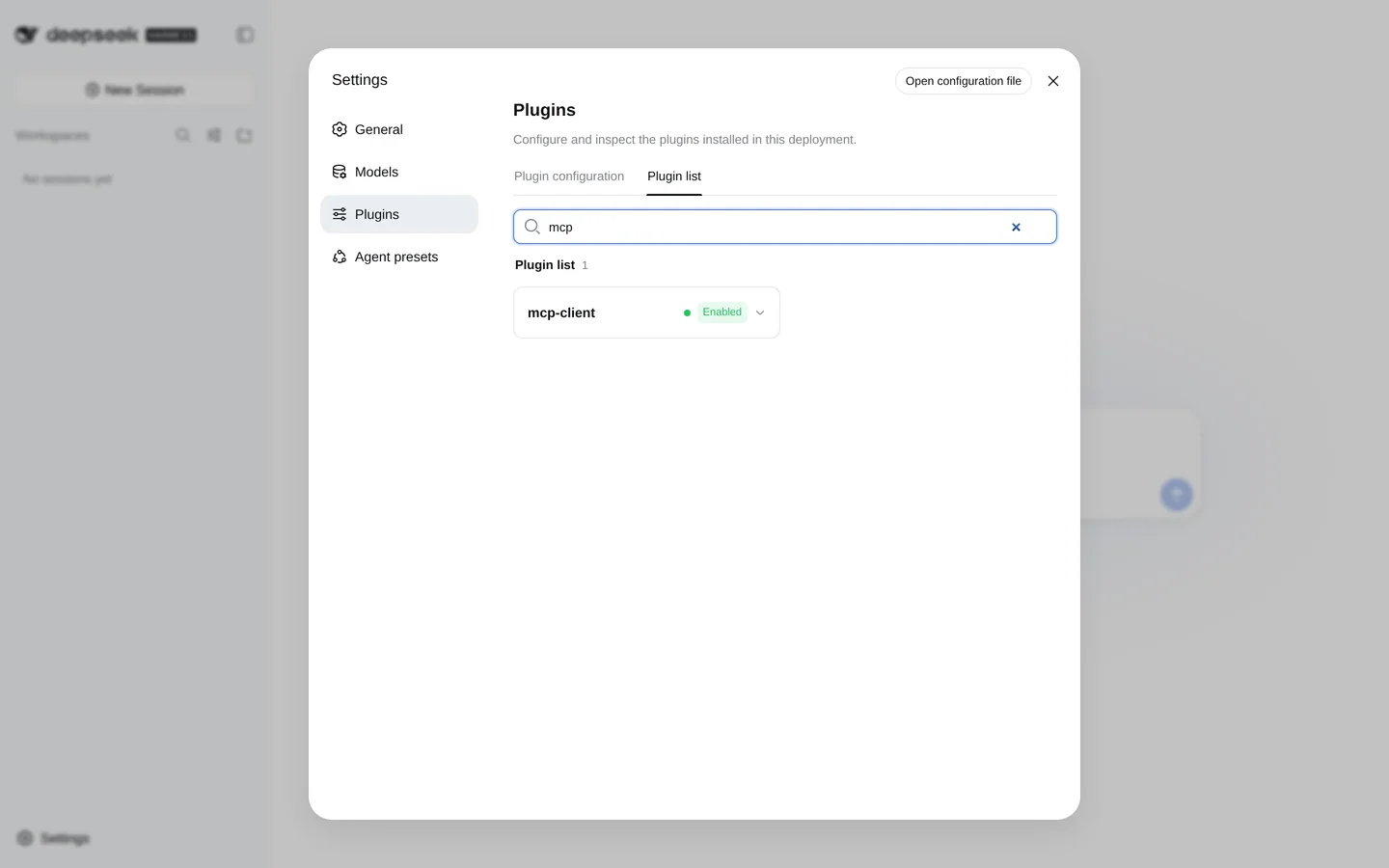
Settings → Plugins → Plugin list, recherchez mcp : l’entrée mcp-client doit être Enabled.
En cas de problème
Le connecteur est connecté, mais n’est pas utilisé dans le chat
Vérifiez le nom : il doit être écrit en caractères latins. Avec un nom russe, le réseau neuronal ne détecte pas les outils. Désactivez le connecteur, puis reconnectez-le.
La connexion a réussi, mais le connecteur répond par un refus
Vérifiez l’adresse : le champ doit contenir l’adresse du connecteur sélectionné, et non celle figurant sur la capture. Vérifiez ensuite les droits d’accès dans votre espace, à la rubrique « Accès ».
L’autorisation échoue
Les paramètres OAuth avancés (Client ID, Secret) doivent être laissés vides. N’y saisissez ni identifiant, ni numéro de téléphone, ni mot de passe.
Les outils apparaissent en double
L’adresse unifiée de CasusLegal et les anciennes adresses distinctes des bases sont toutes deux connectées. Ne conservez que l’adresse unifiée.