توصيل الموصلات
تعليمات واحدة لجميع الموصلات وجميع البيئات. اختر الموصل أولاً، ثم بيئتك: سيتغير الاسم والعنوان ونافذة تسجيل الدخول في لقطات الشاشة وفقاً لاختيارك.
الخطوة 1 · ما الموصل الذي تريد توصيله؟
- اسم الموصل
- العنوان (URL)
- الدخول
- المحتوى
الخطوة 2 · بيئتك
Claude
موقع claude.ai أو تطبيق سطح المكتب: الإجراءات متطابقة. ولا يمكن حالياً إضافة الموصل من تطبيق الهاتف المحمول.
افتح إعدادات الموصلات
في اللوحة اليسرى من Claude، انقر على Customize («تخصيص»)، ثم انتقل إلى Connectors.
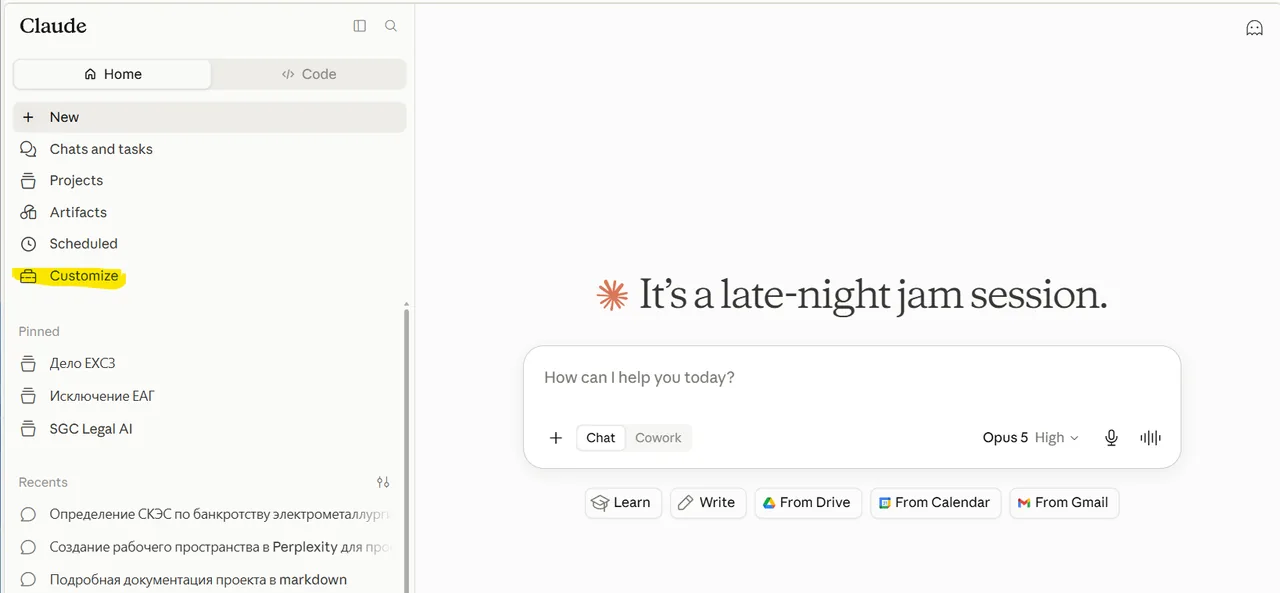
العنصر Customize محدد باللون الأصفر. انقر على Add → Add custom connector
يوجد الزر Add في الزاوية العلوية اليمنى؛ وهو يفتح قائمة إضافة موصل. ولا حاجة إلى البطاقات الجاهزة (Slack وMicrosoft 365).
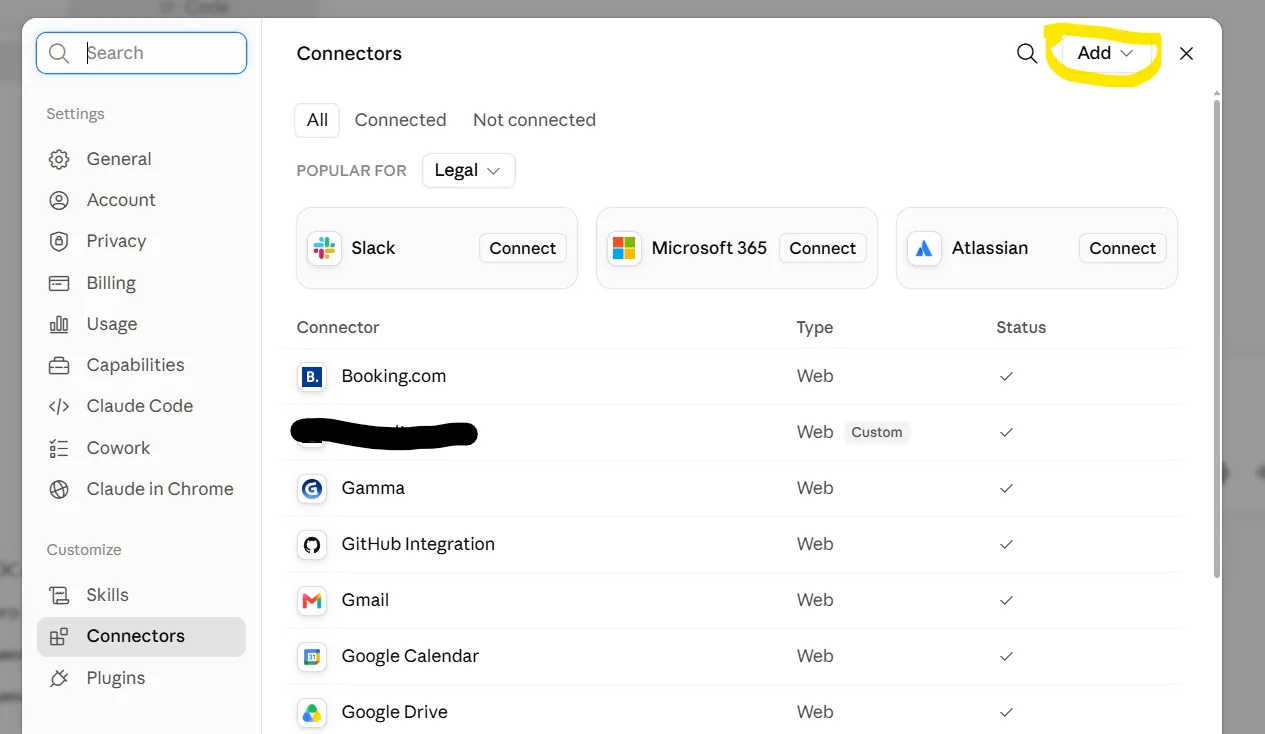
الزر Add محاط بدائرة صفراء. حدد الاسم والعنوان
اكتب الاسم بالأحرف اللاتينية؛ ونقترح . وفي السطر Remote MCP server URL ألصق العنوان .
اترك حقول قسم Advanced settings فارغة: فحقلا OAuth Client ID وClient Secret مخصصان للمعلمات التقنية للعميل، لا لكلمة المرور أو الرمز الخاصين بك. انقر على Add.
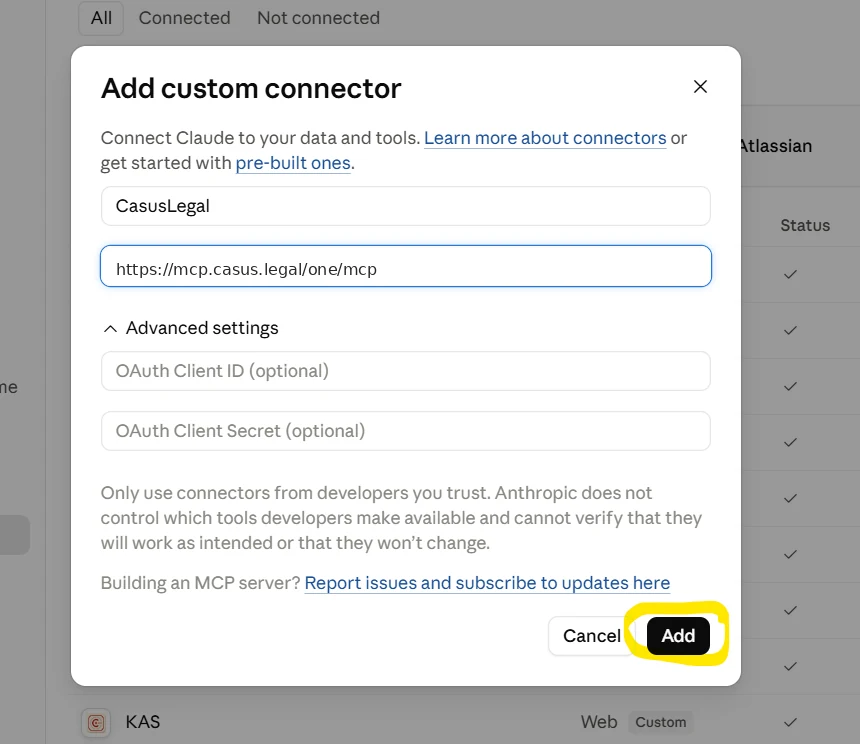
يتوافق الاسم والعنوان في الصورة مع الموصل المحدد. اضغط Connect
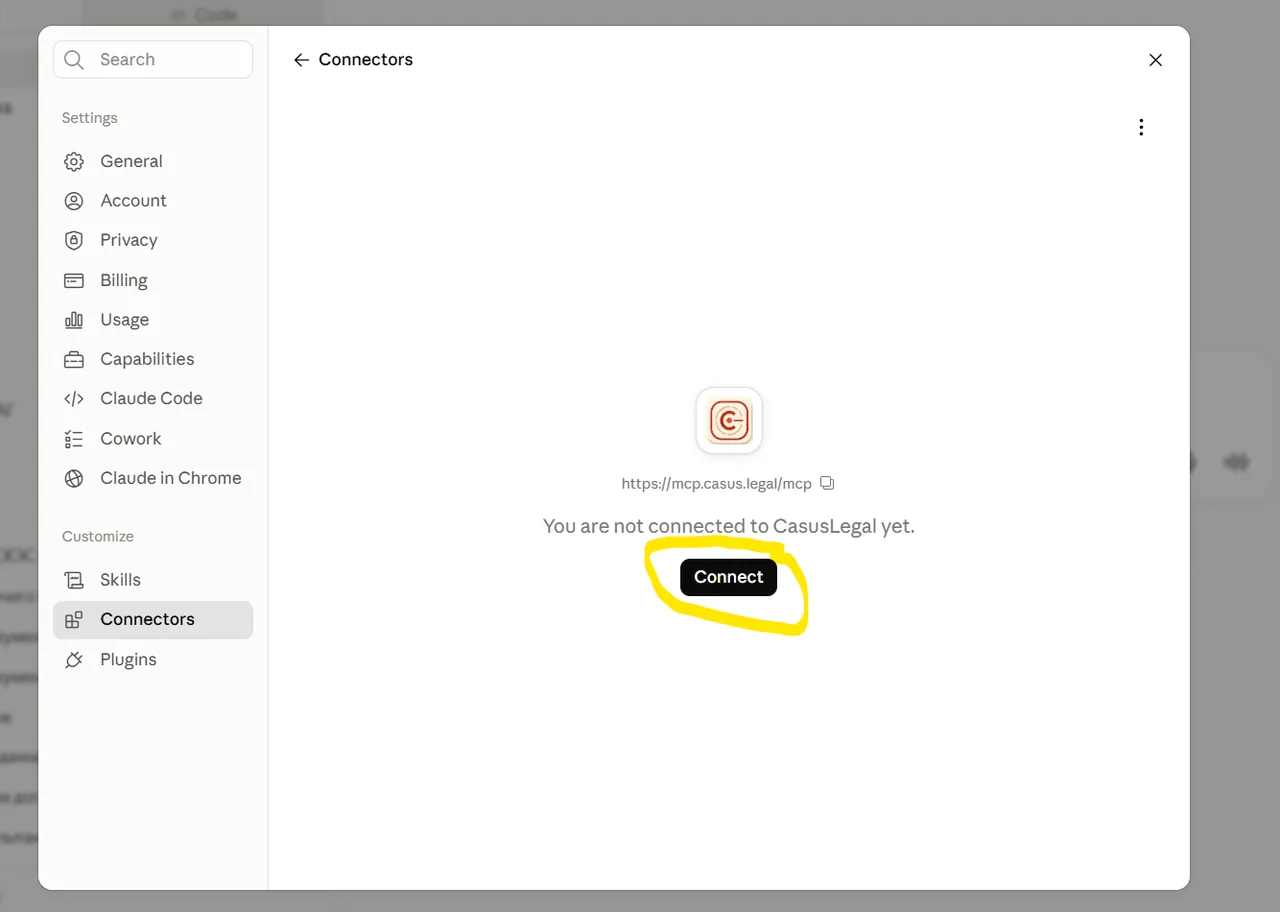
يظهر العنوان أسفل الأيقونة: تحقّق من خلاله من أنه يجري توصيل الموصل المطلوب. اختر أذونات الأدوات
افتح بطاقة الموصل والإعدادات Tool permissions. بالنسبة إلى Read-only tools تتوفر ثلاثة خيارات:
- Always allow: السماح بالاستدعاءات من دون موافقة منفصلة.
- Needs approval: طلب موافقتك قبل كل استدعاء.
- Blocked: حظر الاستدعاءات.
يتعلق هذا الإعداد بالسماح بالاستدعاء، لا بتواتره: فخيار Always allow لا يعني أن الموصل سيُستدعى في كل إجابة.
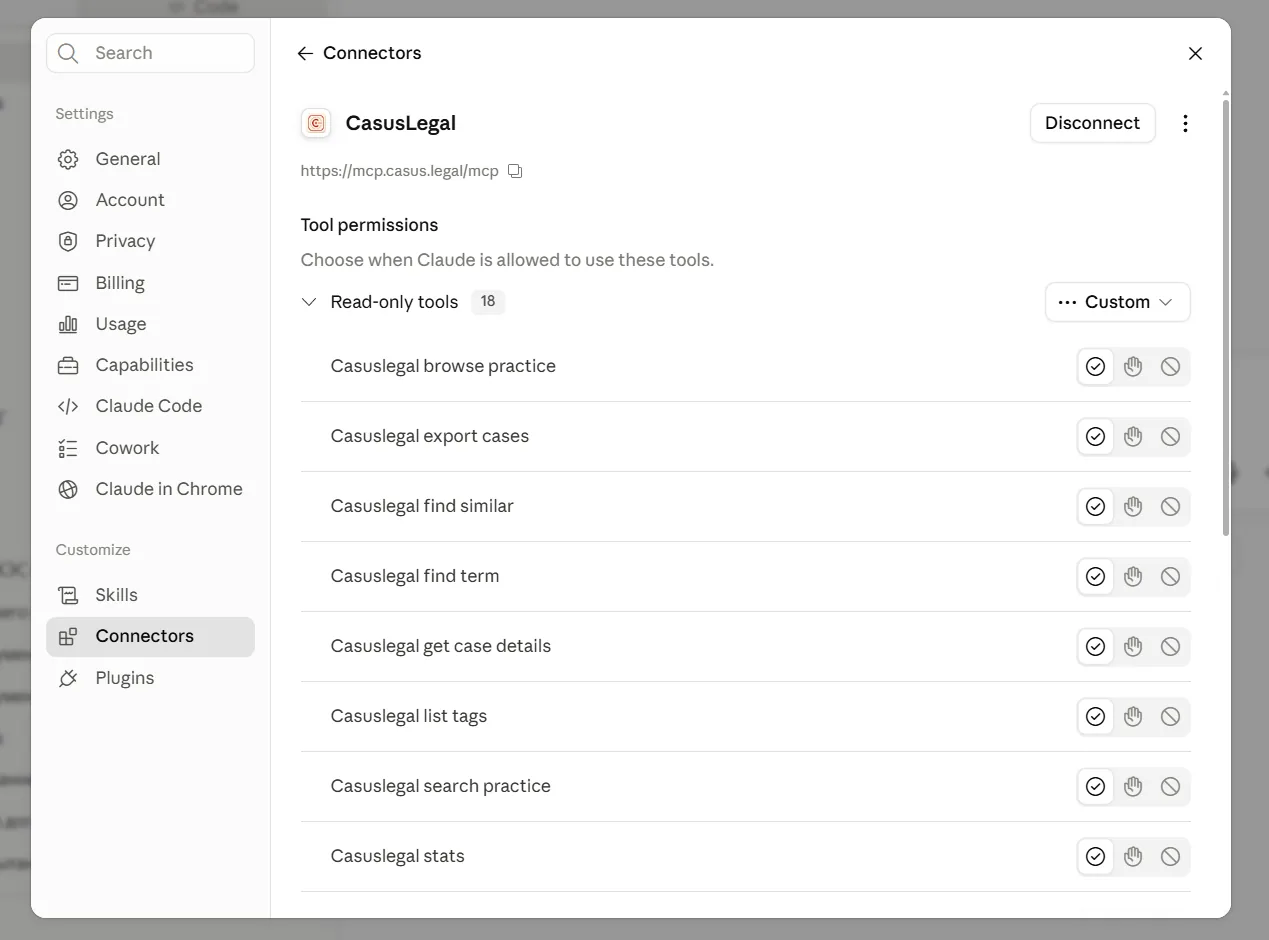
قسم Tool permissions: مفتاح تبديل الوضع إلى يمين Read-only tools. فعّل الموصل في المحادثة المطلوبة
اضغط + بجانب سطر الإدخال → Connectors وفعّل . وإذا لم تكن بحاجة إليه في هذه المحادثة، فأوقفه من المكان نفسه.
التحقق. افتح محادثة جديدة واسأل: «» يجب أن تتضمن الإجابة البيانات التعريفية والروابط إلى المصدر.

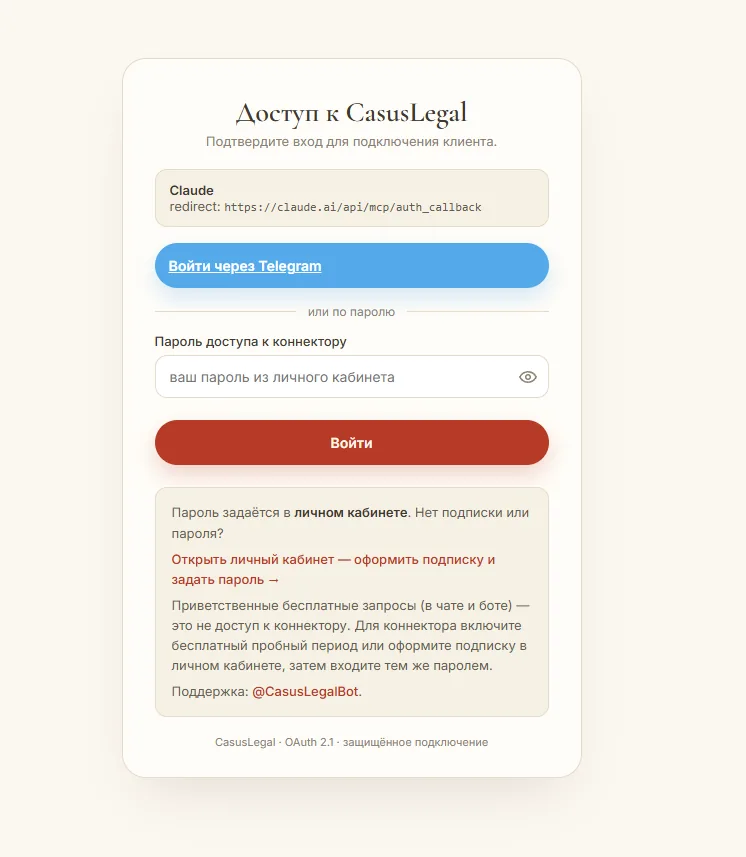
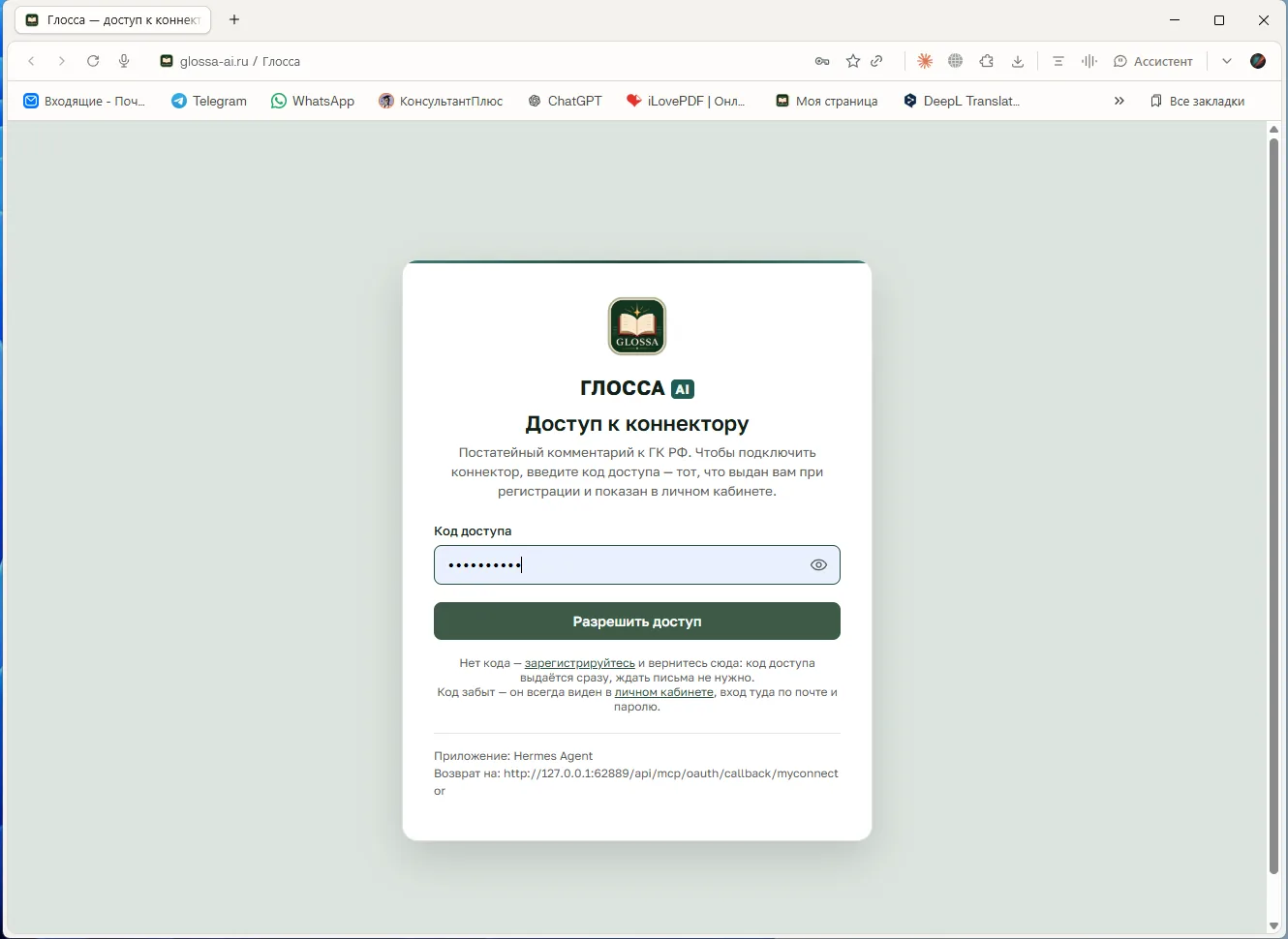
ChatGPT
طريقتان: اطلب من وكيل ChatGPT أن يتولى توصيل كل شيء بنفسه، أو املأ النموذج يدوياً. أجرِ الإعداد على جهاز كمبيوتر باستخدام المتصفح.
الطريقة 1. اطلب من Work أو Codex
انسخ الطلب إلى محادثة جديدة في ChatGPT في وضع «العمل» أو إلى مهمة Codex. أثناء الاختبار، بدأ الوكيل الإعداد وتوقف عند تسجيل الدخول إلى الحساب؛ ولم يُؤكَّد بعد إتمام التوصيل بهذه الطريقة.
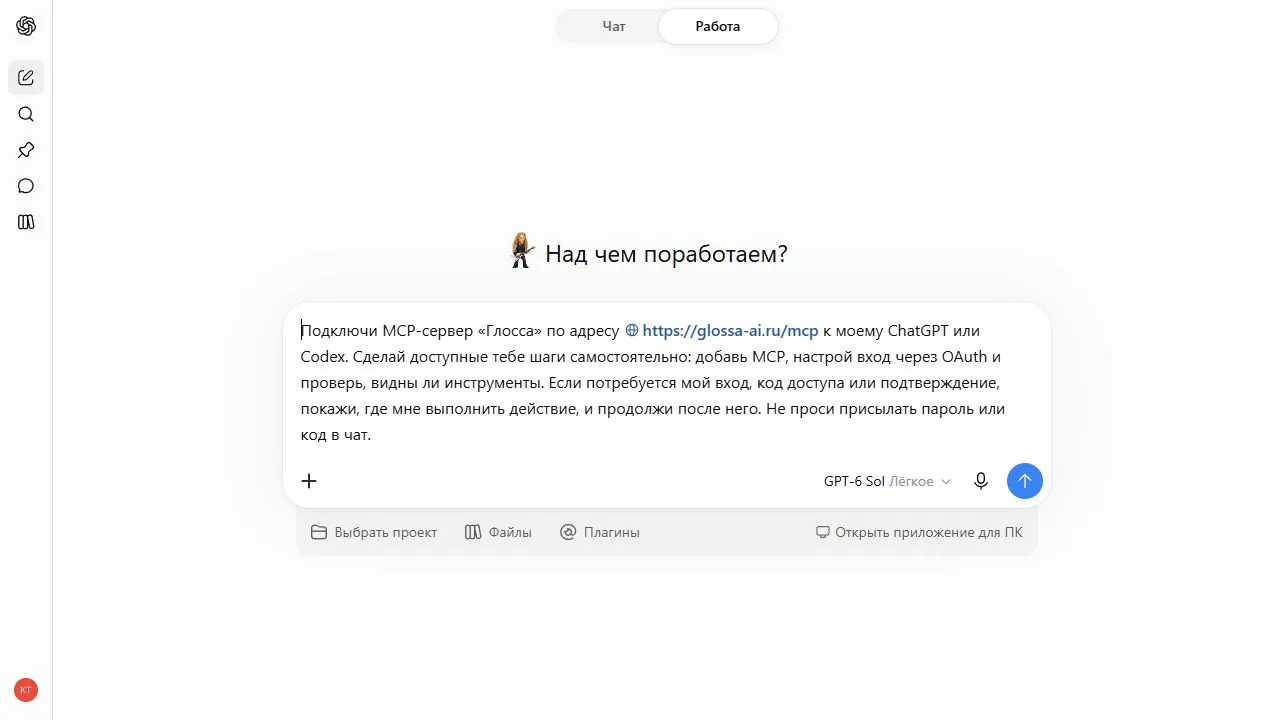
إذا لزم تسجيل الدخول، فأجره في نافذة ChatGPT المفتوحة. أدخل كلمة المرور أو الرمز فقط في صفحة الخدمة التي فتحت عند تسجيل الدخول؛ ولا ترسلهما في الدردشة.
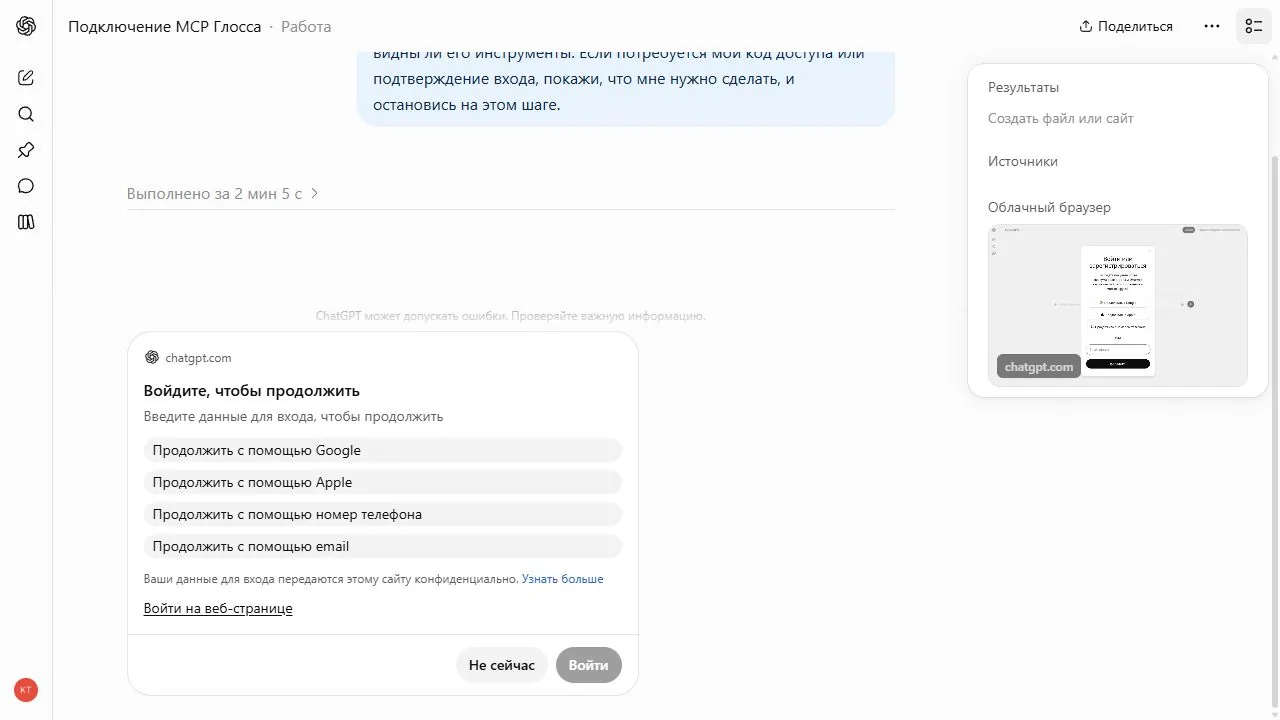
الطريقة 2. الربط يدويًا بالعنوان
افتح قسم «الإضافات»
انتقل في المتصفح إلى chatgpt.com/plugins وانقر على «إضافة». وإذا لم يكن إنشاء MCP خاص بك متاحاً، فعّل وضع المطوّر في إعدادات الحساب.
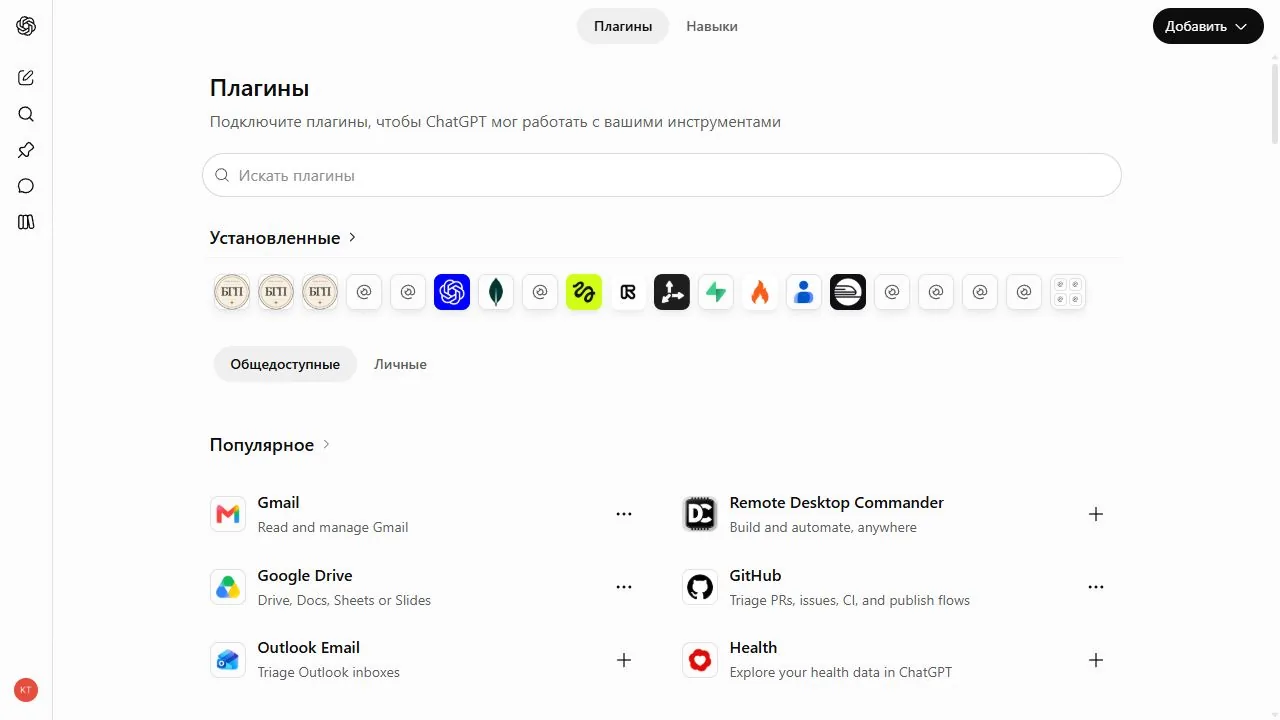
دليل إضافات ChatGPT وزر «إضافة». اختاروا «إنشاء تطبيق MCP»
يفتح الخيار «إنشاء إضافة» مساراً آخر، ولا حاجة إليه.
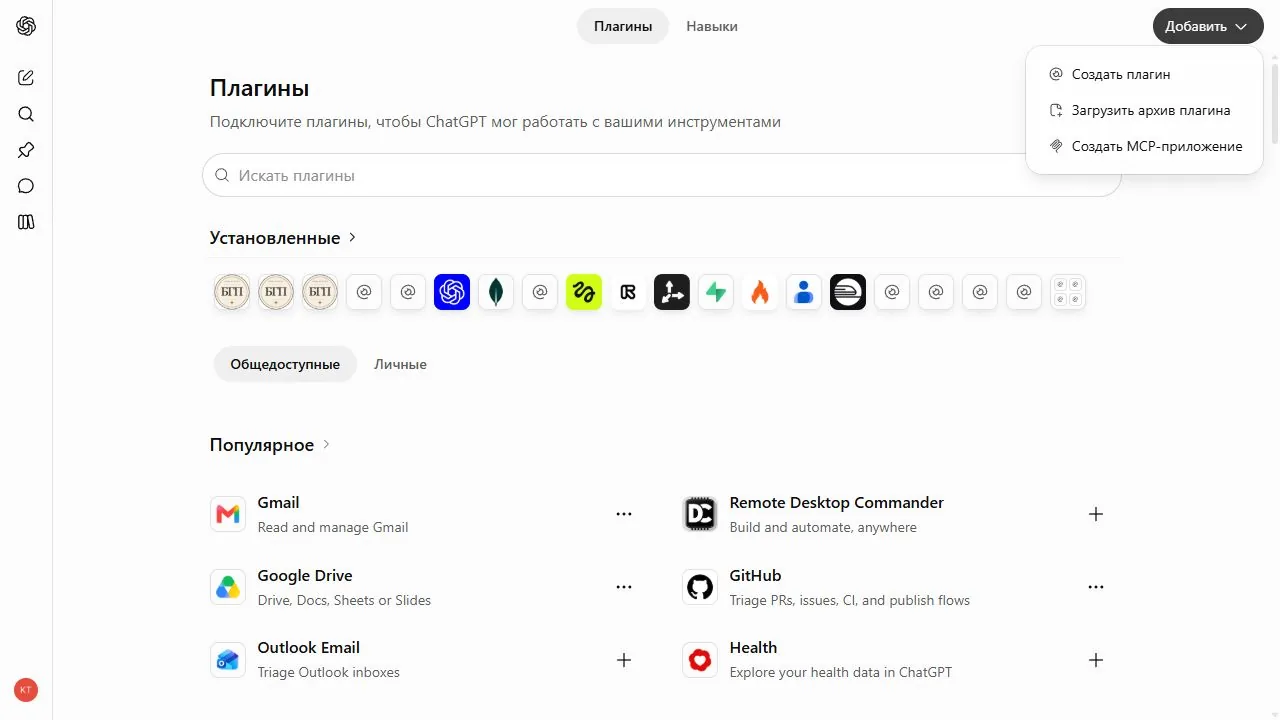
الخيار «إنشاء تطبيق MCP» محدد في القائمة. أدخل العنوان وبيانات الدخول
الاسم: . في قسم «التوصيل»، اترك «عنوان URL للخادم» وأدخل . في قسم «المصادقة»، اختر ؛ واترك الإعدادات المتقدمة فارغة.
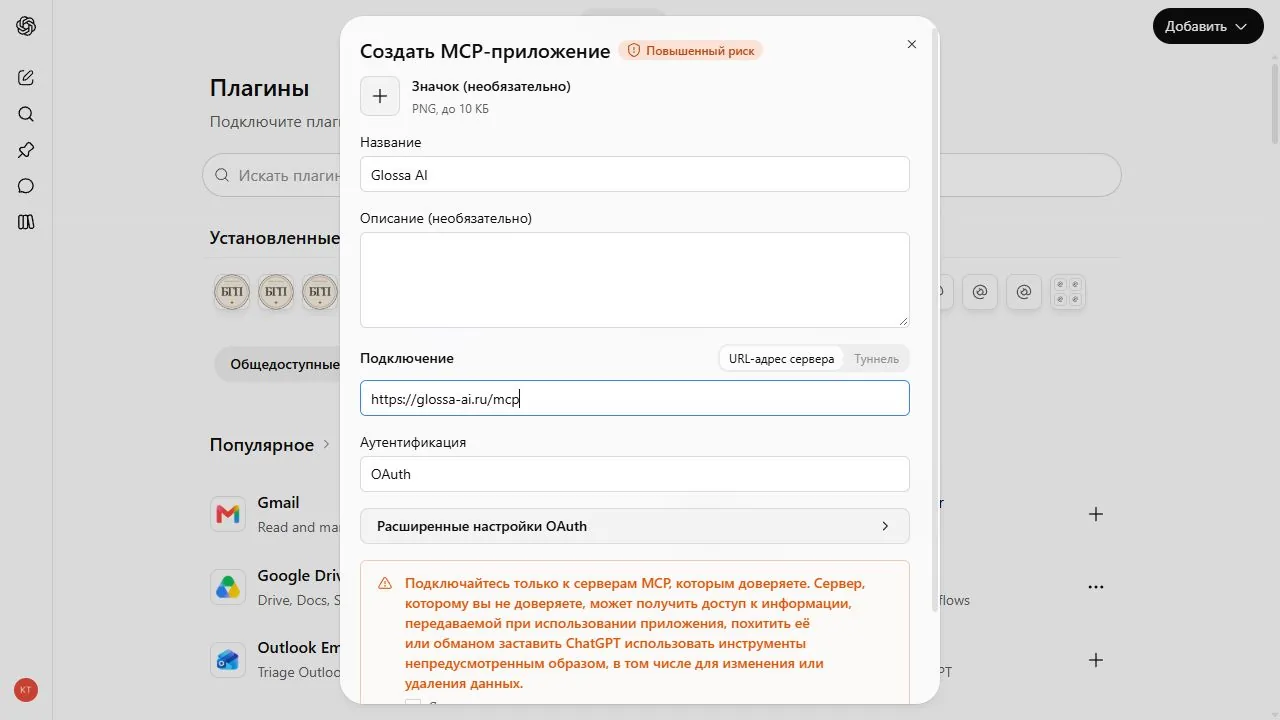
اسم الموصل المحدد وعنوانه وطريقة تسجيل الدخول إليه. أكّدوا الإنشاء
اقرأ التحذير بشأن خادم MCP التابع لجهة خارجية، وحدد «أفهم وأريد المتابعة»، ثم انقر على «إنشاء».
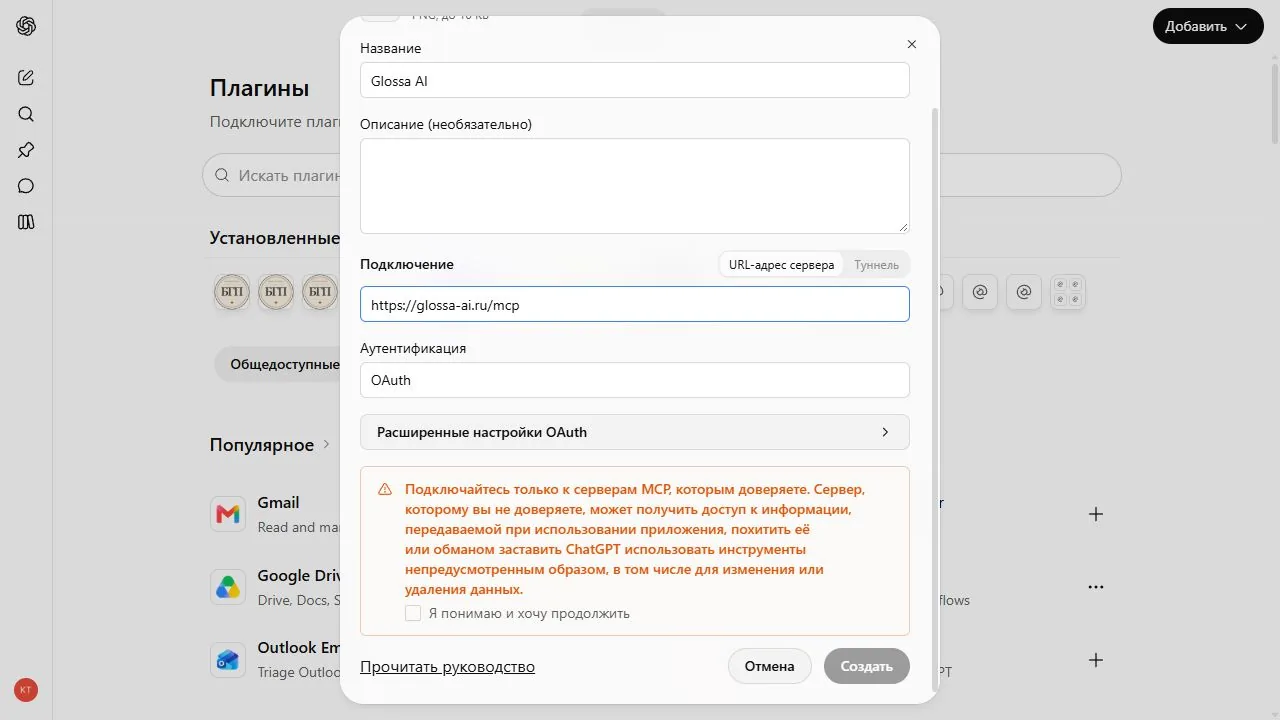
تحذير، وعلامة تأكيد، وزر «إنشاء». اختر الموصل في المحادثة
في حوار جديد، اضغط «+» بجوار حقل الإدخال واختر التطبيق أو اكتب @ واسمه. سيظهر التطبيق المحدد فوق الحقل.
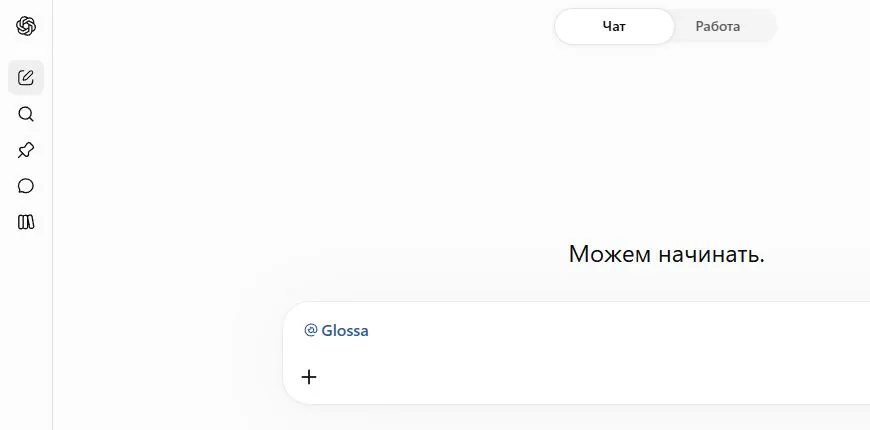
هكذا يبدو التطبيق المحدد فوق حقل الإدخال؛ في الصورة هو «Глосса»، أما لديك فسيظهر اسم الموصل المحدد. التحقق. اسأل: «» يجب أن تتضمن الإجابة البيانات التعريفية والروابط إلى المصدر.
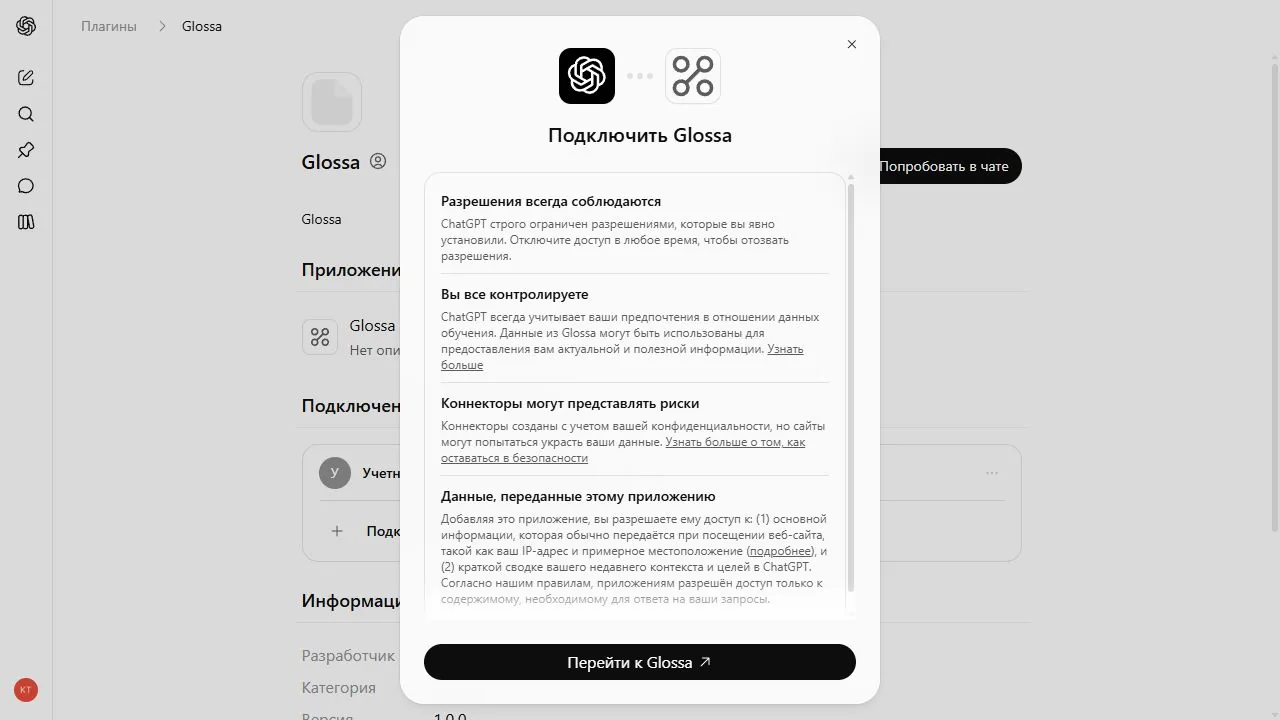
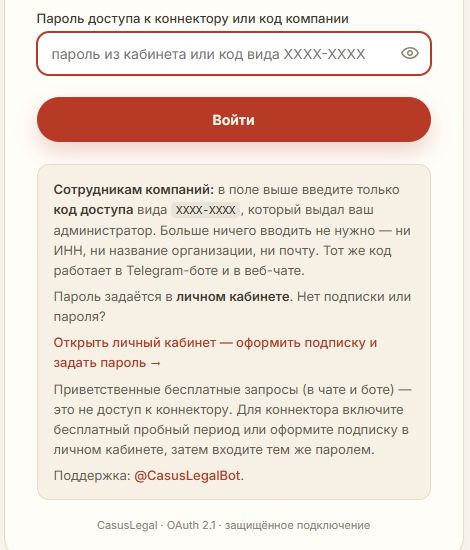
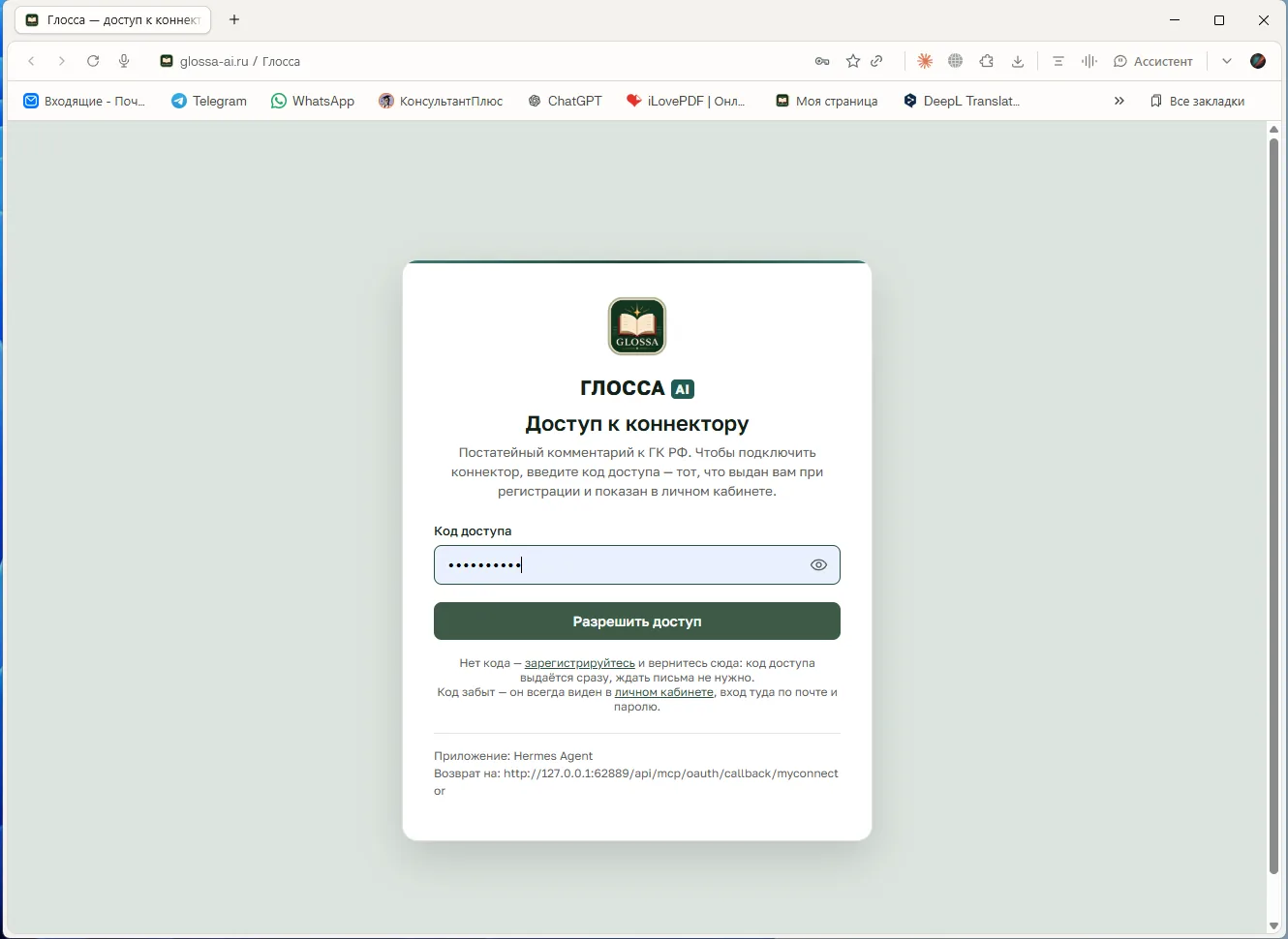
Grok
موقع grok.com أو تطبيق سطح المكتب. لا يمكن حتى الآن إضافة موصل من تطبيق الهاتف المحمول. الموصلات متاحة أيضاً ضمن الباقة المجانية من Grok.
افتح «المهارات والموصلات»
في اللوحة اليسرى، اضغط «المهارات والموصلات» تحت بند «الأتمتة».
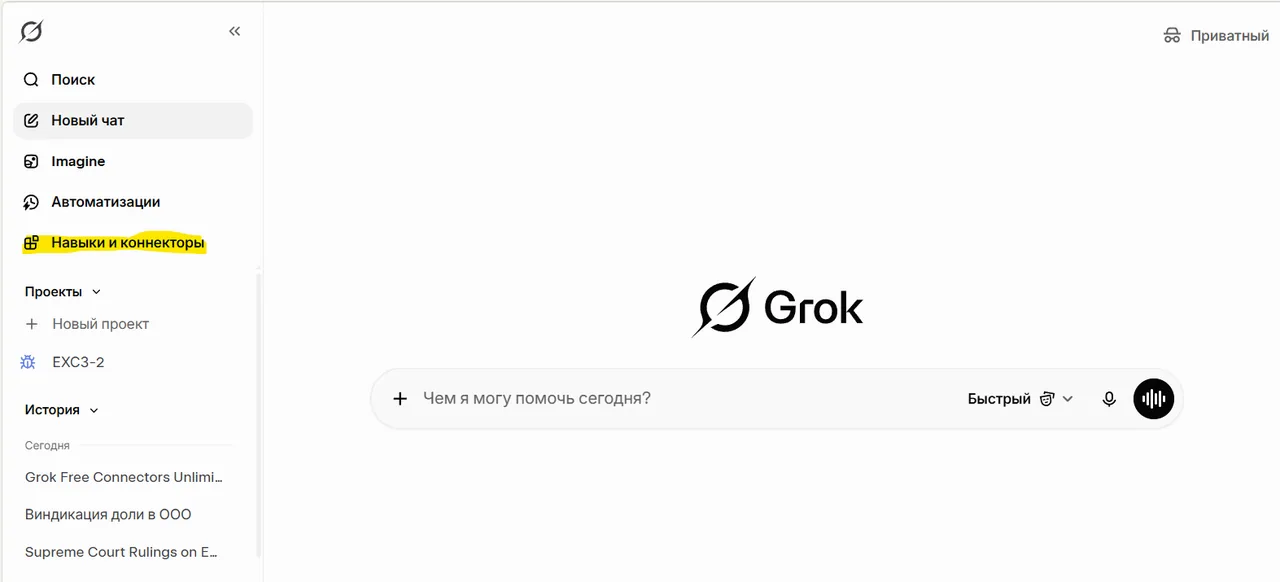
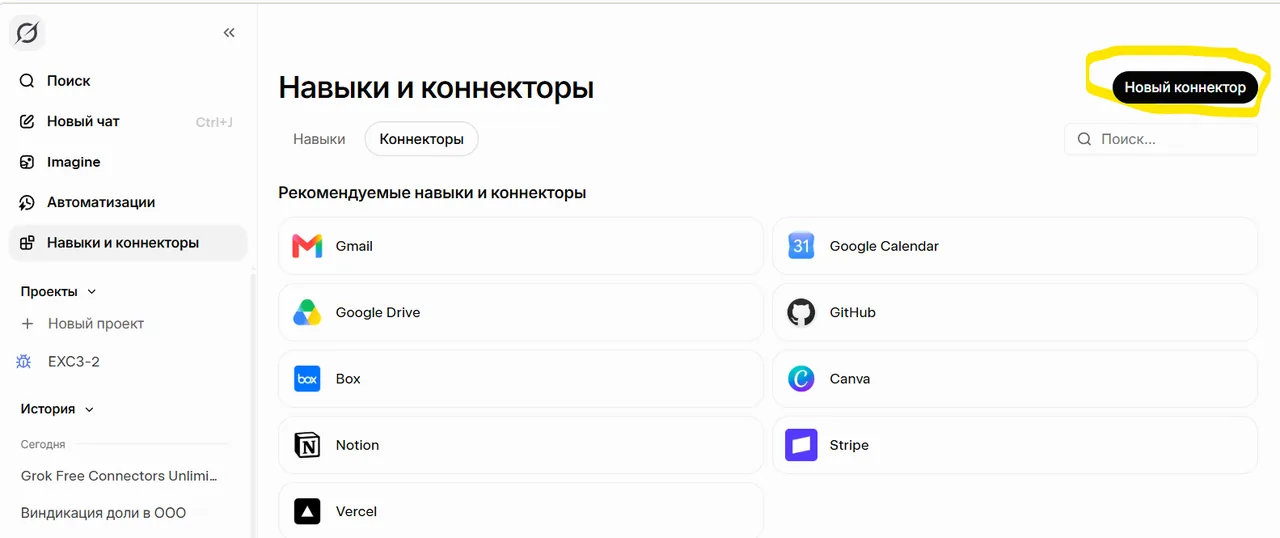
انقر على «موصل جديد»
تبويب «الموصلات»، والزر الموجود في الزاوية العلوية اليمنى. لا حاجة هنا إلى بطاقات Gmail وGoogle Drive والخدمات الأخرى.
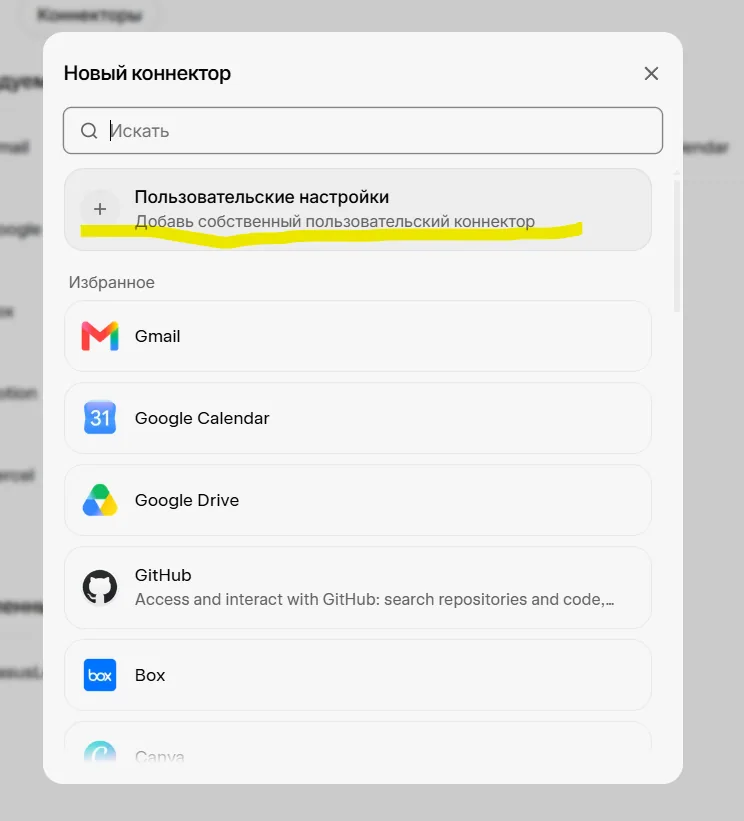
اختر «الإعدادات المخصصة»
البند الأول الذي يحمل عبارة «أضف موصلاً مخصصاً خاصاً بك».
املأ الحقلين
الاسم بالأحرف اللاتينية: . عنوان الخادم: . اضغط «إضافة موصل»؛ ويحدد Grok معلمات OAuth بنفسه.
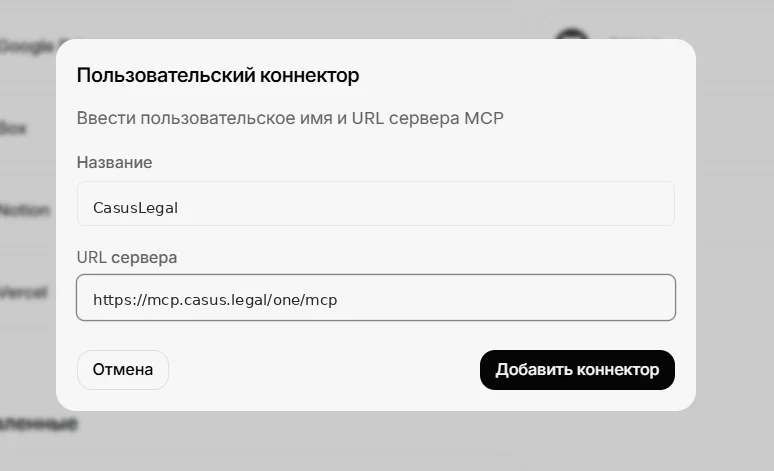
يتوافق الاسم والعنوان في الصورة مع الموصل المحدد. فعّل الموصل في الحوار
على خلاف Claude، يُحدد الموصل في Grok للحوار: أثناء كتابة السؤال، اختر مباشرة أسفل سطر الإدخال . والطريقة السريعة هي كتابة
@واختيار الموصل من القائمة. يظل الاختيار سارياً حتى نهاية الحوار، ويجب تكراره في محادثة جديدة.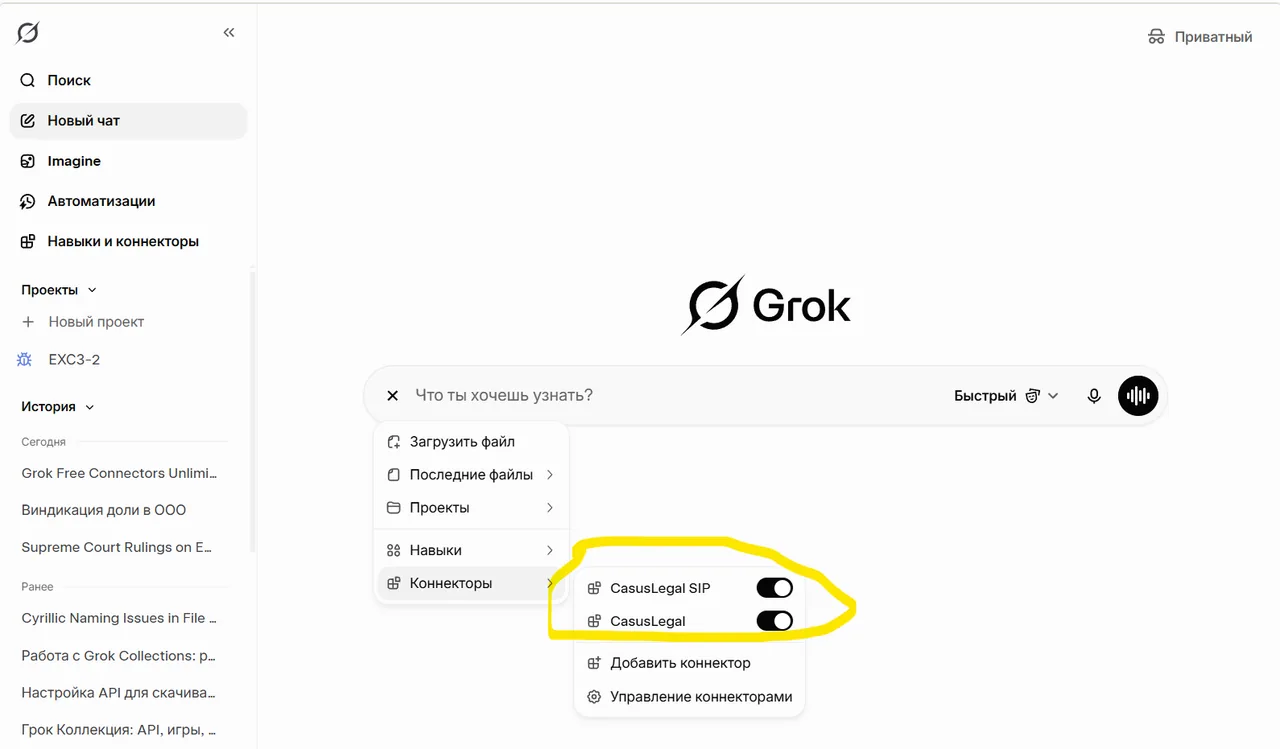
التحقق. مع الموصل المحدد، اسأل: «»
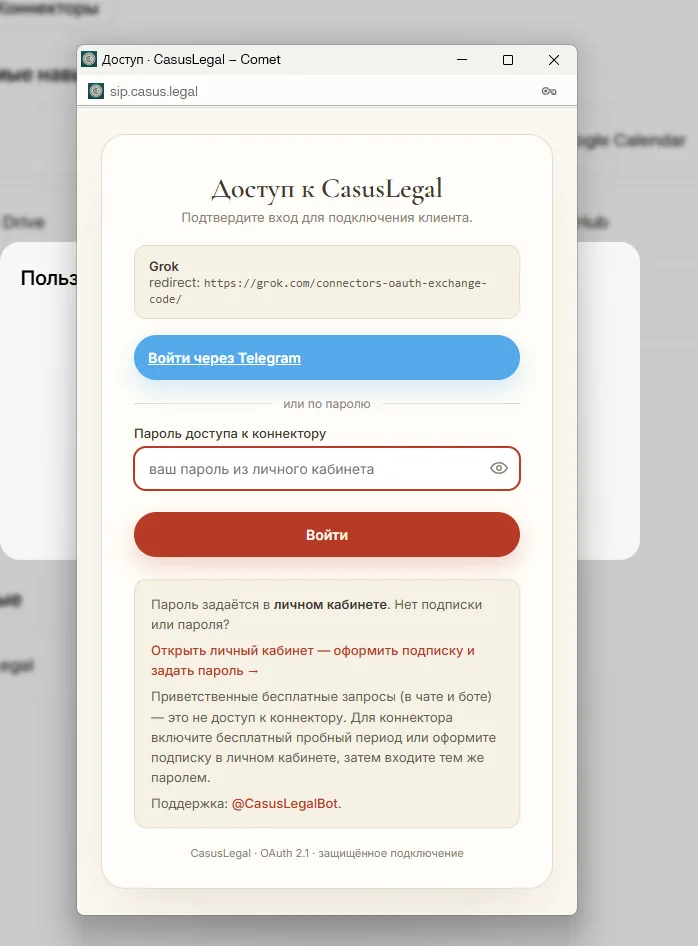
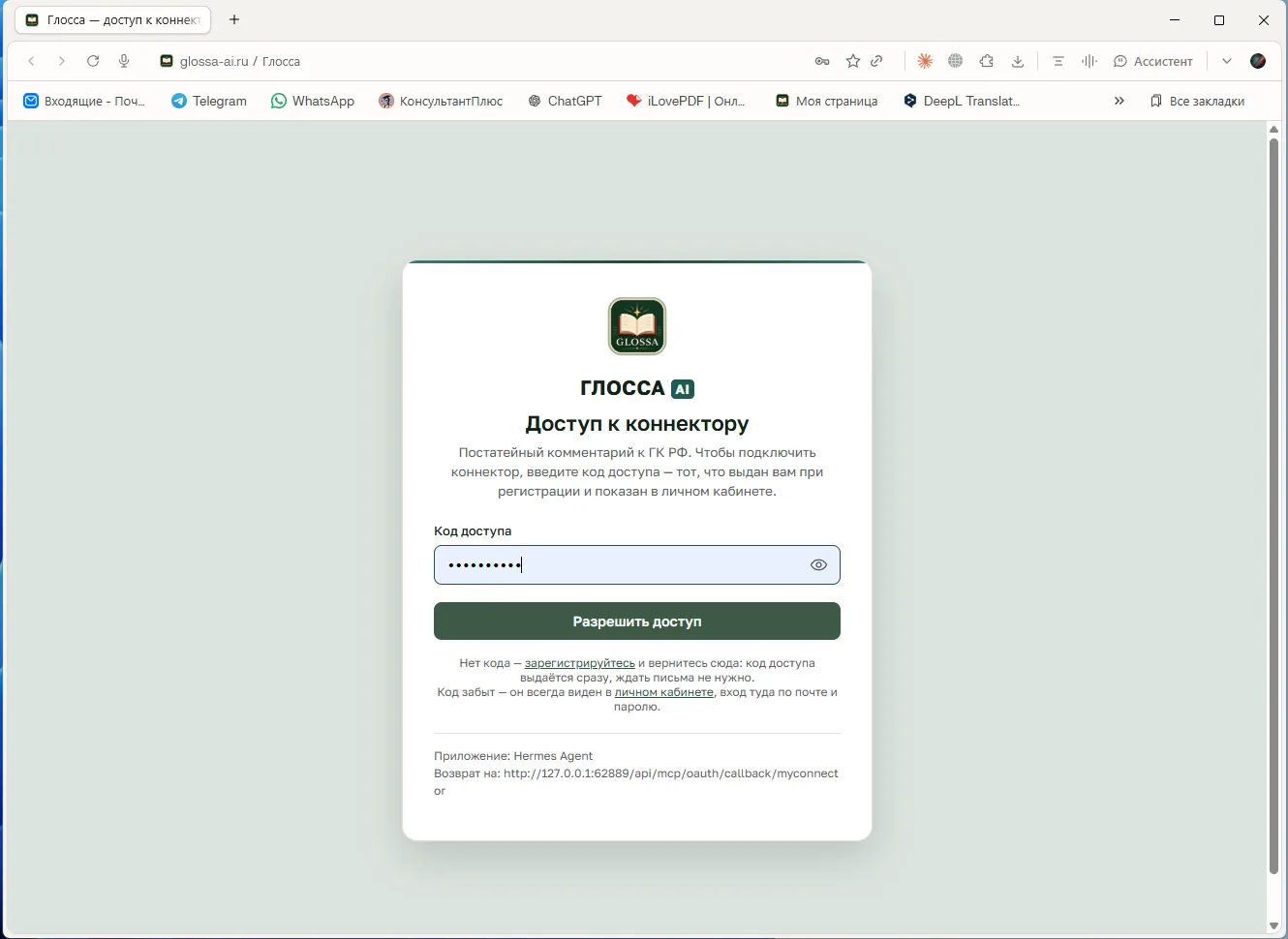
Hermes
وكيل Nous Research مع أي نموذج تختاره. يتولى Hermes الاتصال بنفسه: تكتب جملة واحدة تتضمن العنوان، فيضيف الخادم، ويفتح نافذة تسجيل الدخول، ويفعّل الأدوات. تستغرق المحادثة نحو عشر دقائق، ويستغرق دورك فيها نحو دقيقة.
التثبيت
إذا كان Hermes مثبتاً بالفعل، فانتقل إلى الاتصال. يتوفر برنامج التثبيت على موقع Hermes الرسمي؛ ومن الطرفية:
iex (irm https://hermes-agent.nousresearch.com/install.ps1)   # Windows, PowerShell
curl -fsSL https://hermes-agent.nousresearch.com/install.sh | bash   # macOS, Linux, WSL2
الاتصال بأمر واحد في المحادثة
اكتب الأمر في حوار جديد
من دون إجراء أي إعداد مسبق، أرسل جملة تتضمن عنوان الموصل:
تصبح الكلمة التي تلي «как» اسم الموصل في Hermes الخاص بك. الاسم اختياري، لكن يجب أن يكون بالأحرف اللاتينية فقط.
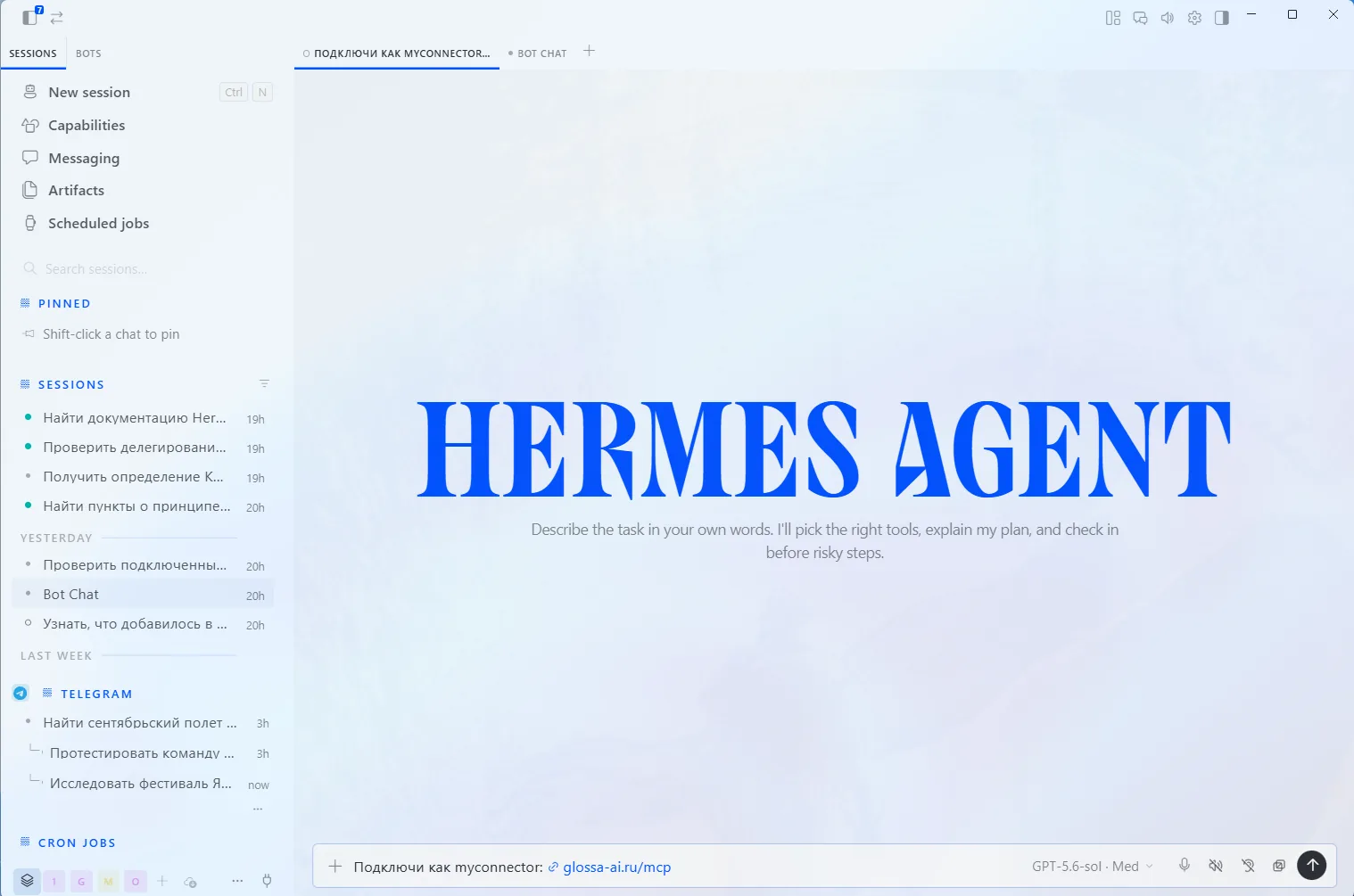
الأمر مكتوب في سطر إدخال الحوار الجديد. فعّل الموصل
ارجع إلى Hermes. سيتحقق من الاتصال (
hermes mcp test) ويسأل Enable the … MCP server? اضغط Enable.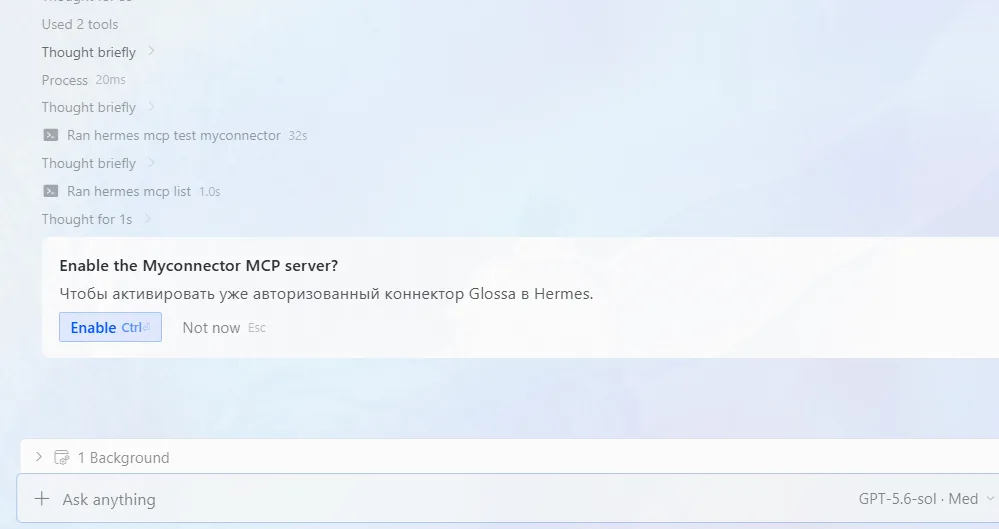
لم يبقَ سوى تفعيل الموصل المضاف بالفعل. تحقق من التقرير وابدأ حواراً جديداً
في النهاية، يعرض الوكيل الاسم والعنوان وطريقة الدخول والحالة «مفعّل» وعدد الأدوات التي عثر عليها. تظهر الأدوات في الحوارات الجديدة: افتح حواراً جديداً أو نفّذ
/reload-mcp.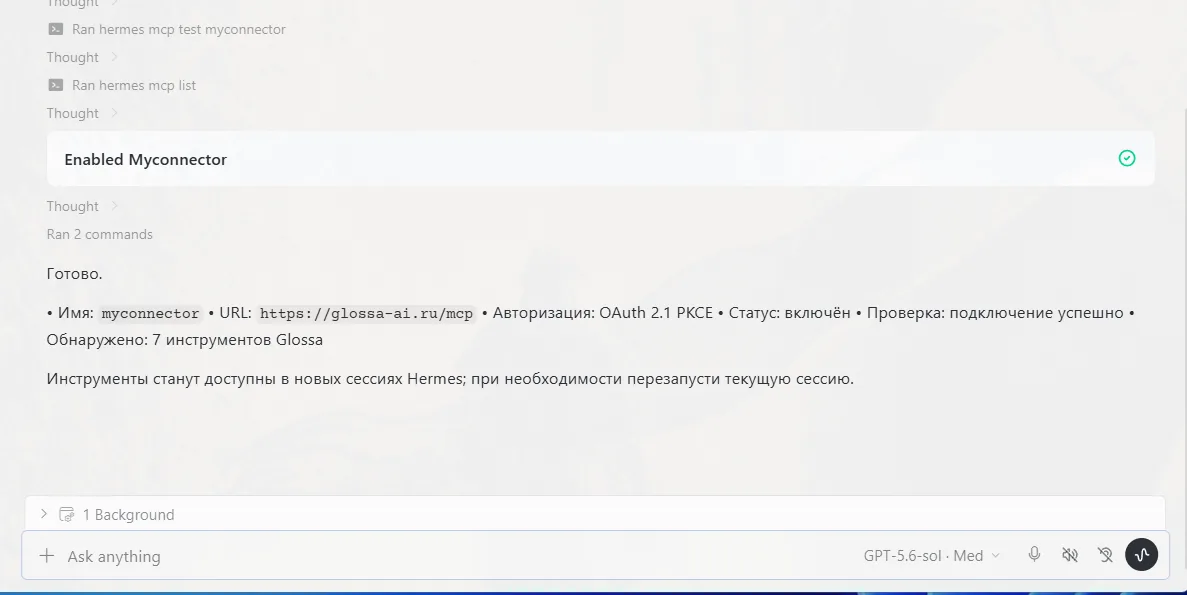
تقرير الوكيل: الموصل مفعّل.
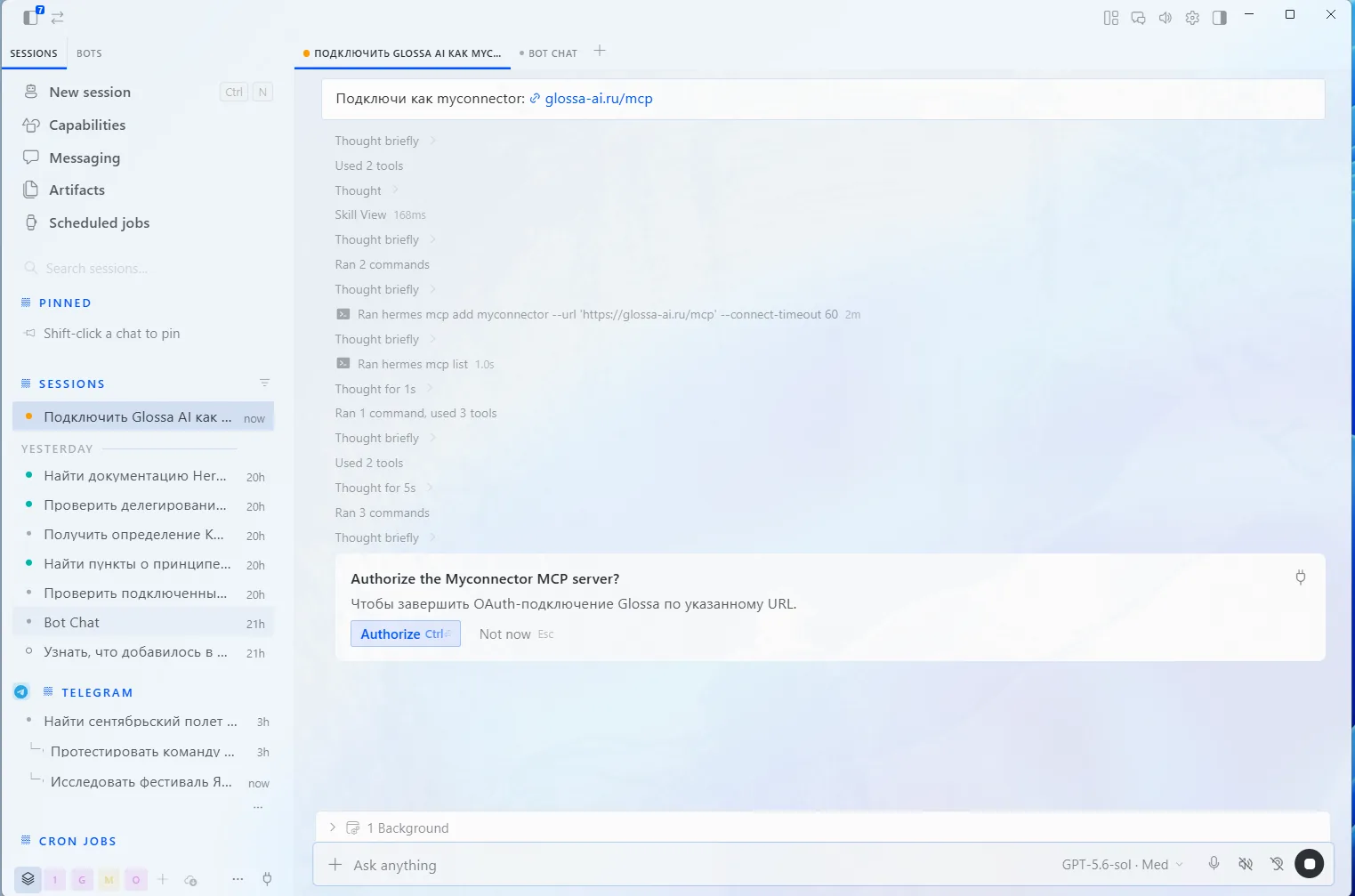
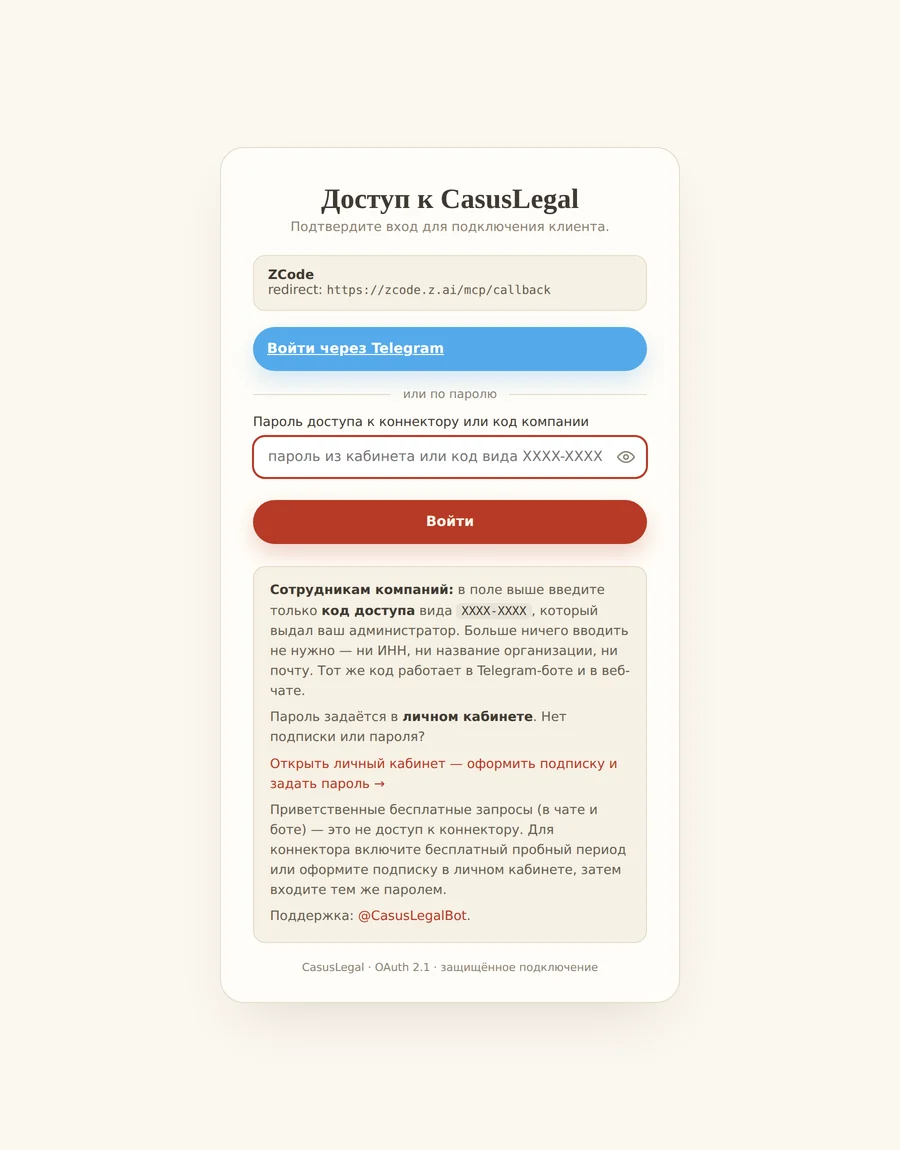
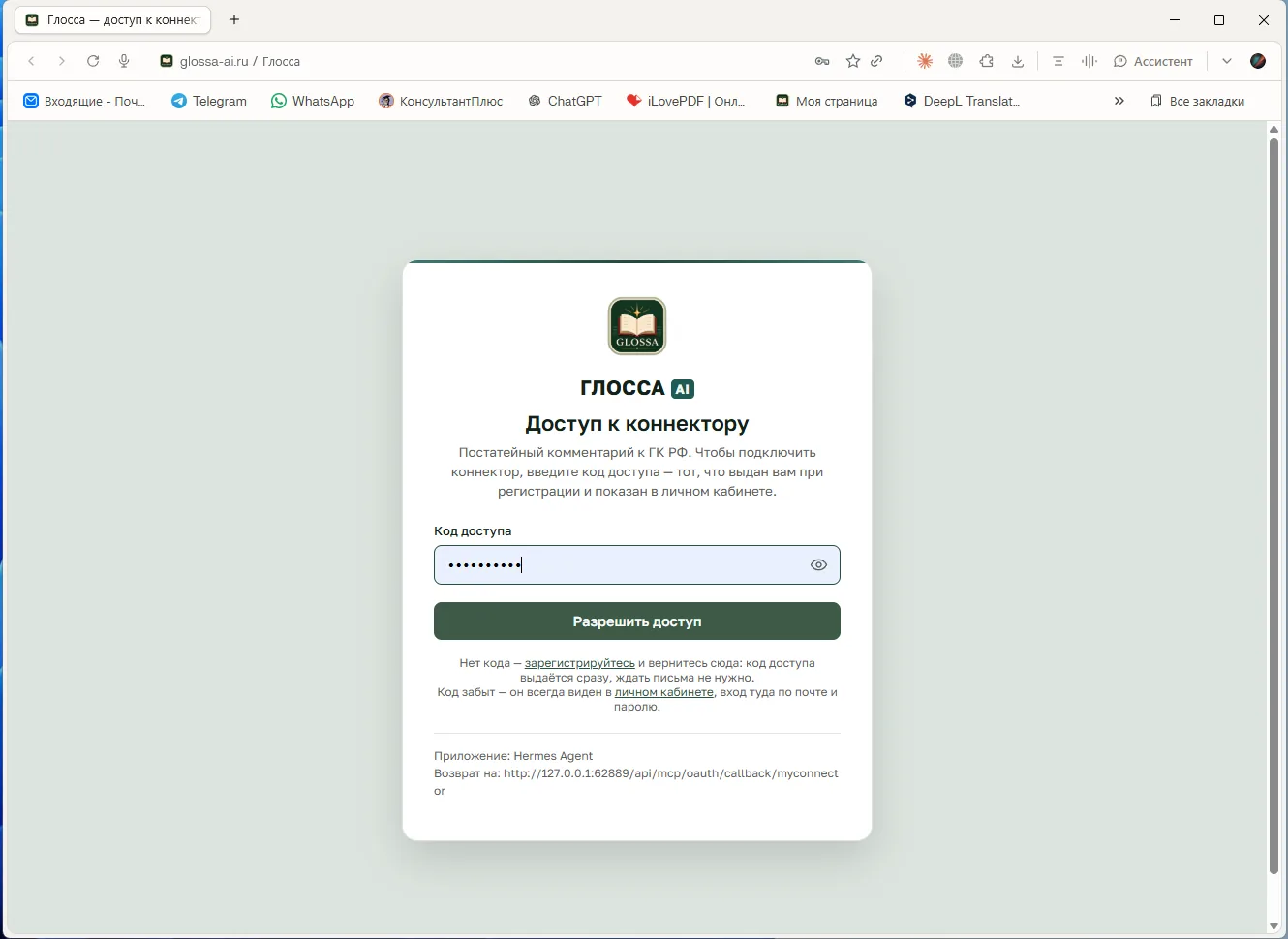
إذا أردت تنفيذ ذلك يدوياً
في التطبيق. Skills → تبويب MCP → New Server. إذا لم توجد خوادم أخرى، ألصق النص كاملاً؛ وإذا وجدت، فأضف الكتلة داخل mcpServers مفصولة بفاصلة. اضغط Save وفعّل المفتاح؛ وعند ظهور الحالة Needs authentication اضغط Authenticate.
في الطرفية.
ZCode
بيئة غير مضمونة: تعمل وفق معيار MCP، ولا نضمن استقرار الإصدار المحدد.
افتح قائمة خوادم MCP
Settings → MCP Servers → New MCP Server. Scope: User، لكي يعمل الموصل في جميع المشاريع.
املأ النموذج
Type: HTTP (وليس stdio ولا SSE). URL: . Name: .
تُملأ حقول Name وType وURL. لا تغيّر Headers. تحقق من التشغيل
اسأل: «» يستغرق البحث الأول نحو 30 ثانية.
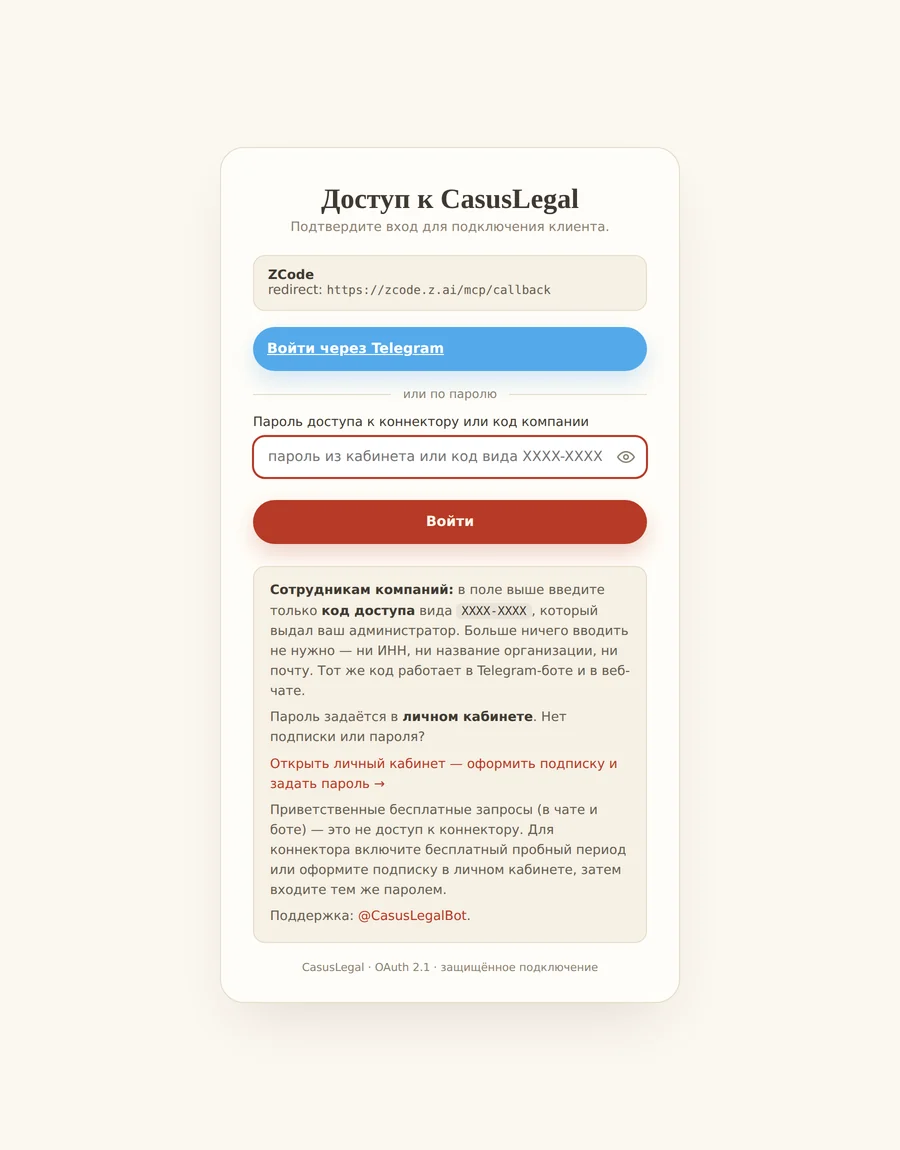
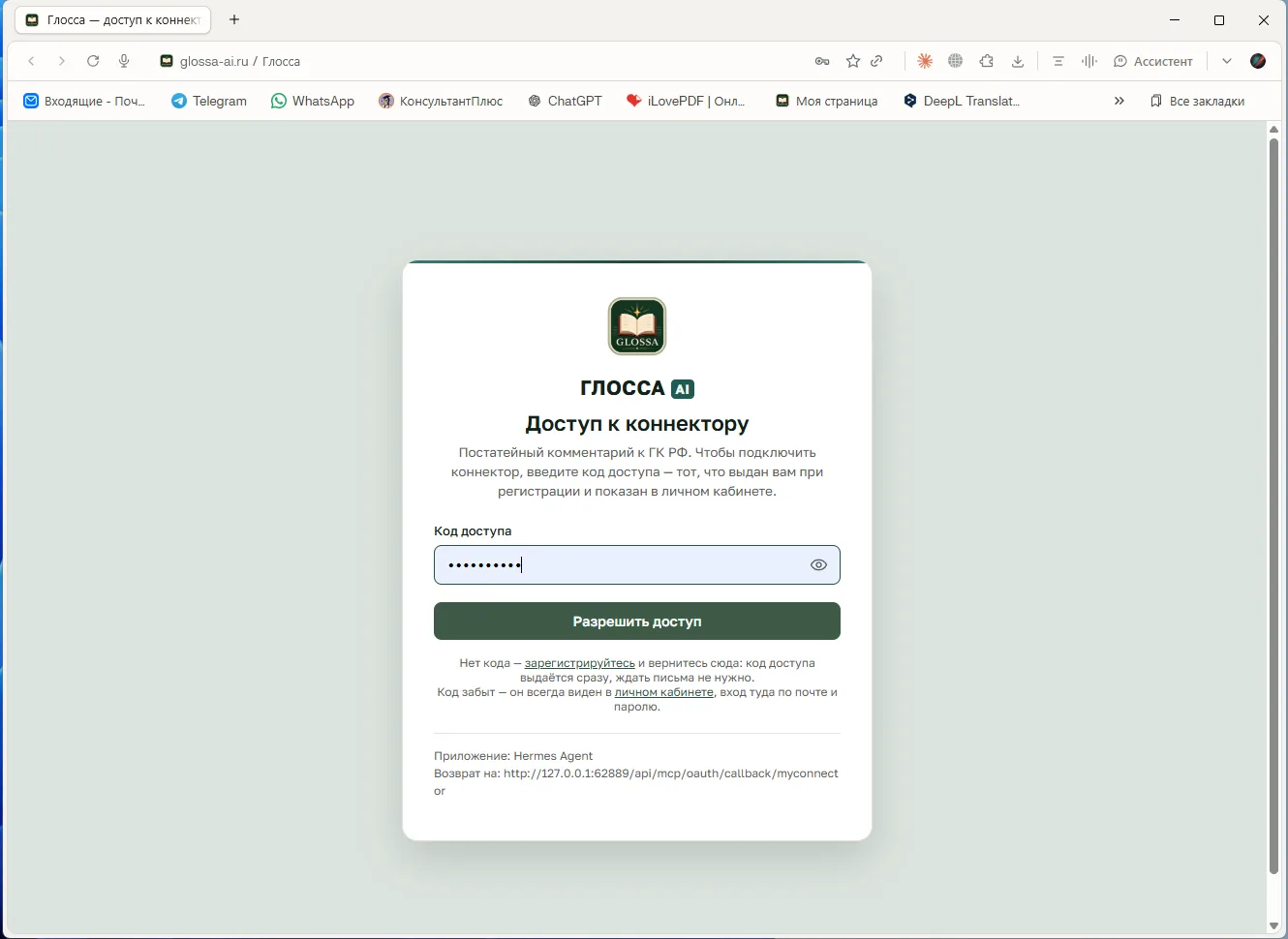
AnythingLLM
بيئة غير مضمونة. لا توجد هنا نافذة تسجيل دخول: يُمرر الوصول في الترويسة.
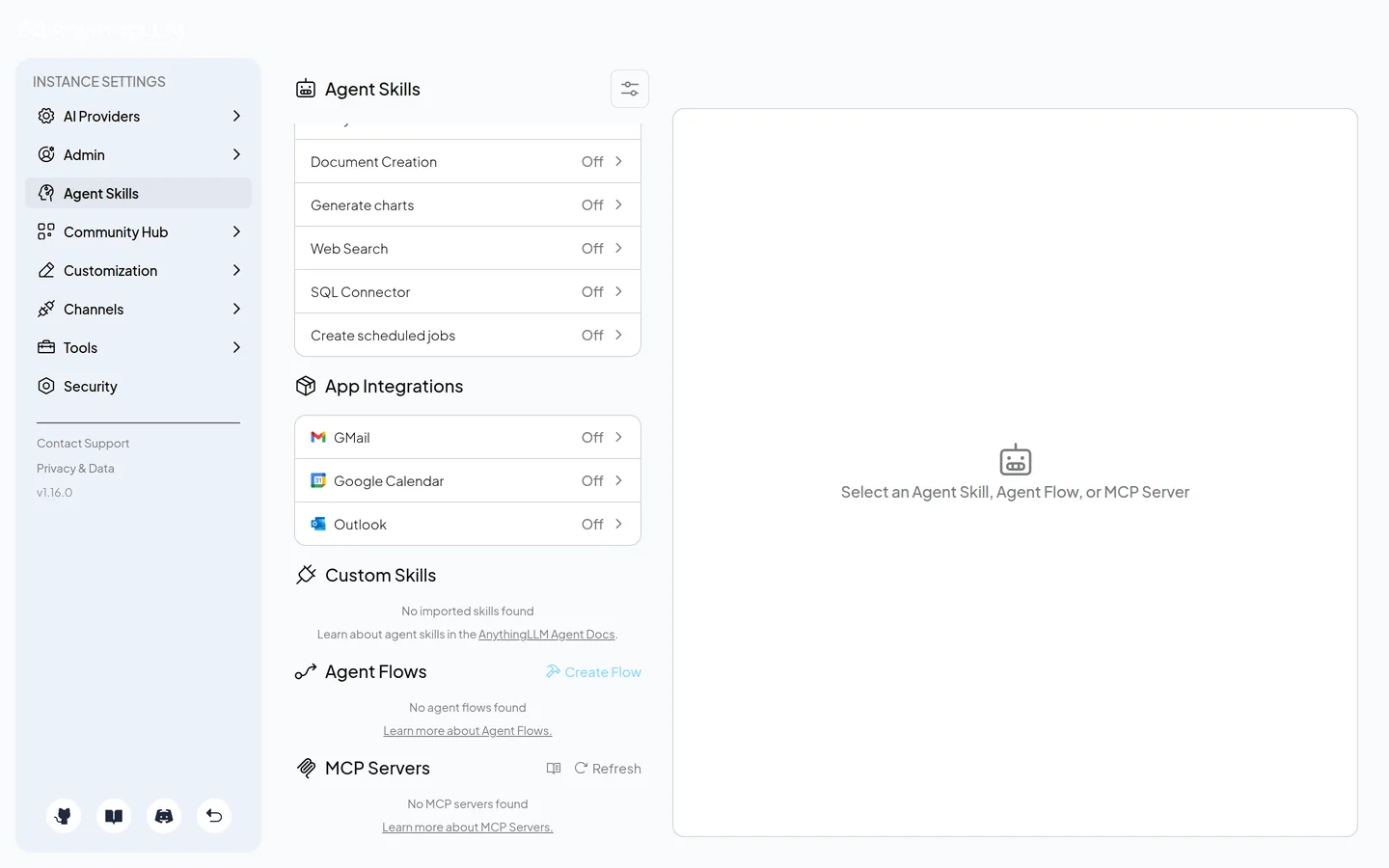
افتح Agent Skills → MCP Servers
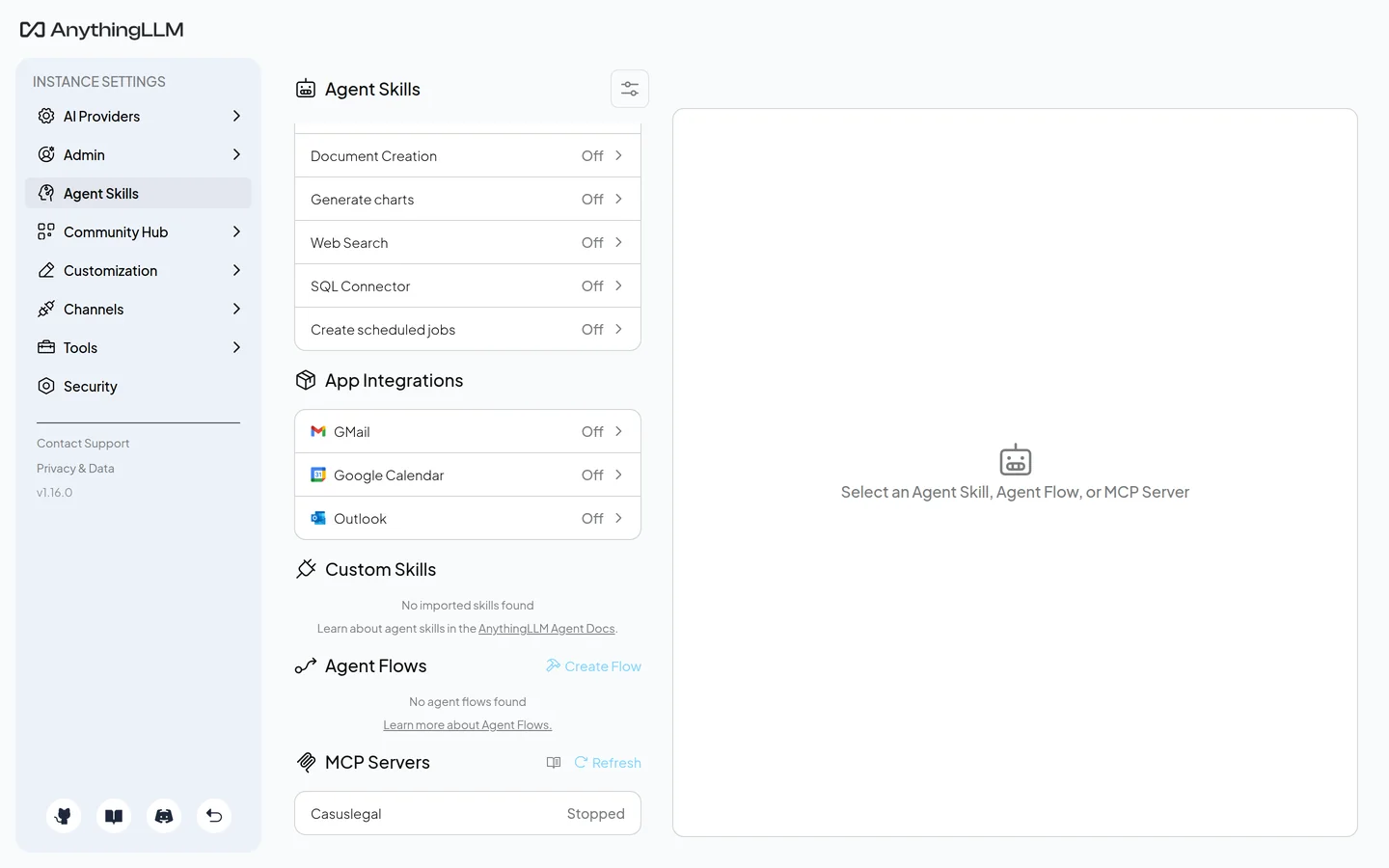
ترس الإعدادات → Agent Skills، وفي الأسفل قسم MCP Servers مع زر Refresh.
صف الخادم في ملف
الملف
storage/plugins/anythingllm_mcp_servers.json. يجب أن يكون النوعstreamable، معsseوإلا فلن يتم تثبيت الاتصال.اضغط Refresh
تعني الحالة Running أن الاتصال قد أُقيم. أما Stopped فتعني أن المفتاح أو النوع sse غير صحيح.
اسأل عبر @agent
تعمل الأدوات في وضع الوكيل فقط: ابدأ الرسالة بـ
@agent.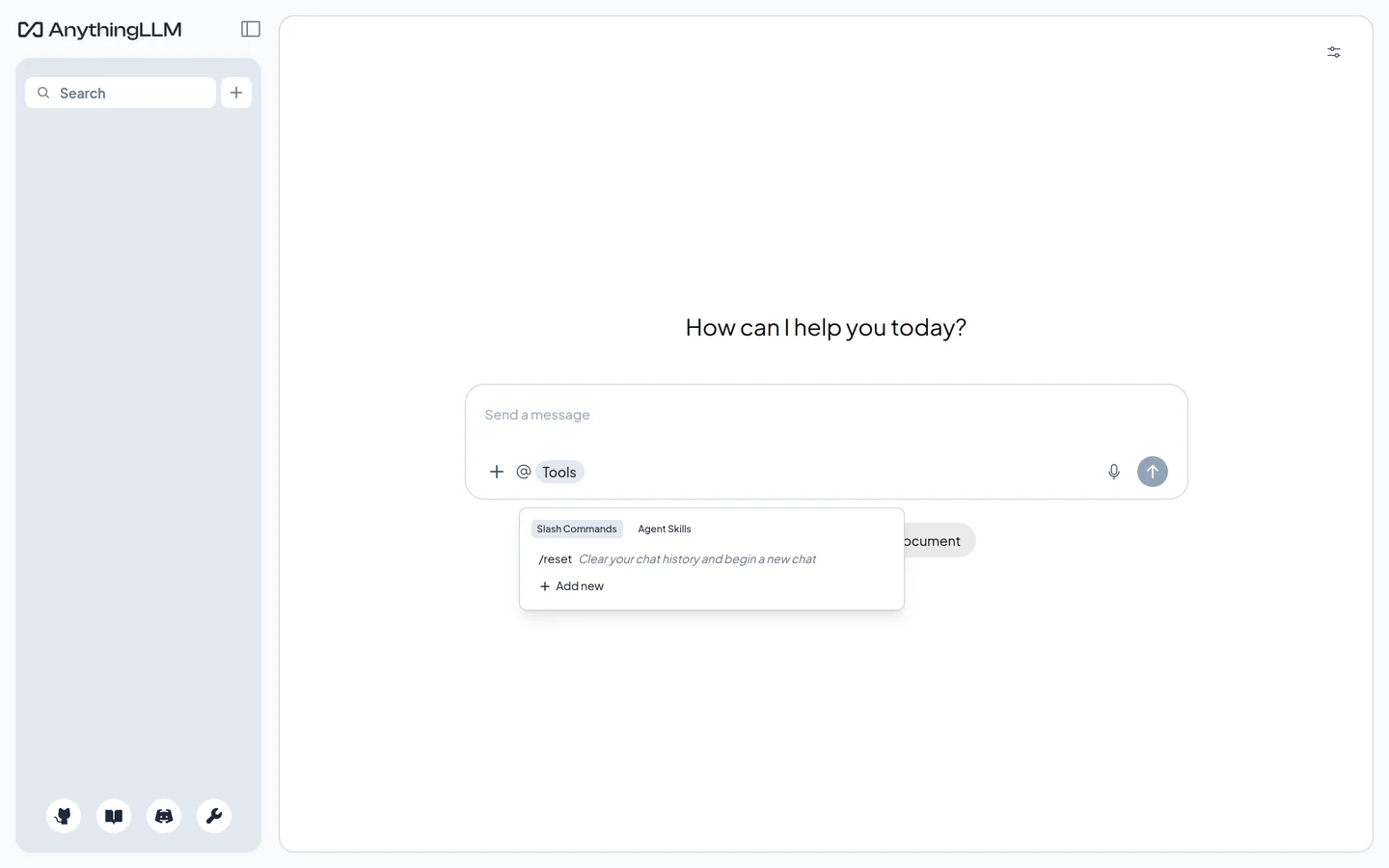
DeepSeek Harness
بيئة غير مضمونة، مخصصة للعمل في الطرفية. لا توجد نافذة تسجيل دخول: يُمرر الوصول في الترويسة.
أضف الخادم إلى cordis.patch.yml
الملف
~/.dsh/profiles/web/cordis.patch.yml. يجب أن يكون الإدخال عبرinsert، وإلا فسيتجاهله dsh بصمت.تحقق من الإعدادات
dsh --profile web --dump-config | tail -20
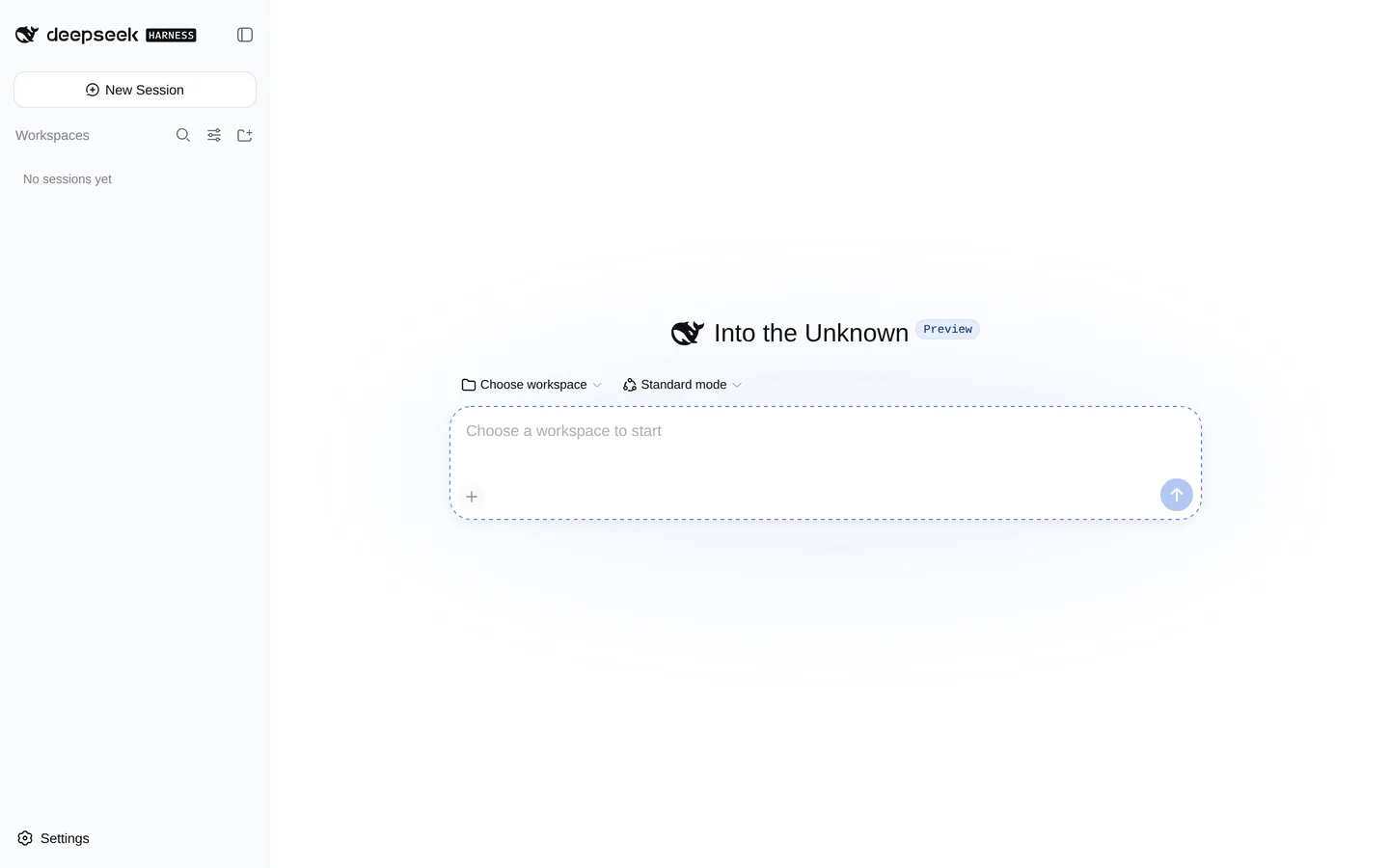
شغّل dsh web
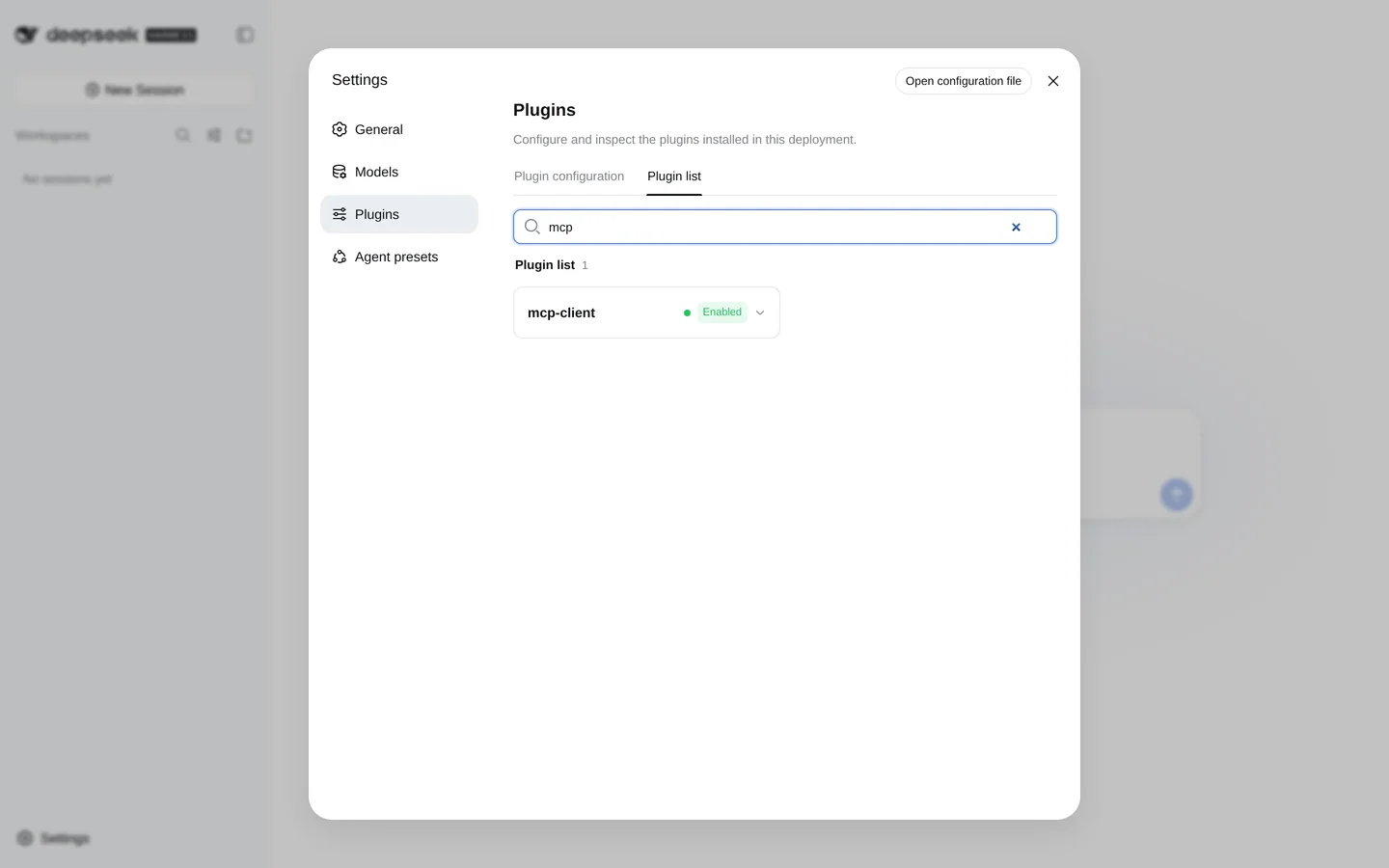
Settings → Plugins → Plugin list، وابحث عن mcp: يجب أن يكون الإدخال mcp-client في حالة Enabled.
إذا كان هناك خطأ ما
اتصل الموصل، لكنه لا يُستخدم في المحادثة
تحقق من الاسم: يجب أن يكون بالأحرف اللاتينية. لا ترى الشبكة العصبية الأدوات إذا كان الاسم روسياً. عطّل الموصل ثم أعد توصيله.
تم تسجيل الدخول، لكن الموصل يجيب بالرفض
تحقق من العنوان: يجب أن يكون في الحقل عنوان الموصل المحدد، لا العنوان الظاهر في لقطة الشاشة. ثم تحقق من صلاحية الوصول في الحساب، ضمن قسم «الوصول».
فشل تسجيل الدخول
يجب أن تكون إعدادات OAuth المتقدمة (Client ID وSecret) فارغة. لا تُدخل اسم المستخدم أو الهاتف أو كلمة المرور فيها.
تظهر الأدوات مرتين
تم توصيل عنوان CasusLegal الموحد وكذلك العناوين المنفصلة السابقة لقواعد البيانات. أبقِ العنوان الموحد فقط.