Anbindung der Connectoren
Eine Anleitung für alle Connectoren und alle Umgebungen. Wählen Sie zuerst den Connector und anschließend Ihre Umgebung: Name, Adresse und Anmeldefenster in den Screenshots ändern sich entsprechend Ihrer Auswahl.
Schritt 1 · Welchen Connector binden Sie an?
- Name des Connectors
- Adresse (URL)
- Anmeldung
- Bestandteile
Schritt 2 · Ihre Umgebung
Claude
Website claude.ai oder Desktop-Anwendung: Der Ablauf ist derselbe. Über die mobile Anwendung kann derzeit kein Connector hinzugefügt werden.
Öffnen Sie die Connector-Einstellungen
Klicken Sie in der linken Seitenleiste von Claude auf Customize („Anpassen“) und gehen Sie anschließend zu Connectors.
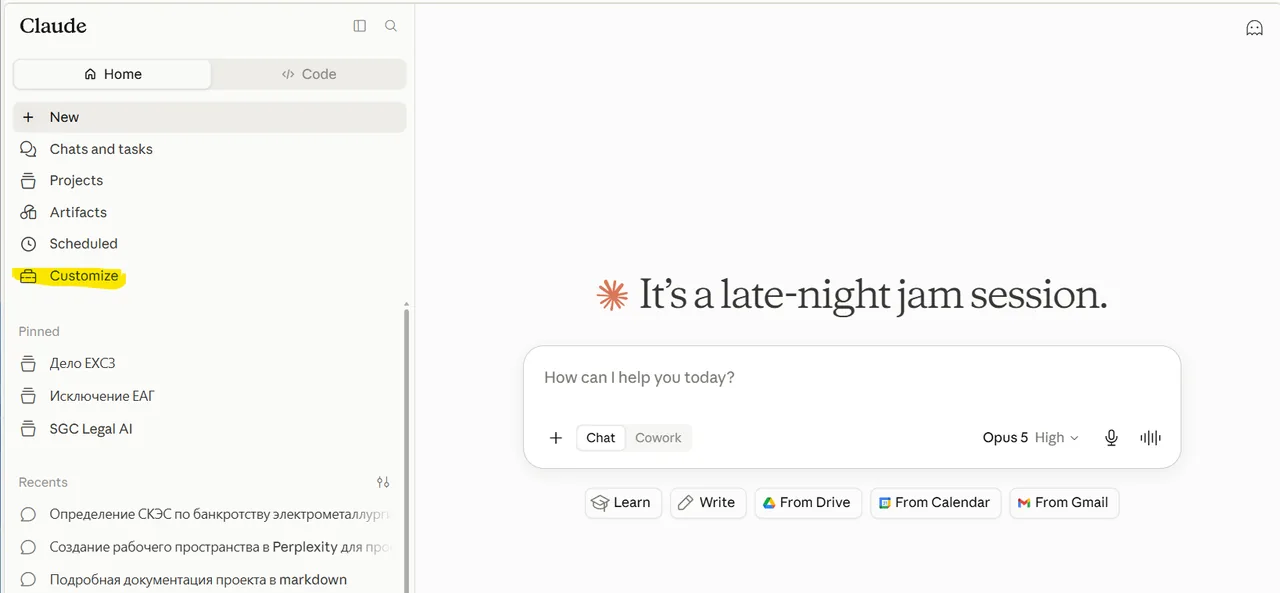
Der Menüpunkt Customize ist gelb markiert. Klicken Sie auf Add → Add custom connector
Die Schaltfläche Add befindet sich oben rechts; sie öffnet das Menü zum Hinzufügen eines Connectors. Vorgefertigte Karten (Slack, Microsoft 365) werden nicht benötigt.
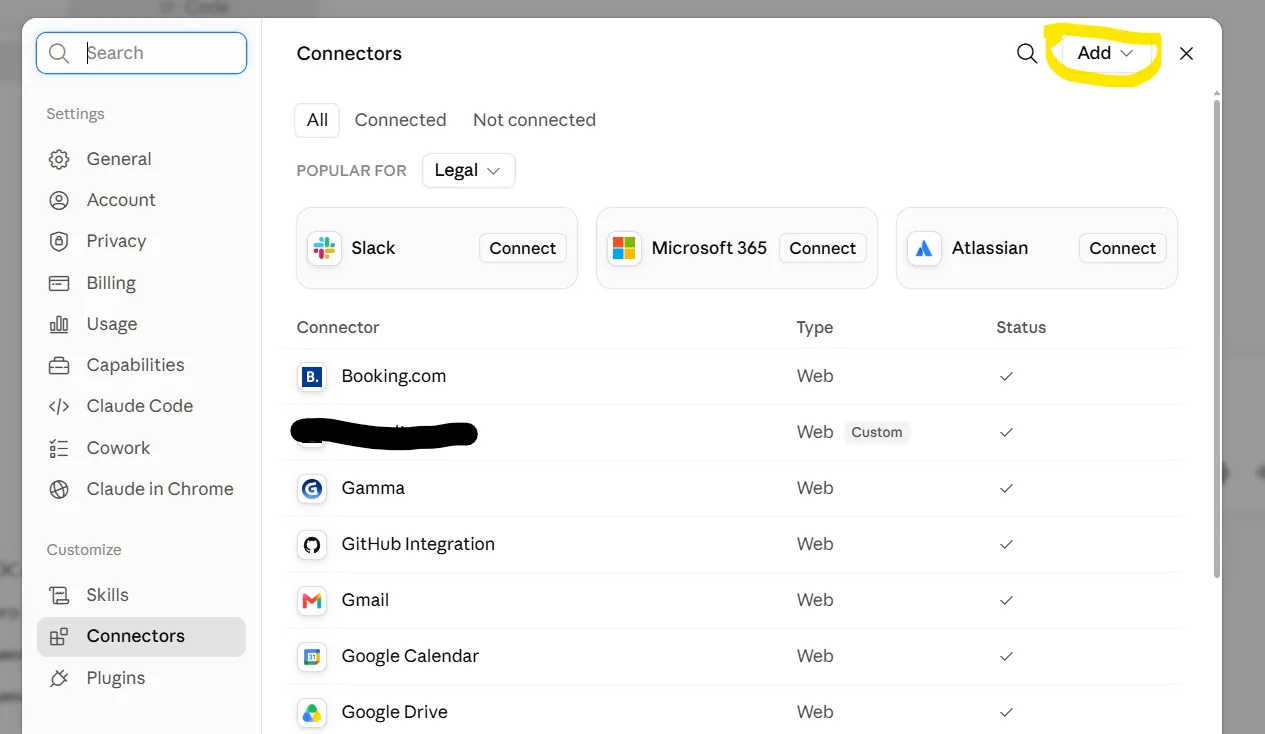
Die Schaltfläche Add ist gelb umrandet. Geben Sie Name und Adresse ein
Schreiben Sie den Namen in lateinischen Buchstaben; wir schlagen vor, . In das Feld Remote MCP server URL fügen Sie die Adresse ein .
Die Felder des Abschnitts Advanced settings lassen Sie leer: Die Felder OAuth Client ID und Client Secret sind für technische Clientparameter bestimmt, nicht für Ihr Passwort oder Ihren Code. Klicken Sie auf Add.
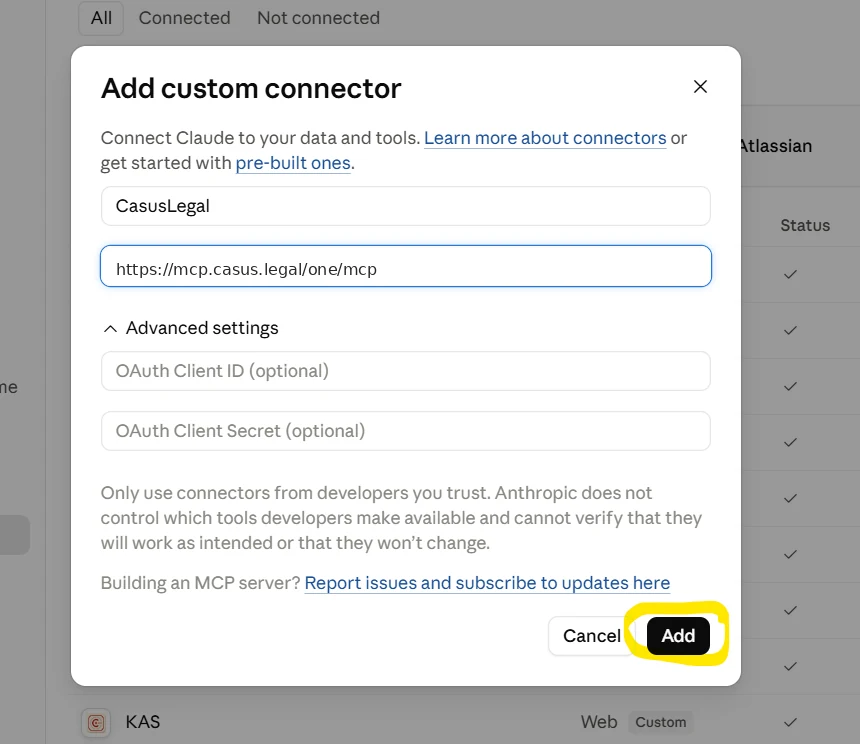
Name und Adresse im Screenshot entsprechen dem ausgewählten Connector. Klicken Sie auf Connect
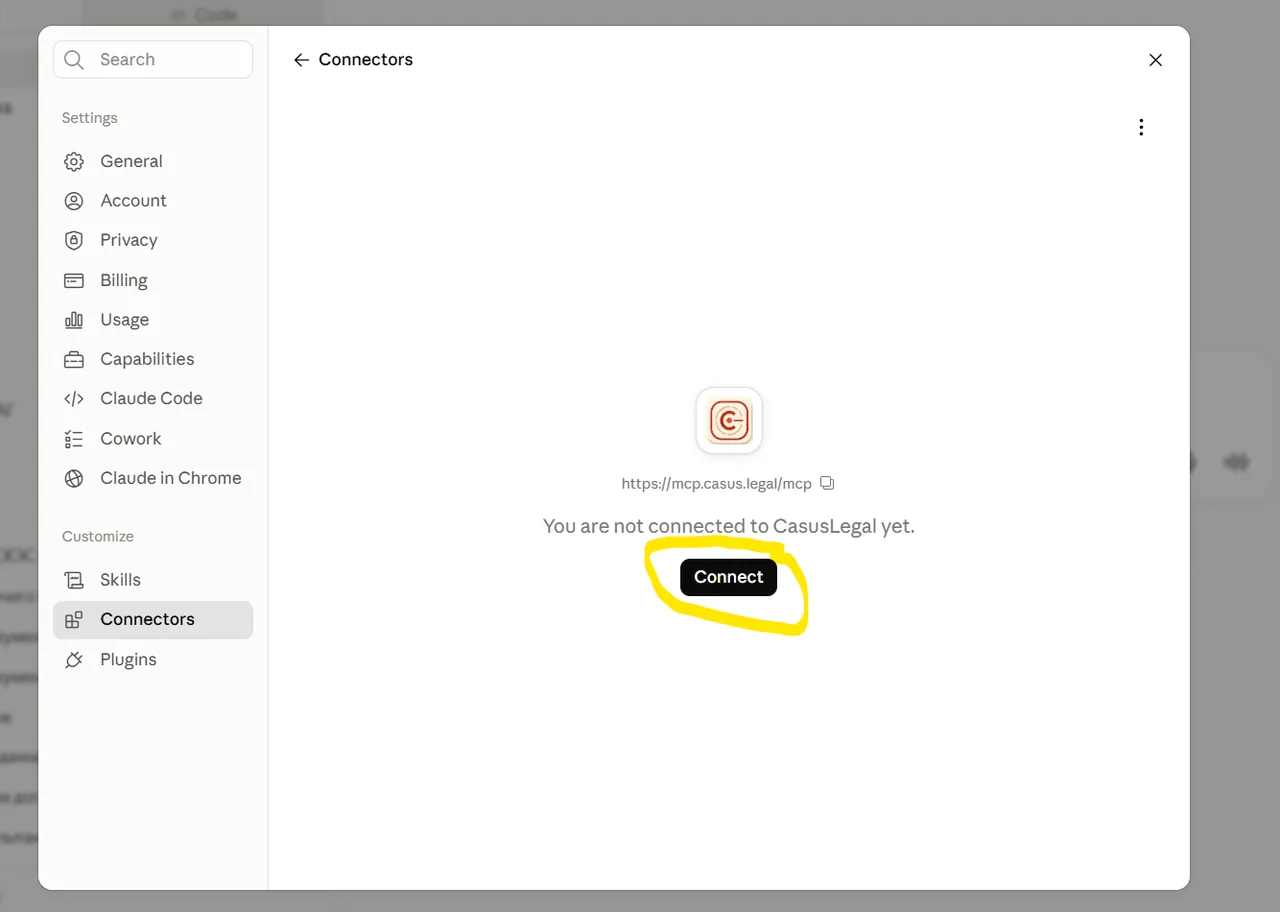
Unter dem Symbol ist die Adresse sichtbar: Prüfen Sie anhand dieser Adresse, ob der richtige Connector angebunden wird. Wählen Sie die Berechtigungen für die Tools aus
Öffnen Sie die Connector-Karte und die Einstellungen Tool permissions. Für Read-only tools stehen drei Optionen zur Verfügung:
- Always allow: Anfragen ohne gesonderte Genehmigung zulassen.
- Needs approval: Vor jeder Anfrage Ihre Zustimmung einholen.
- Blocked: Anfragen untersagen.
Diese Einstellung betrifft die Genehmigung des Aufrufs, nicht dessen Häufigkeit: Always allow bedeutet nicht, dass der Connector bei jeder Antwort aufgerufen wird.
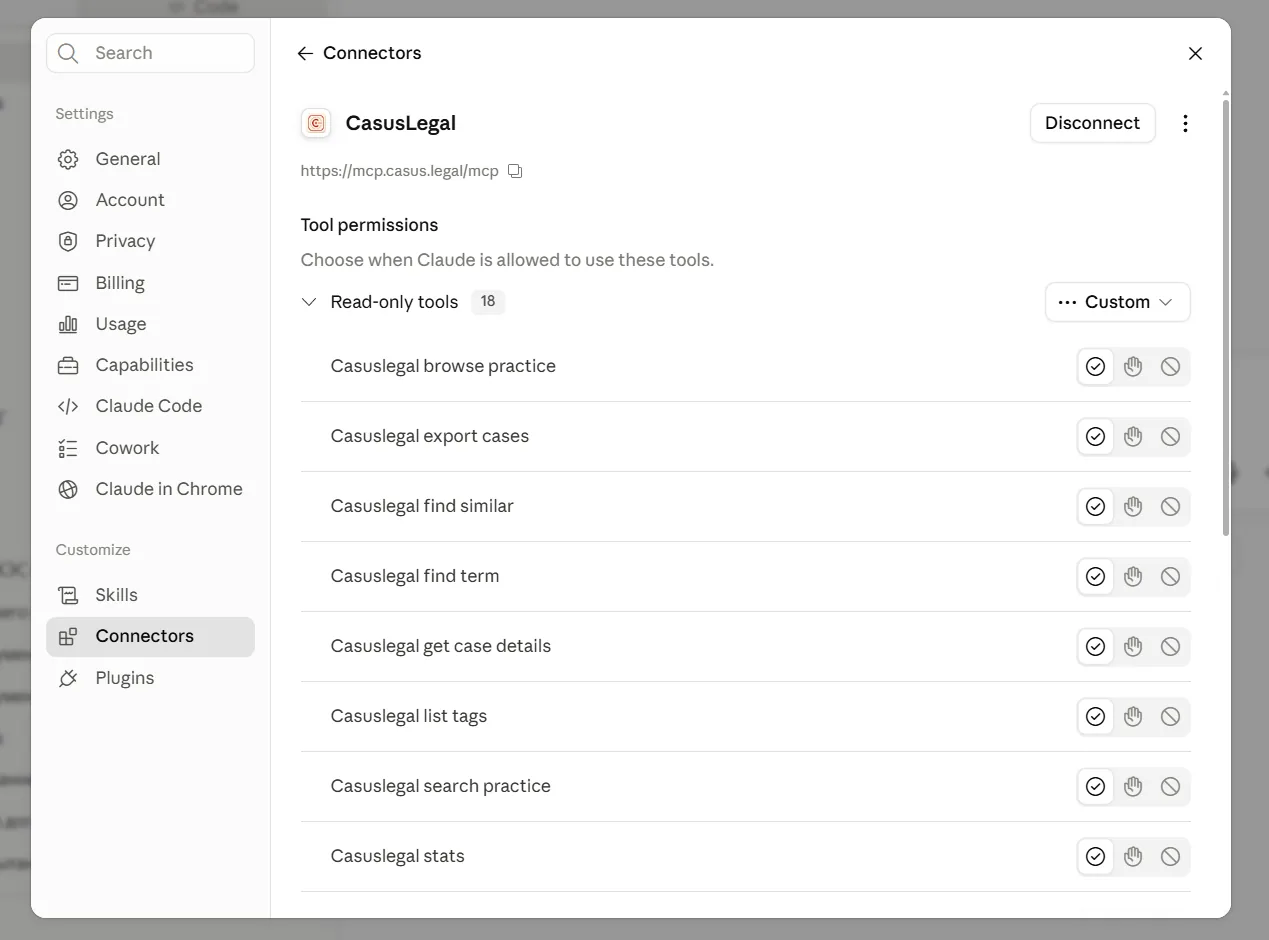
Abschnitt Tool permissions: Umschalter für den Modus rechts neben Read-only tools. Aktivieren Sie den Connector im gewünschten Chat
Klicken Sie auf + neben dem Eingabefeld → Connectors und aktivieren Sie den . Wenn er in diesem Gespräch nicht benötigt wird, deaktivieren Sie ihn an derselben Stelle.
Prüfung. Öffnen Sie einen neuen Chat und fragen Sie: «» Die Antwort sollte Fundstellen und Links zur Quelle enthalten.

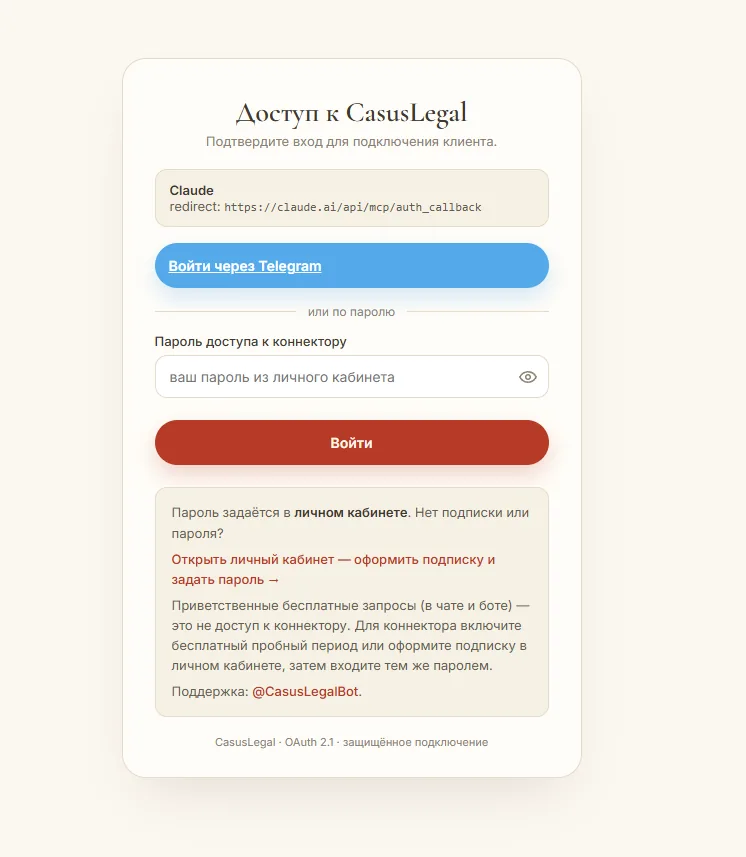
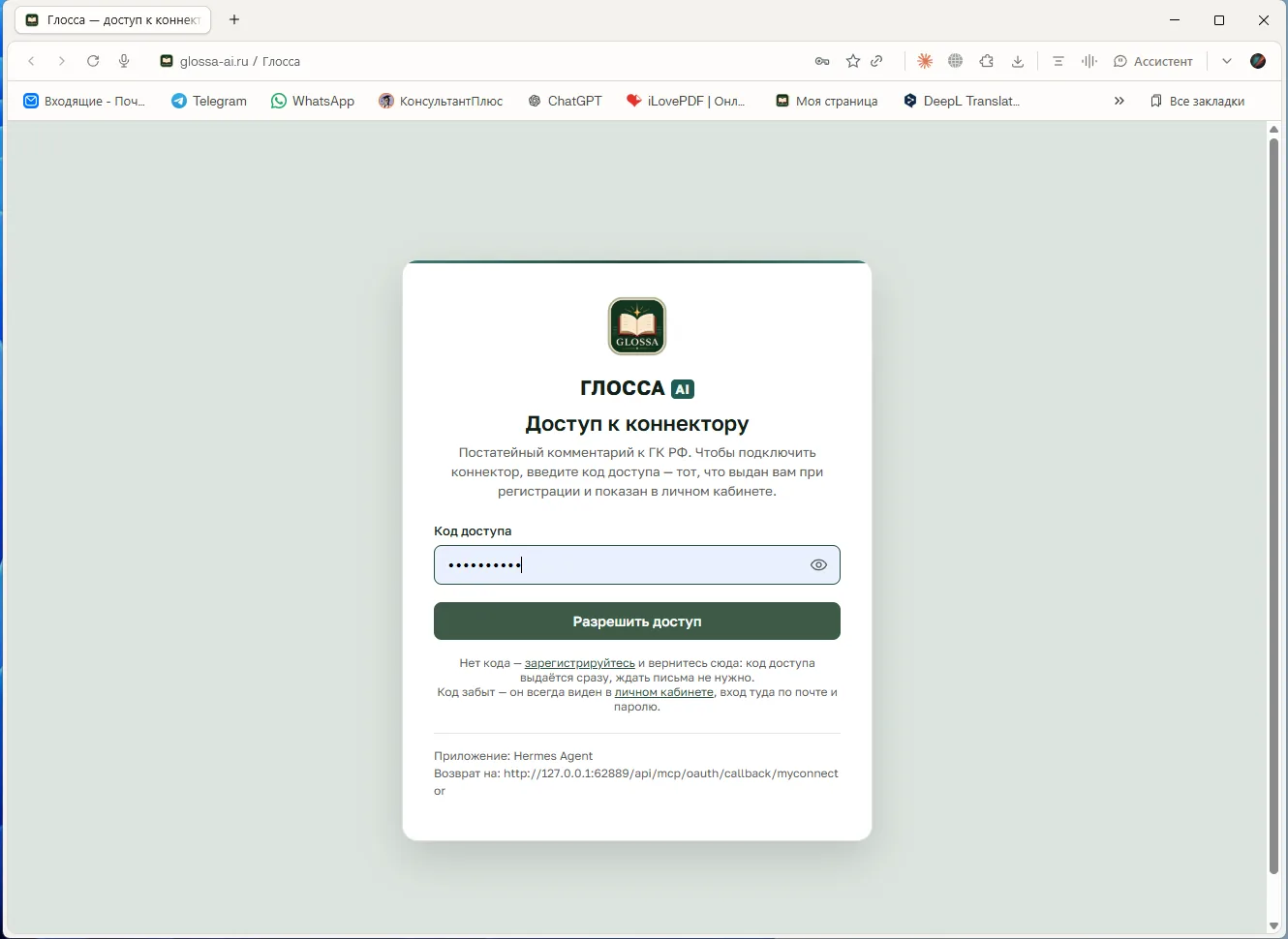
ChatGPT
Zwei Möglichkeiten: Bitten Sie den ChatGPT-Agenten, alles selbst anzubinden, oder füllen Sie das Formular manuell aus. Nehmen Sie die Einrichtung an einem Computer im Browser vor.
Methode 1. Work oder Codex bitten
Kopieren Sie die Anfrage in einen neuen Chat von ChatGPT im Modus „Arbeit“ oder in eine Codex-Aufgabe. Bei der Prüfung begann der Agent mit der Einrichtung und blieb bei der Anmeldung am Konto stehen; der Abschluss der Anbindung auf diesem Weg ist bislang nicht bestätigt.
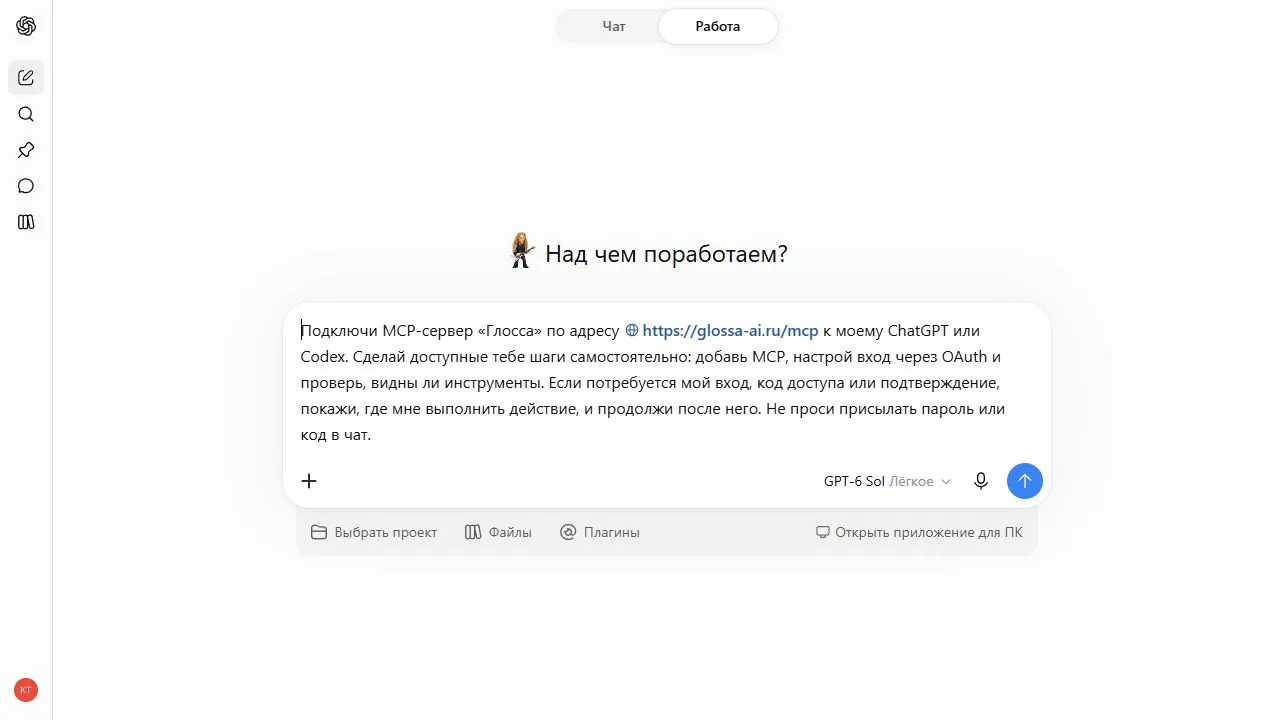
Falls eine Anmeldung erforderlich ist, führen Sie sie im geöffneten ChatGPT-Fenster durch. Geben Sie das Passwort oder den Code ausschließlich auf der beim Anmelden geöffneten Serviceseite ein; senden Sie sie nicht im Chat.
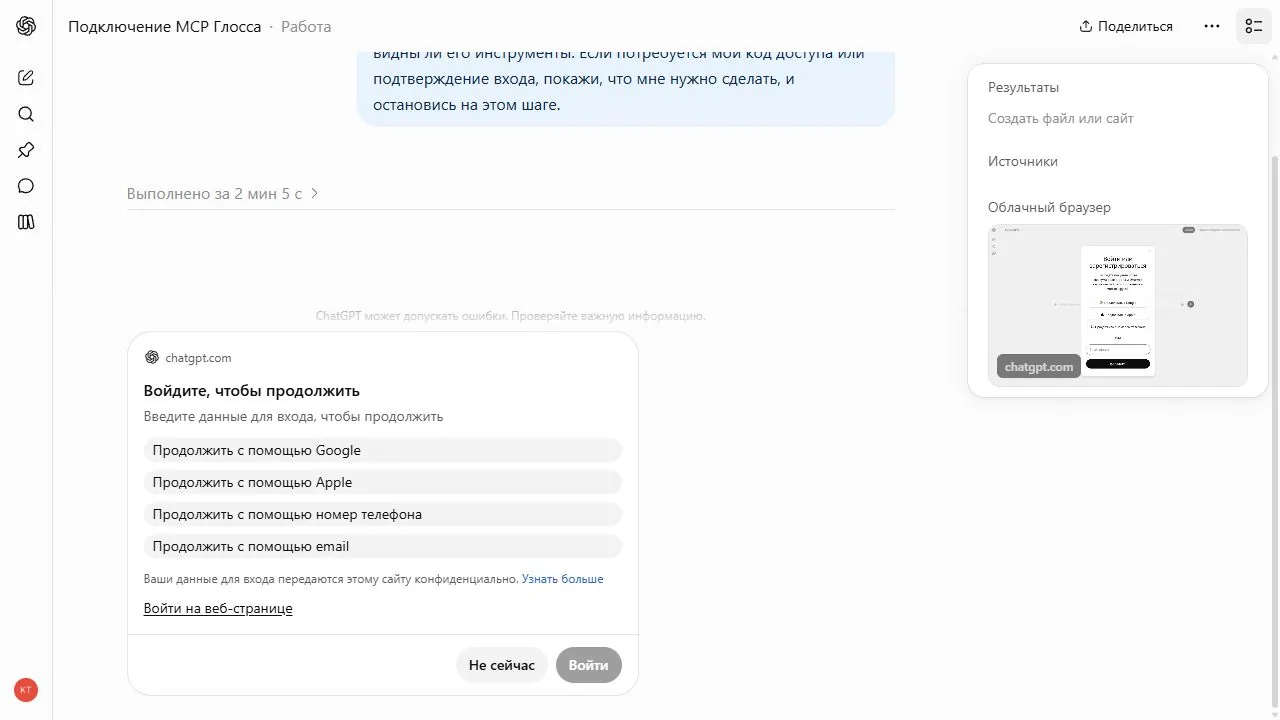
Methode 2. Manuell über die Adresse verbinden
Öffnen Sie den Abschnitt „Plugins“
Rufen Sie im Browser chatgpt.com/plugins auf und klicken Sie auf „Hinzufügen“. Wenn die Erstellung eines eigenen MCP nicht verfügbar ist, aktivieren Sie den Entwicklermodus in den Kontoeinstellungen.
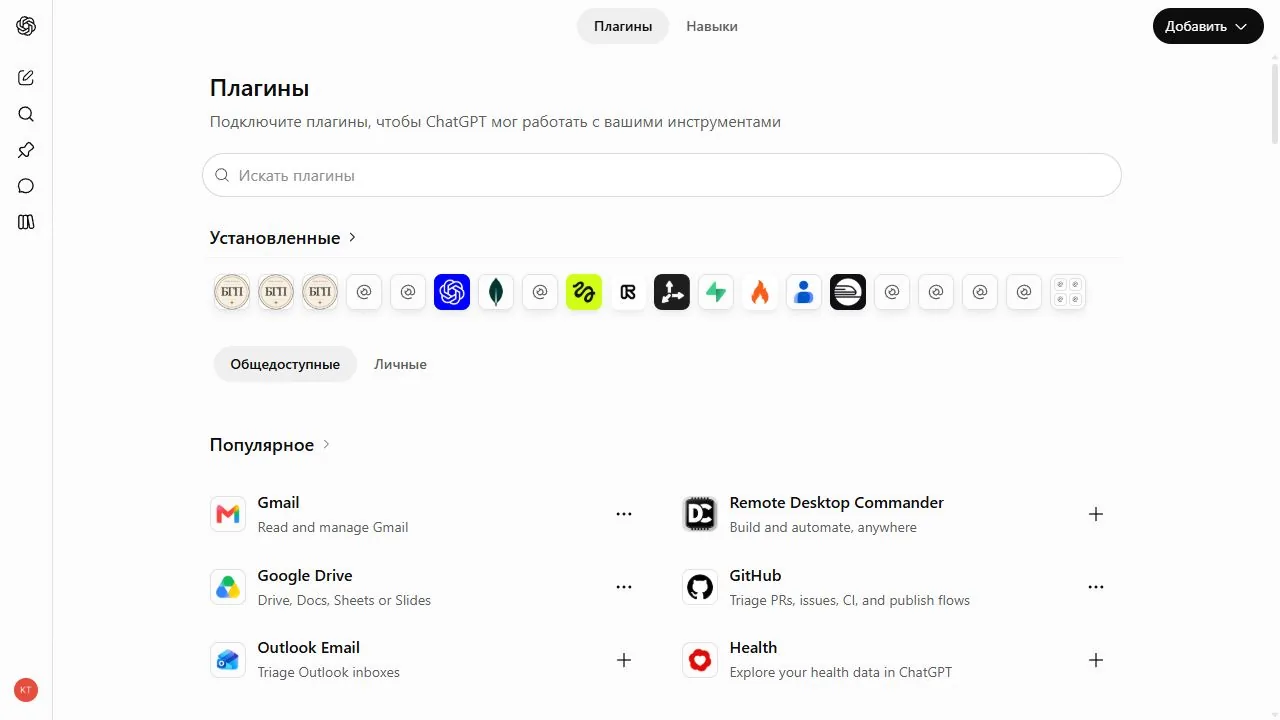
ChatGPT-Pluginverzeichnis und Schaltfläche „Hinzufügen“. „MCP-App erstellen“ auswählen
Der Menüpunkt „Plugin erstellen“ öffnet einen anderen Ablauf und wird nicht benötigt.
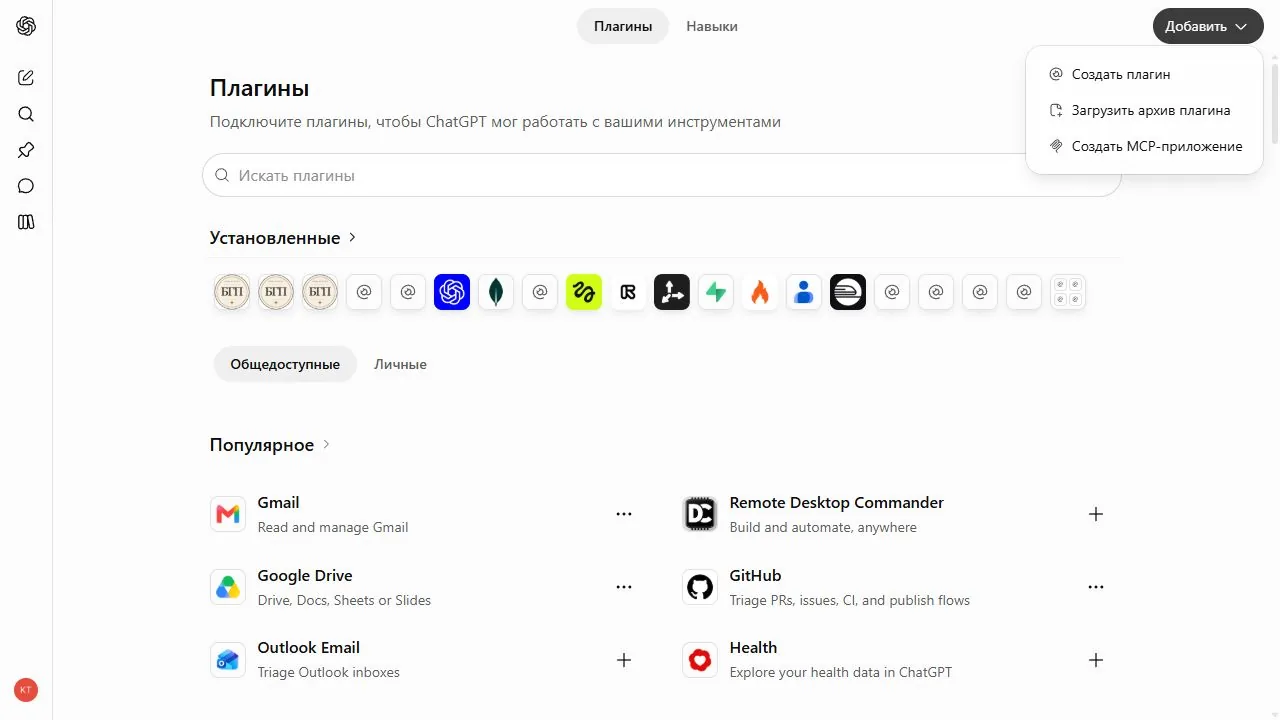
Im Menü ist der Menüpunkt „MCP-Anwendung erstellen“ ausgewählt. Geben Sie Adresse und Anmeldedaten ein
Bezeichnung: . Lassen Sie im Abschnitt „Verbindung“ „Server-URL“ ausgewählt und geben Sie . Wählen Sie im Abschnitt „Authentifizierung“ ; lassen Sie die erweiterten Einstellungen leer.
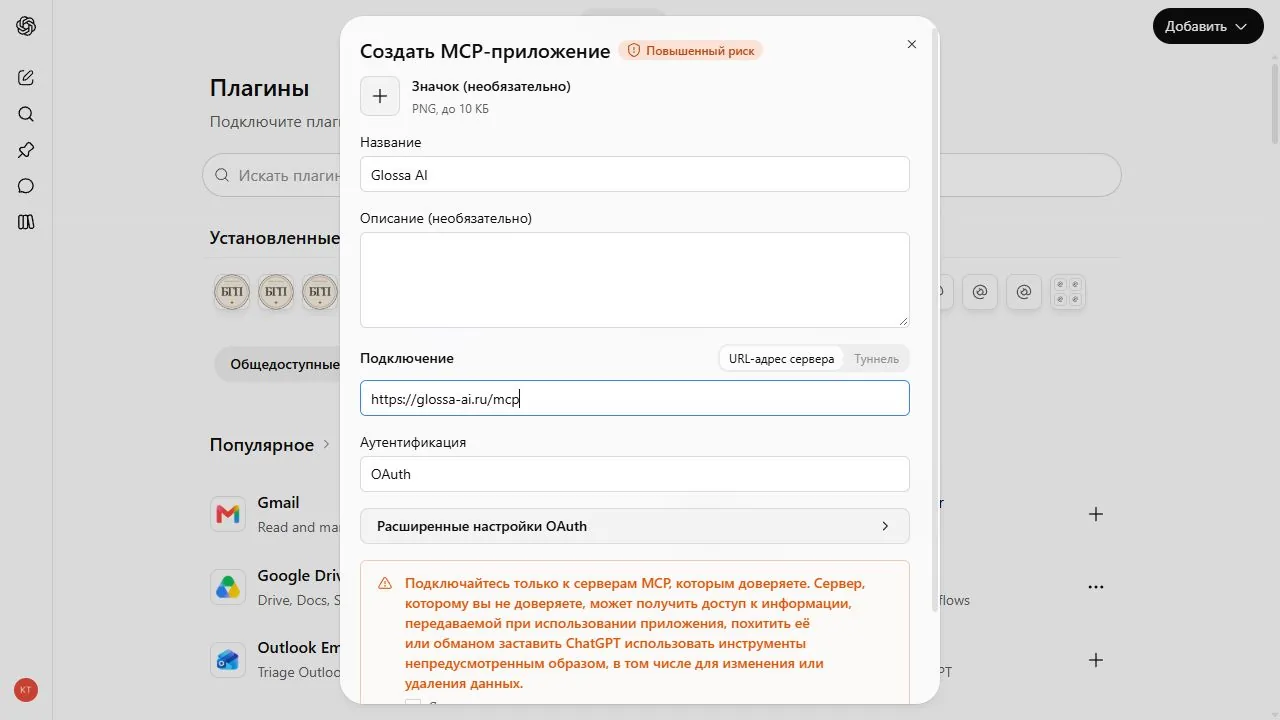
Bezeichnung, Adresse und Anmeldemethode des ausgewählten Connectors. Erstellung bestätigen
Lesen Sie den Hinweis zum Drittanbieter-MCP-Server, aktivieren Sie „Ich verstehe dies und möchte fortfahren“ und klicken Sie auf „Erstellen“.
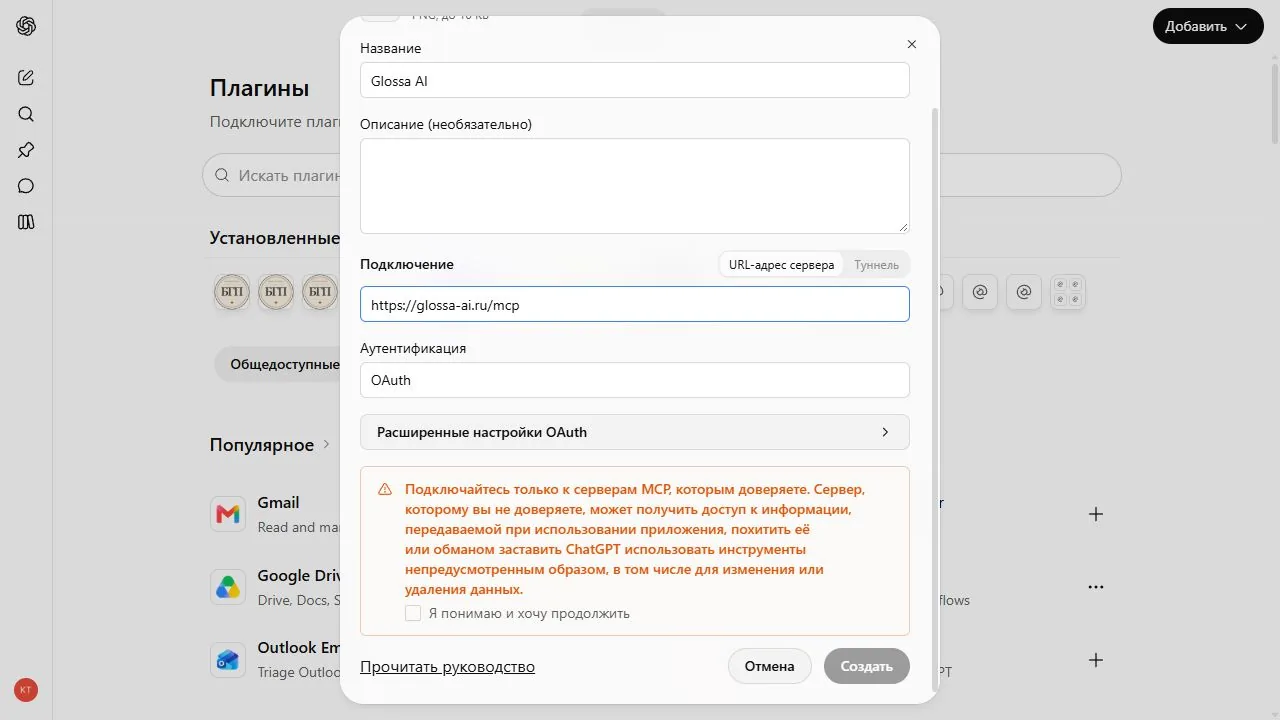
Warnhinweis, Bestätigungsfeld und Schaltfläche „Erstellen“. Connector im Chat auswählen
Klicken Sie in einem neuen Dialog neben dem Eingabefeld auf „+“ und wählen Sie die Anwendung aus oder geben Sie @ und ihren Namen ein. Über dem Eingabefeld wird die ausgewählte Anwendung angezeigt.
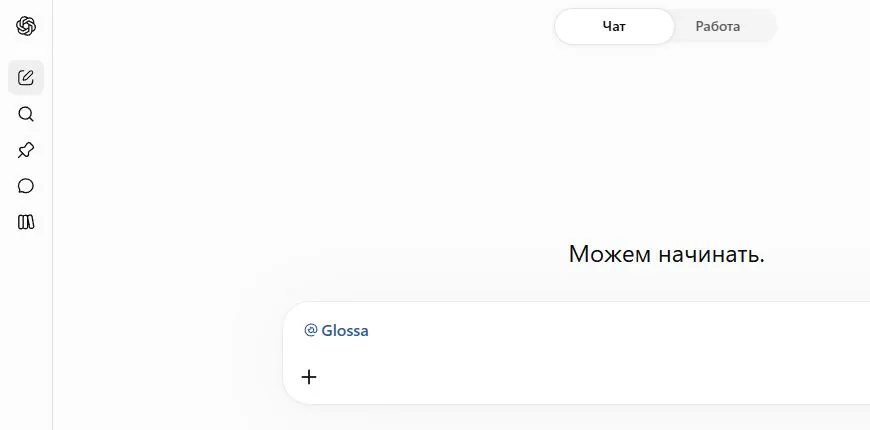
So sieht die ausgewählte Anwendung über dem Eingabefeld aus; auf dem Bild ist dies „Glossa“, bei Ihnen wird der Name des ausgewählten Connectors angezeigt. Prüfung. Fragen Sie: „» Die Antwort sollte Fundstellen und Links zur Quelle enthalten.
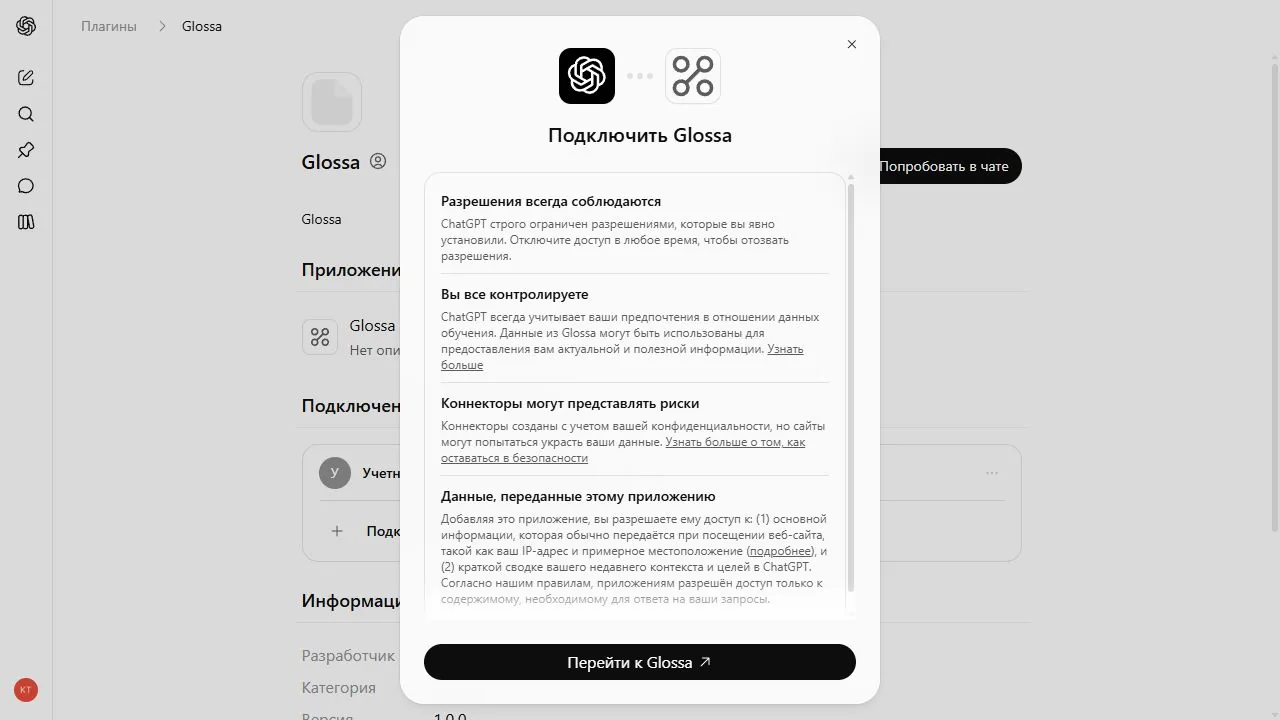
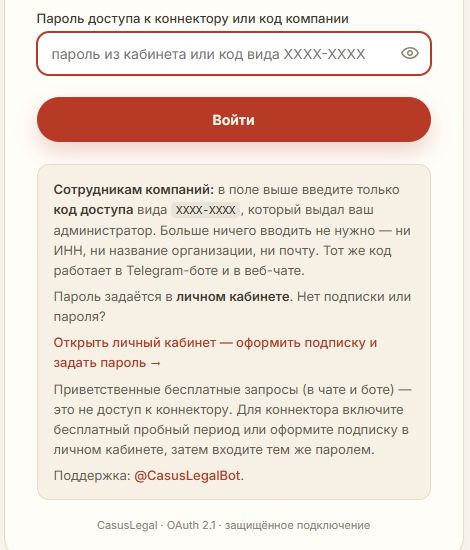
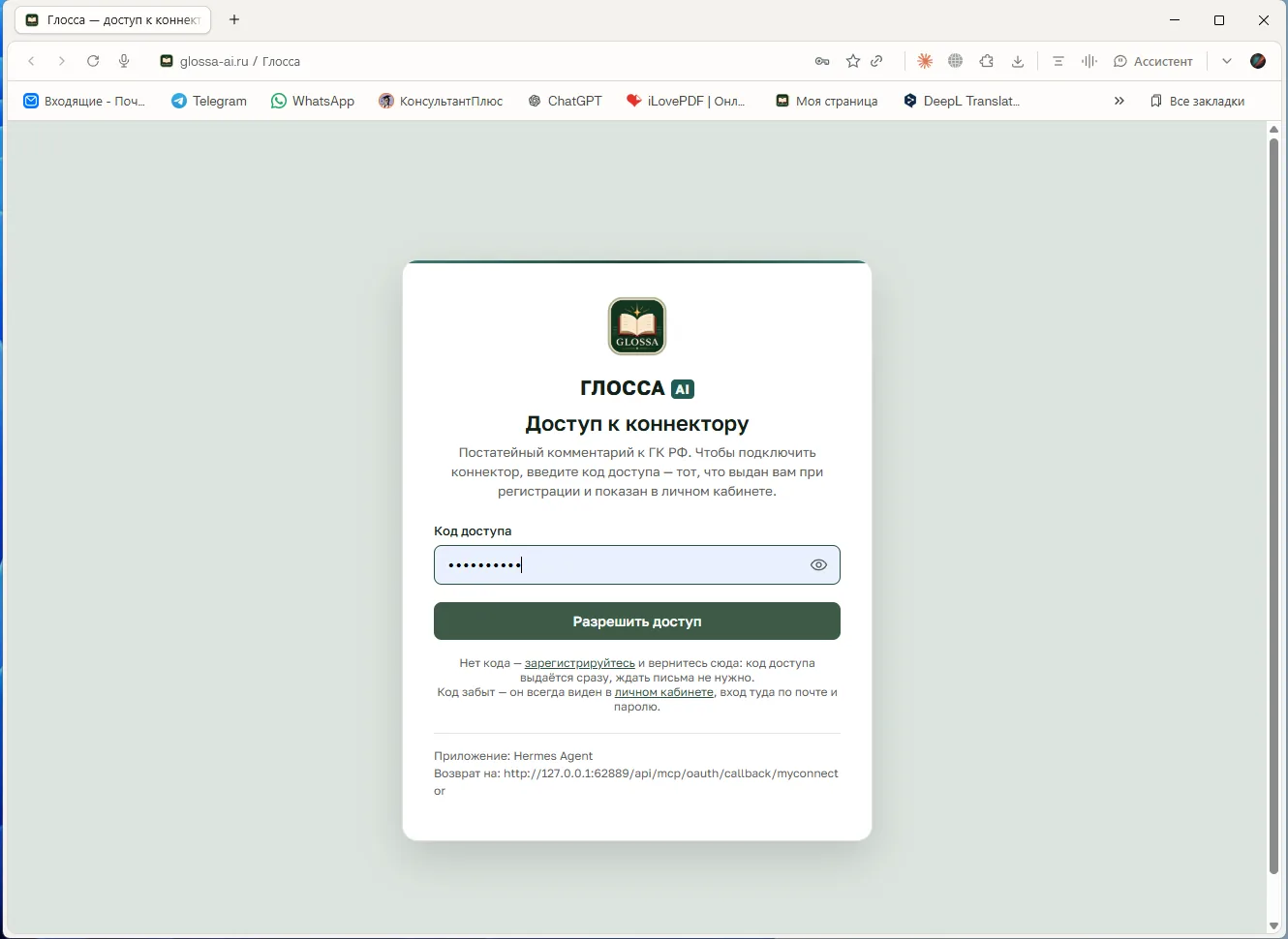
Grok
Website grok.com oder Desktop-Anwendung. Über die mobile Anwendung kann derzeit kein Connector hinzugefügt werden. Connectoren sind auch im kostenlosen Grok-Tarif verfügbar.
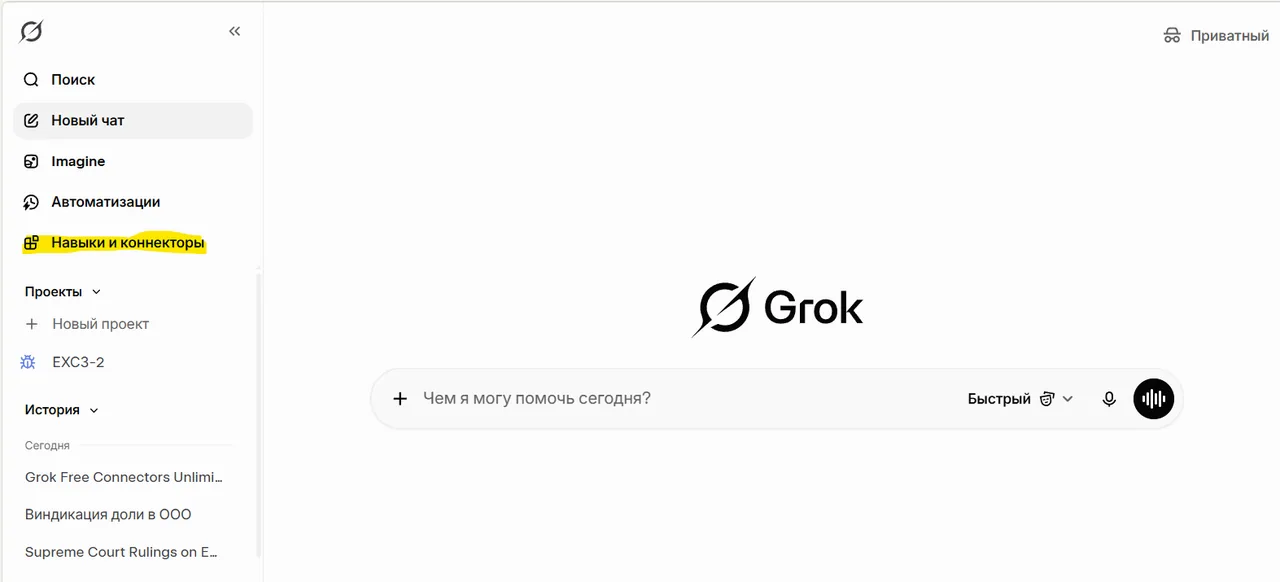
Öffnen Sie „Fähigkeiten und Connectoren“
Klicken Sie im linken Bereich unter „Automatisierungen“ auf „Skills und Connectoren“.
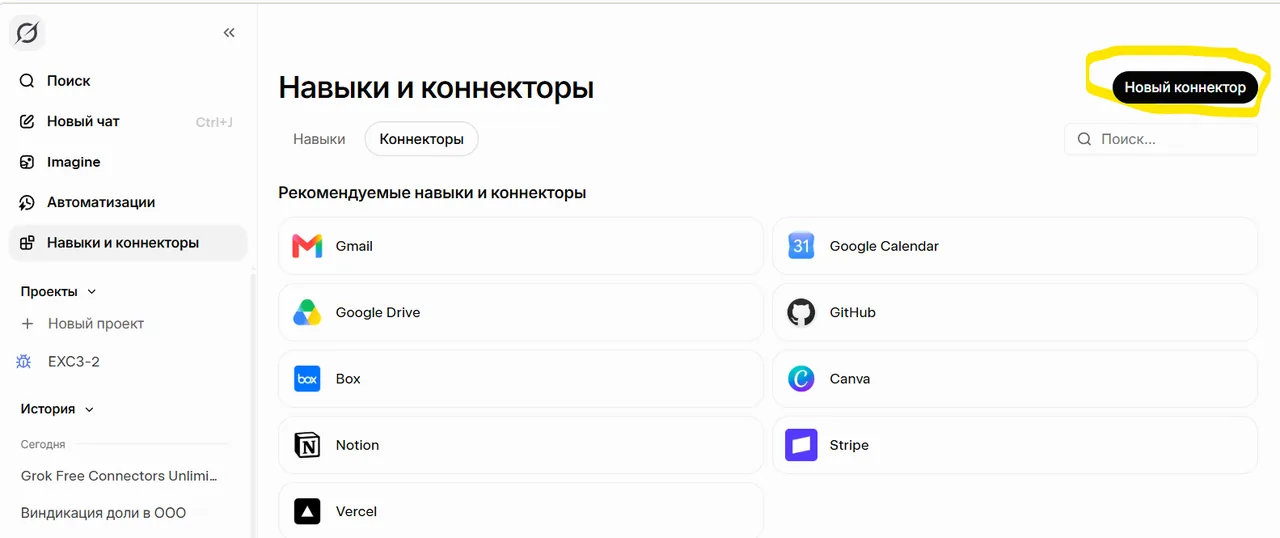
Klicken Sie auf „Neuer Connector“
Registerkarte „Connectoren“, Schaltfläche oben rechts. Die Karten von Gmail, Google Drive und anderen Diensten werden hier nicht benötigt.
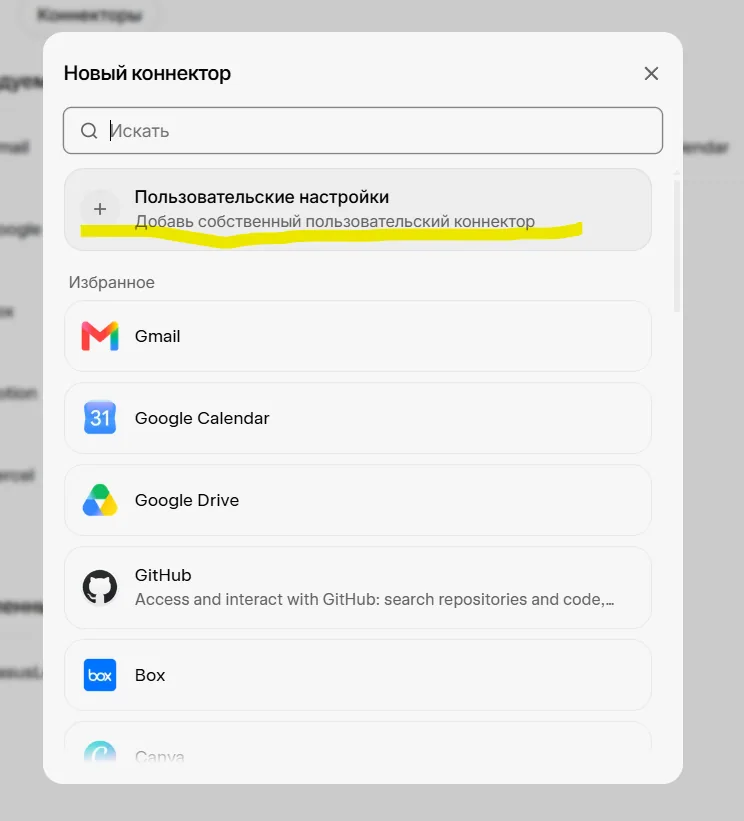
Wählen Sie „Benutzerdefinierte Einstellungen“
Der erste Eintrag mit der Bezeichnung „Eigenen benutzerdefinierten Connector hinzufügen“.
Füllen Sie zwei Felder aus
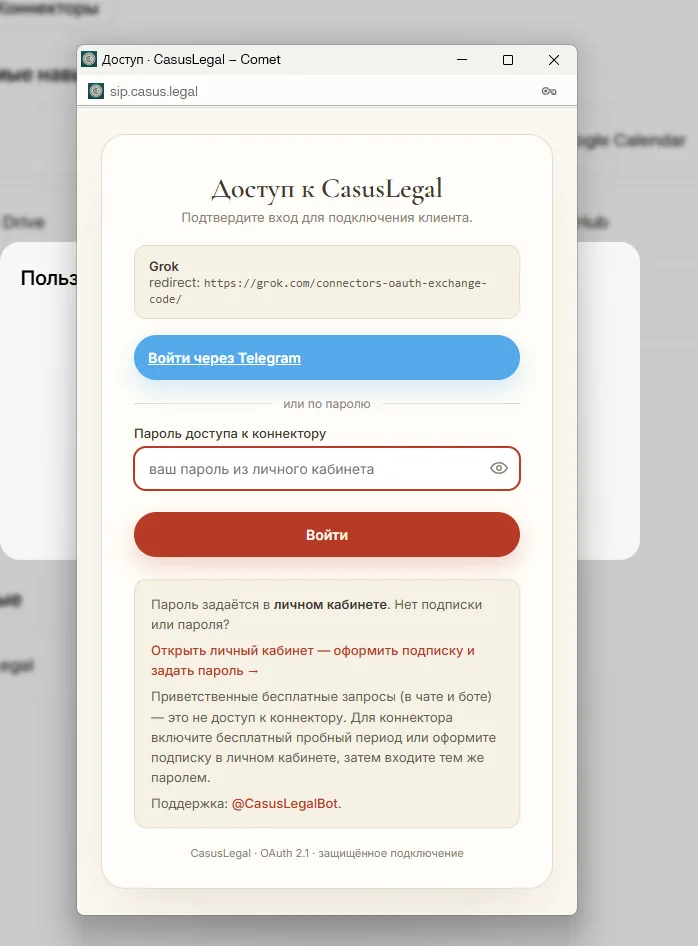
Name in lateinischen Buchstaben: . Server-URL: . Klicken Sie auf „Connector hinzufügen“; die OAuth-Parameter bestimmt Grok selbst.
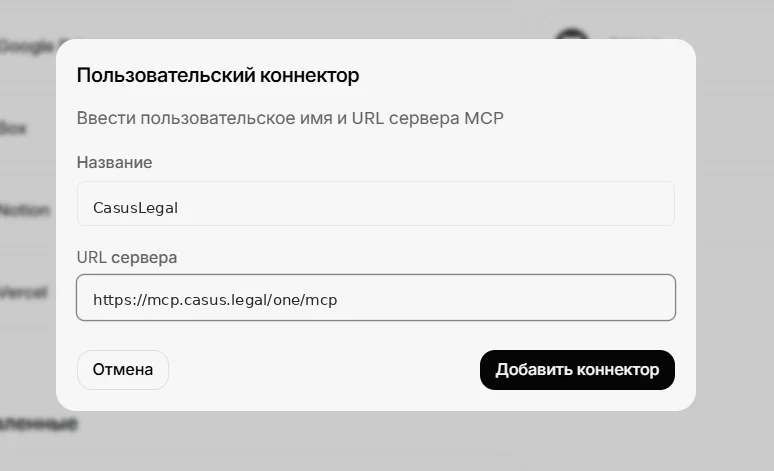
Name und Adresse im Screenshot entsprechen dem ausgewählten Connector. Connector im Dialog aktivieren
Im Gegensatz zu Claude wird der Connector in Grok dem Dialog zugewiesen: Während Sie die Frage eingeben, wählen Sie direkt unter der Eingabezeile . Der schnelle Weg: Geben Sie
@ein und wählen Sie den Connector aus der Liste aus. Die Auswahl gilt bis zum Ende des Dialogs; in einem neuen Chat müssen Sie sie wiederholen.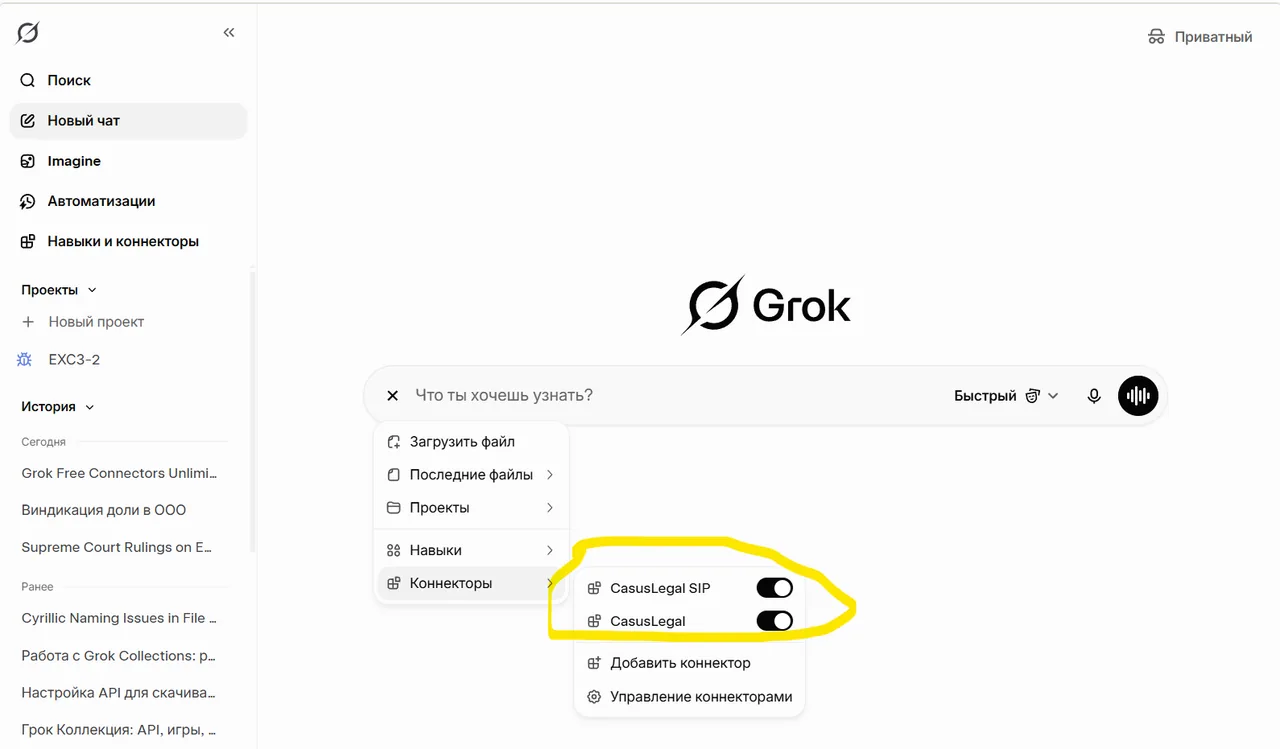
Prüfung. Fragen Sie mit dem ausgewählten Connector: „»
Hermes
Agent von Nous Research mit einem beliebigen Modell Ihrer Wahl. Hermes stellt die Verbindung selbst her: Sie schreiben einen Satz mit der Adresse, Hermes fügt den Server hinzu, öffnet das Anmeldefenster und aktiviert die Tools. Das Gespräch dauert etwa zehn Minuten, Ihr Anteil daran etwa eine Minute.
Installation
Wenn Hermes bereits installiert ist, fahren Sie mit der Verbindung fort. Das Installationsprogramm finden Sie auf der offiziellen Hermes-Website; über das Terminal:
iex (irm https://hermes-agent.nousresearch.com/install.ps1)   # Windows, PowerShell
curl -fsSL https://hermes-agent.nousresearch.com/install.sh | bash   # macOS, Linux, WSL2
Verbindung mit einem einzigen Befehl im Chat
Geben Sie den Befehl in einem neuen Dialog ein
Ohne vorherige Einrichtung senden Sie einen Satz mit der Adresse des Connectors:
Das Wort nach „als“ wird zum Namen des Connectors in Ihrem Hermes. Der Name ist frei wählbar, muss aber in lateinischen Buchstaben geschrieben sein.
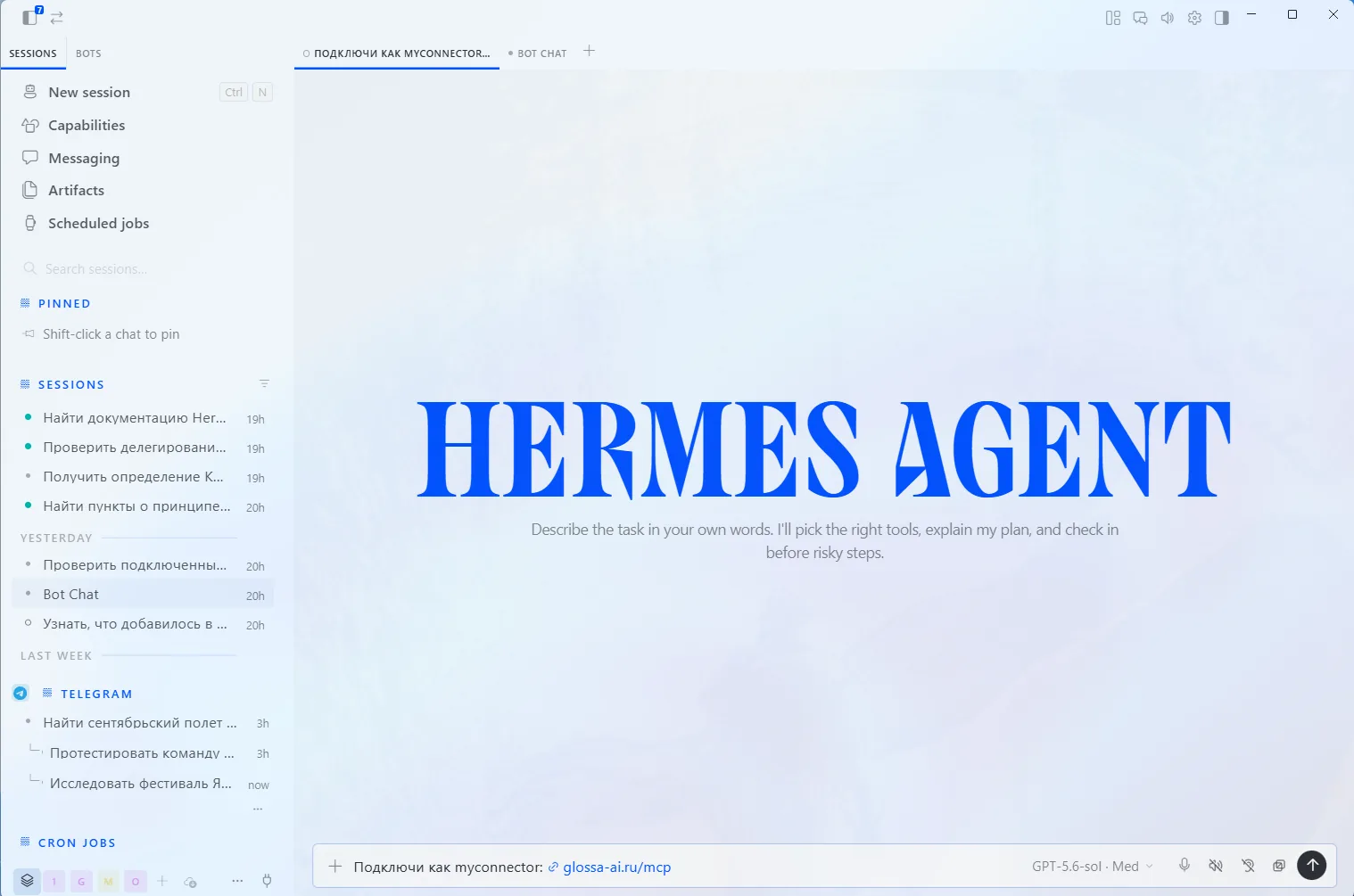
Der Befehl wurde in die Eingabezeile eines neuen Dialogs eingegeben. Connector aktivieren
Kehren Sie zu Hermes zurück. Hermes prüft die Verbindung (
hermes mcp test) und fragt Enable the … MCP server? Klicken Sie auf Enable.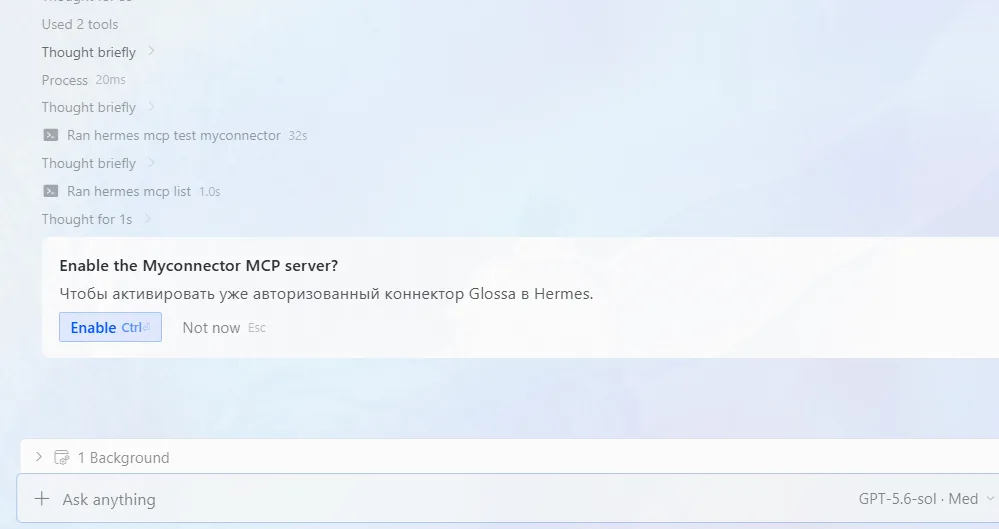
Jetzt muss nur noch der bereits hinzugefügte Connector aktiviert werden. Bericht prüfen und neuen Dialog starten
Am Ende zeigt der Agent den Namen, die Adresse, die Anmeldemethode, den Status „aktiviert“ und die Anzahl der gefundenen Tools an. Die Tools erscheinen in neuen Dialogen: Öffnen Sie einen neuen Dialog oder führen Sie
/reload-mcp.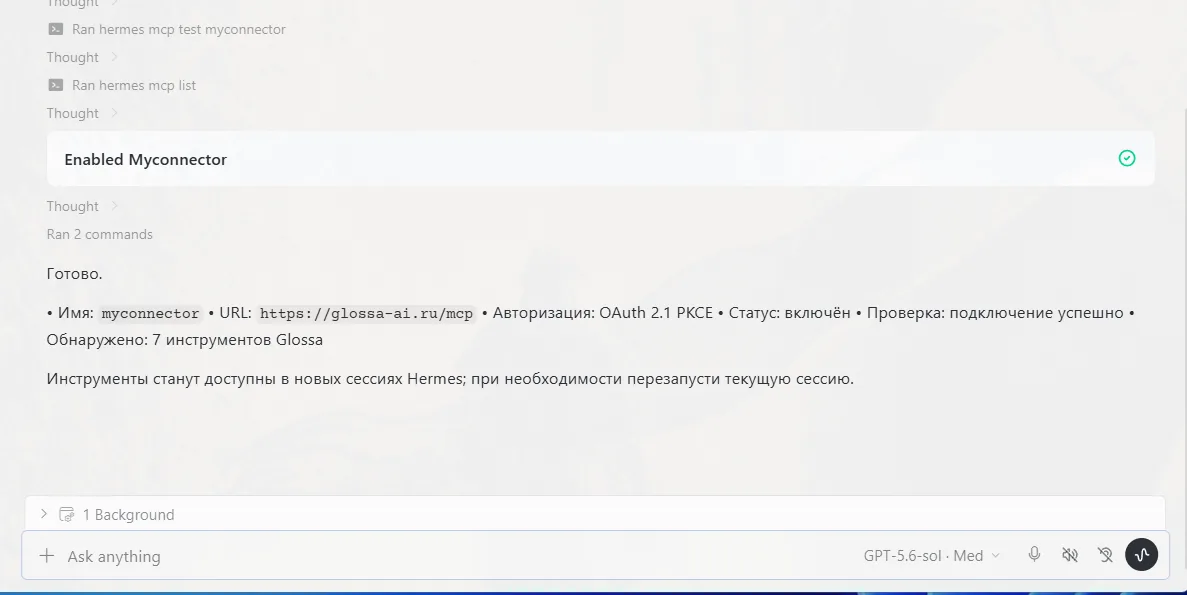
Agentenbericht: Connector aktiviert.
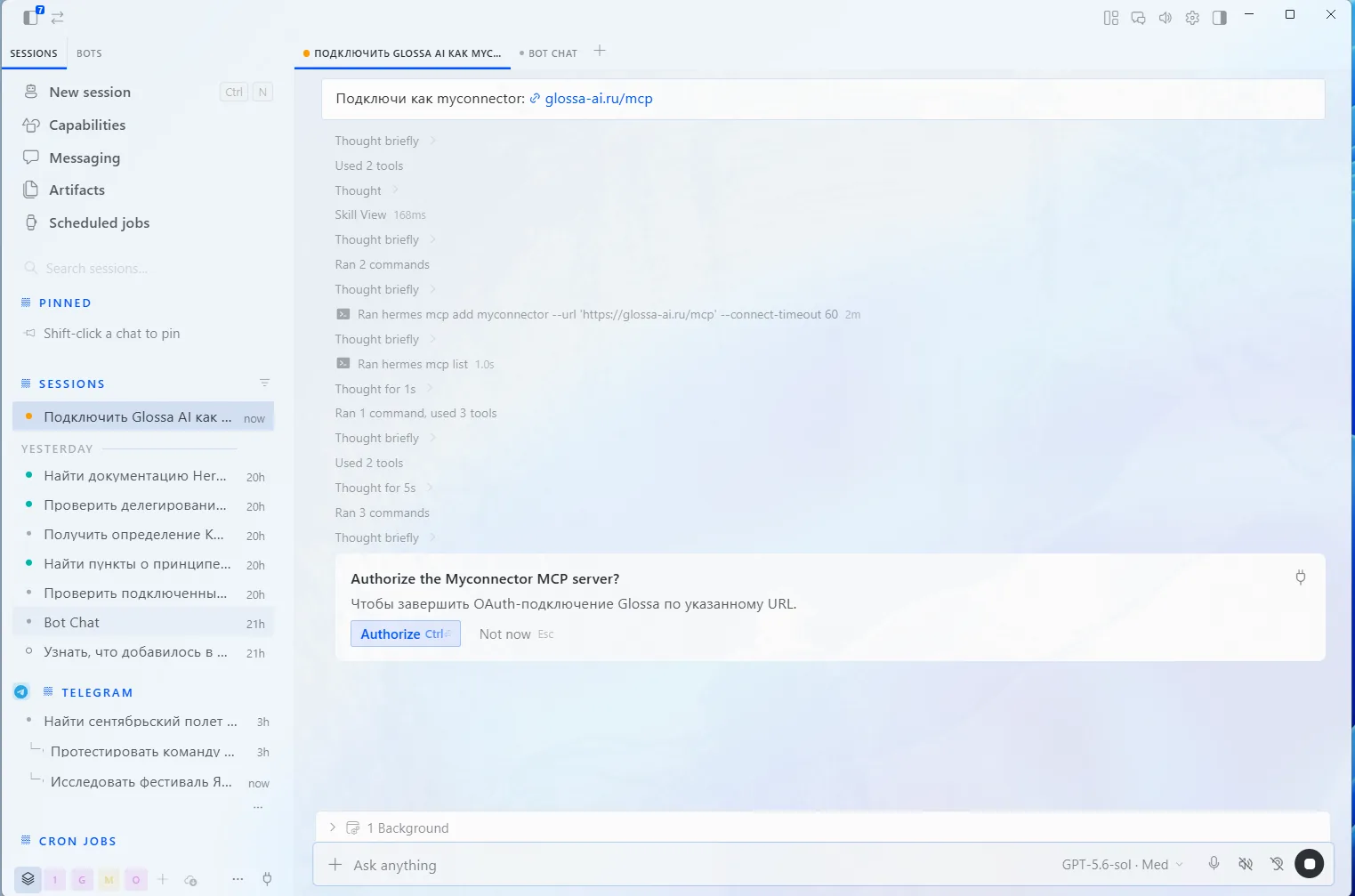
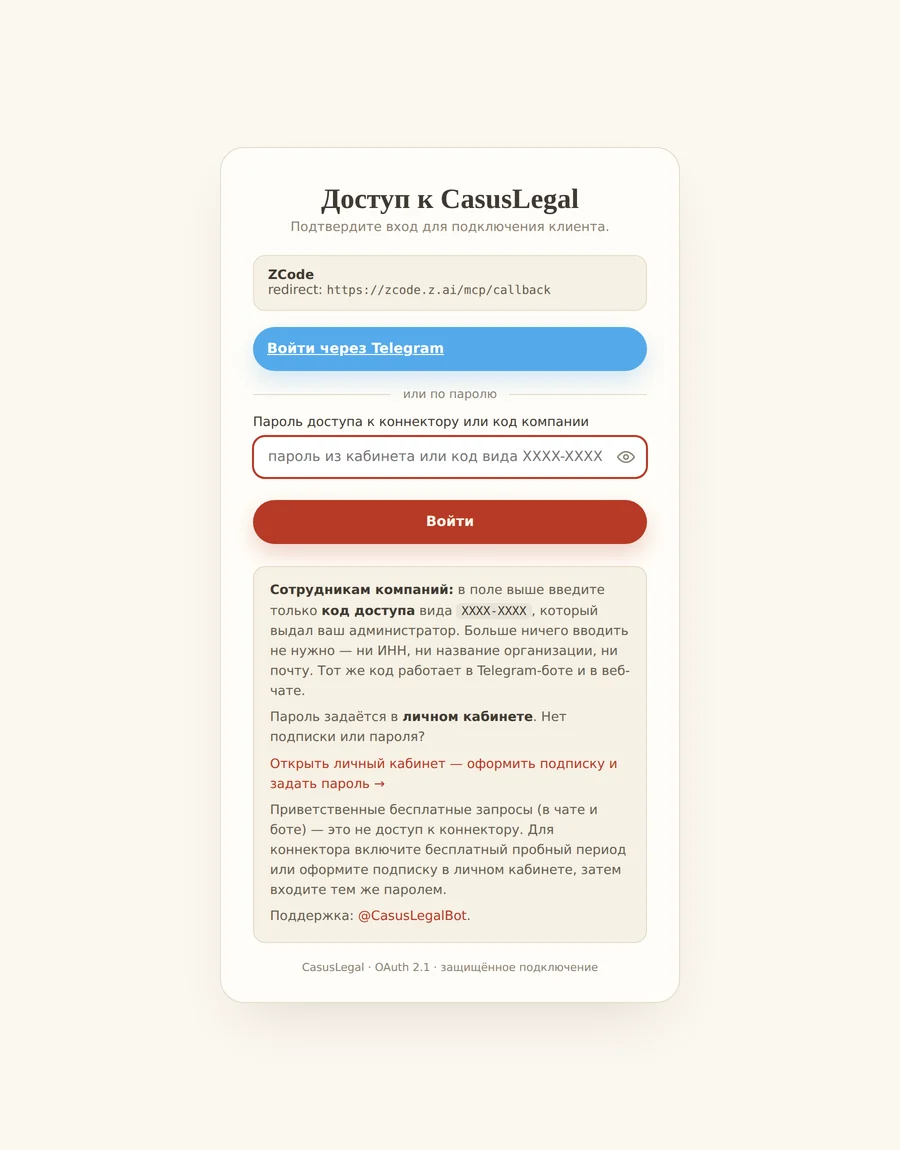
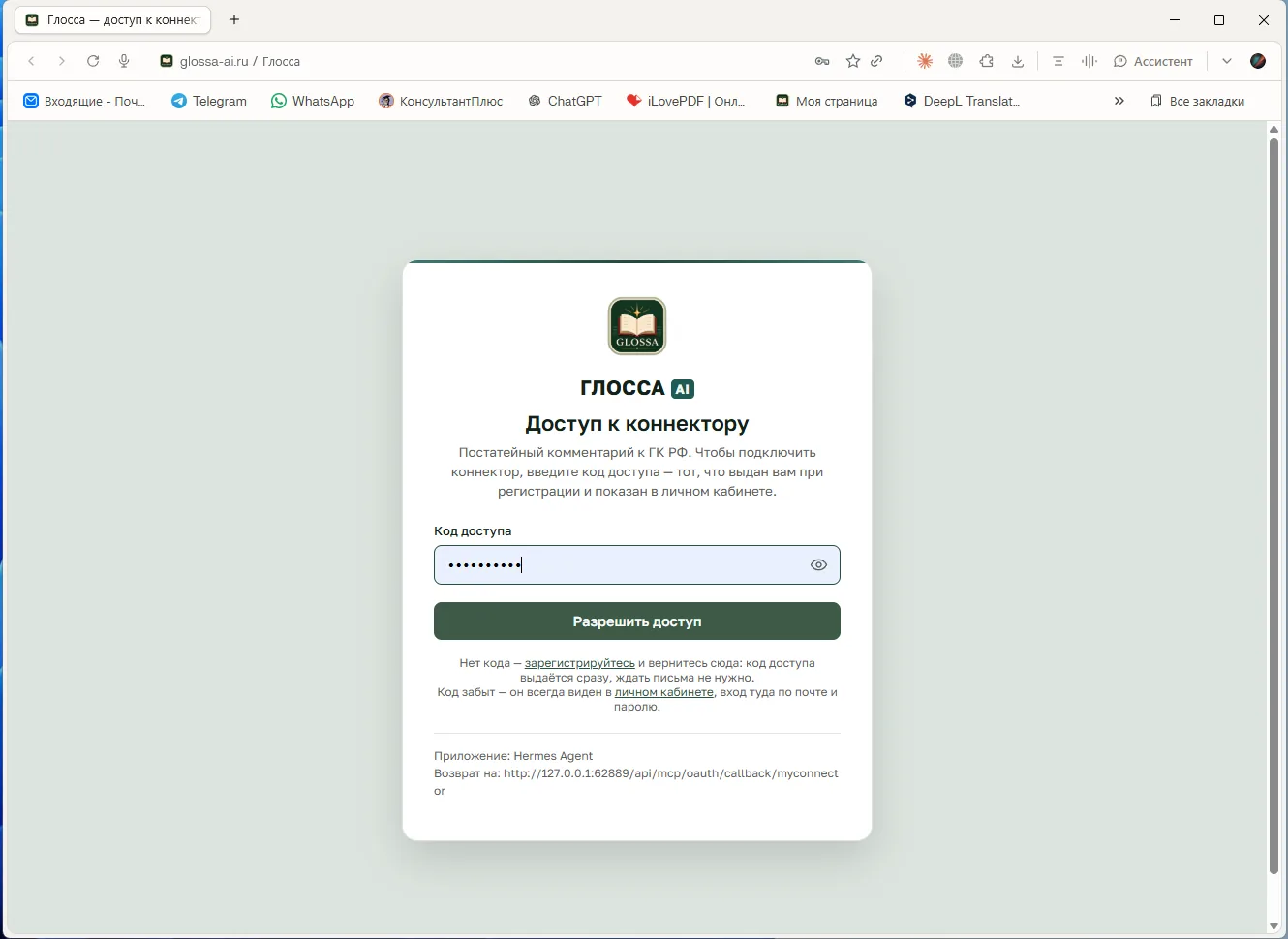
Wenn Sie es manuell erledigen möchten
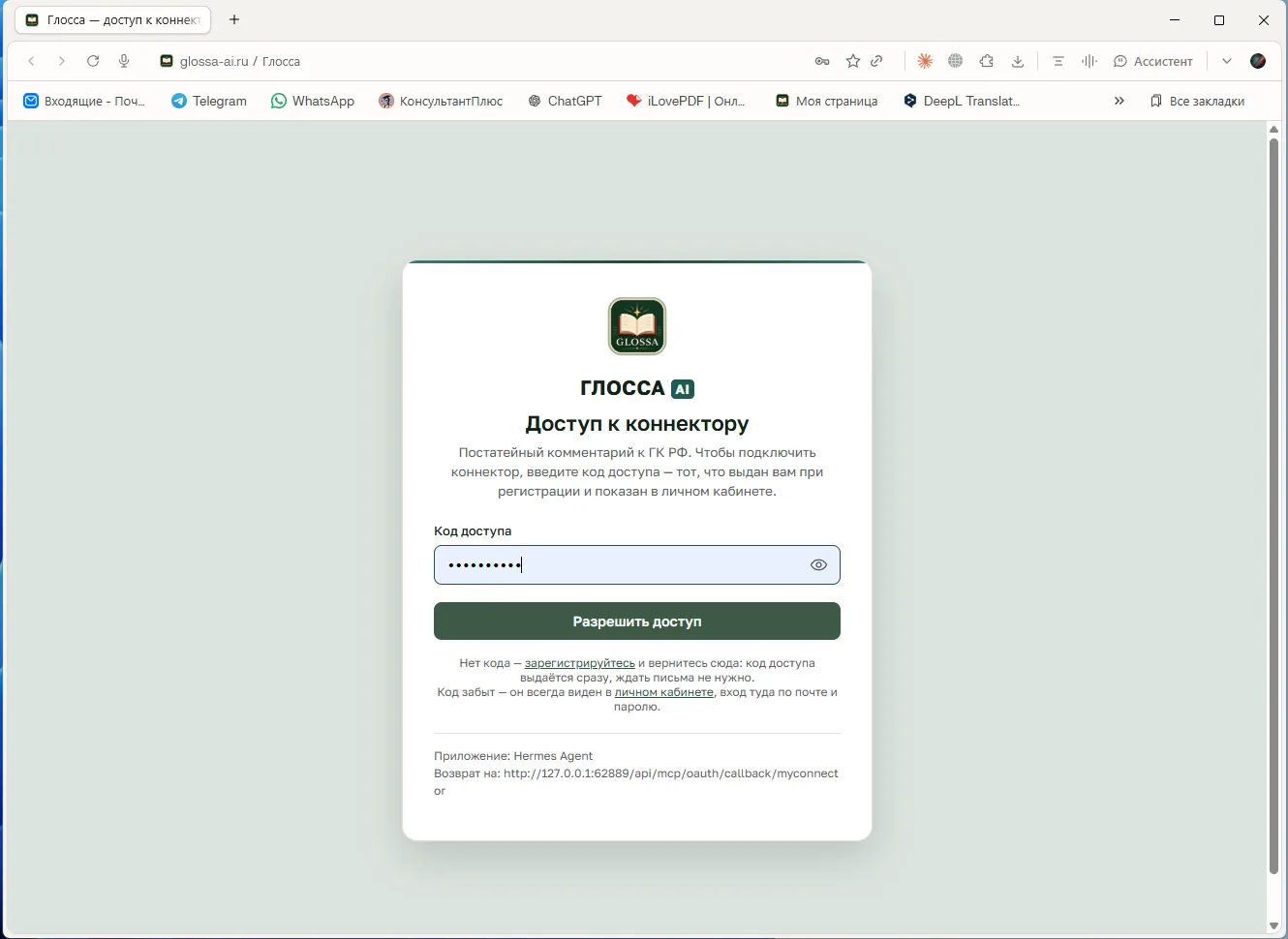
In der Anwendung. Skills → Registerkarte MCP → New Server. Wenn keine anderen Server vorhanden sind, fügen Sie den gesamten Text ein; wenn bereits Server vorhanden sind, ergänzen Sie den Block innerhalb von mcpServers durch ein Komma. Klicken Sie auf Save und aktivieren Sie den Schalter; beim Status Needs authentication klicken Sie auf Authenticate.
Im Terminal.
ZCode
Umgebung ohne Gewähr: Sie arbeitet nach dem MCP-Standard; die Stabilität einer bestimmten Version wird nicht zugesichert.
Öffnen Sie die Liste der MCP-Server
Settings → MCP Servers → New MCP Server. Scope: User, damit der Connector in allen Projekten funktioniert.
Füllen Sie das Formular aus
Type: HTTP (nicht stdio und nicht SSE). URL: . Name: .
Ausgefüllt werden Name, Type und URL. Lassen Sie Headers unverändert. Funktionsfähigkeit prüfen
Fragen Sie: „» Die erste Suche dauert etwa 30 Sekunden.
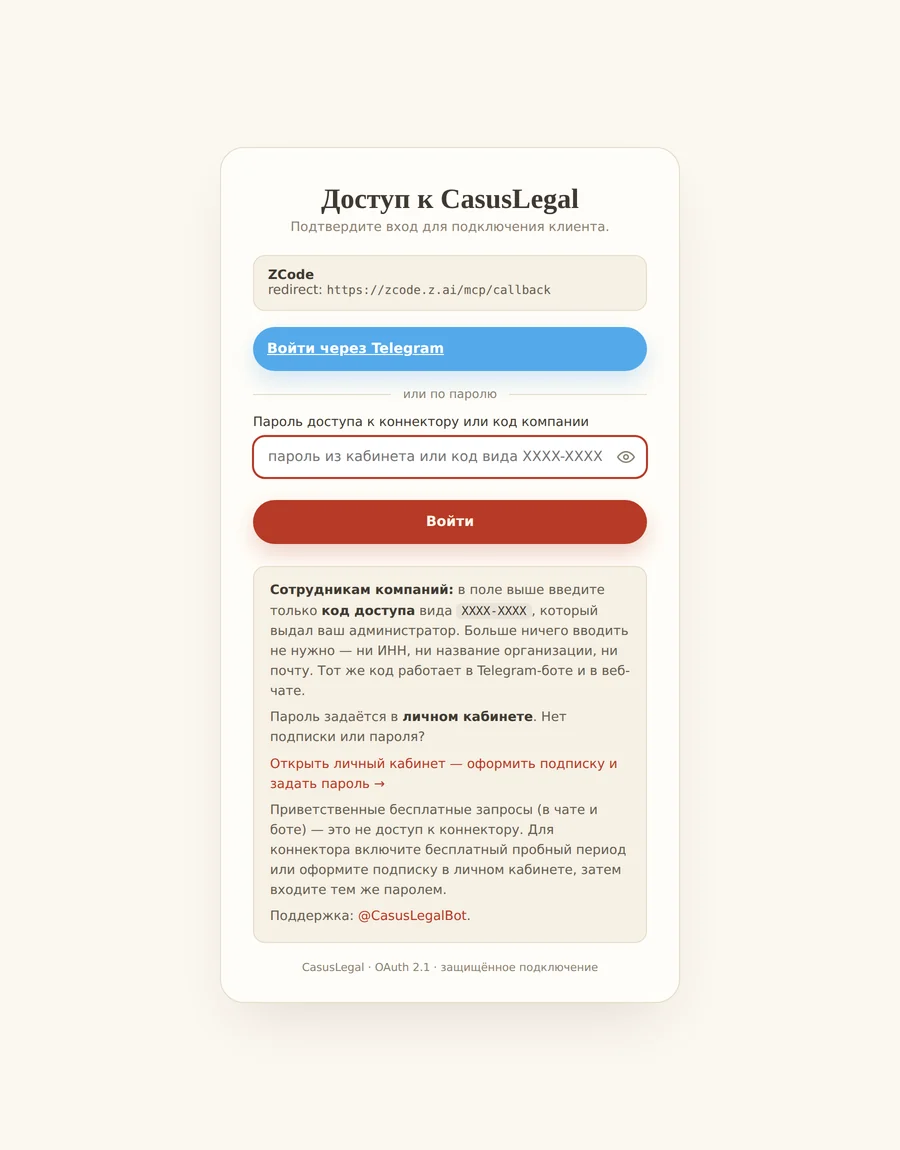
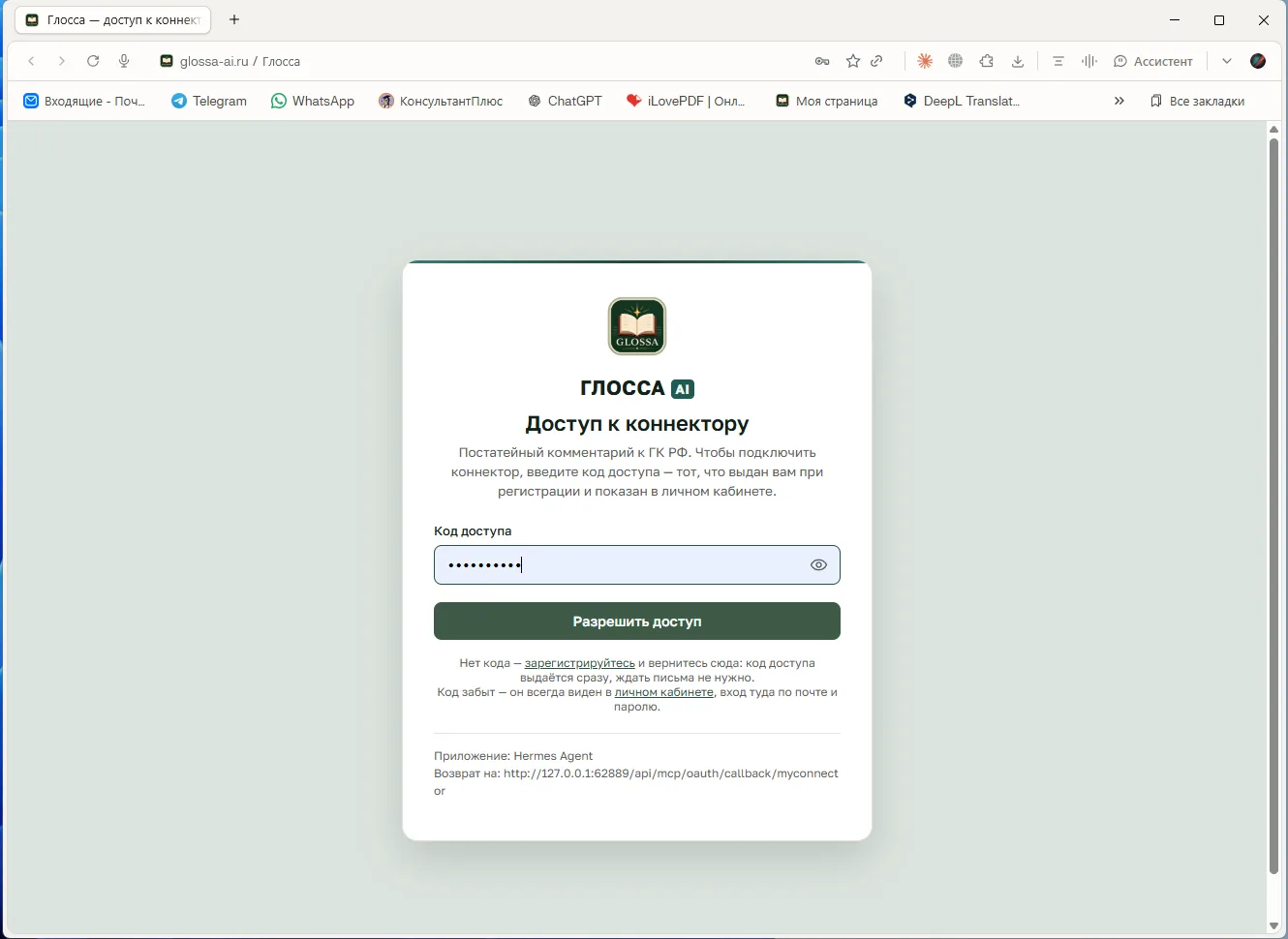
AnythingLLM
Umgebung ohne Gewähr. Es gibt hier kein Anmeldefenster: Der Zugriff wird über einen Header übergeben.
Agent Skills → MCP Servers öffnen
Einstellungen-Zahnrad → Agent Skills; unten befindet sich der Bereich MCP Servers mit der Schaltfläche Refresh.
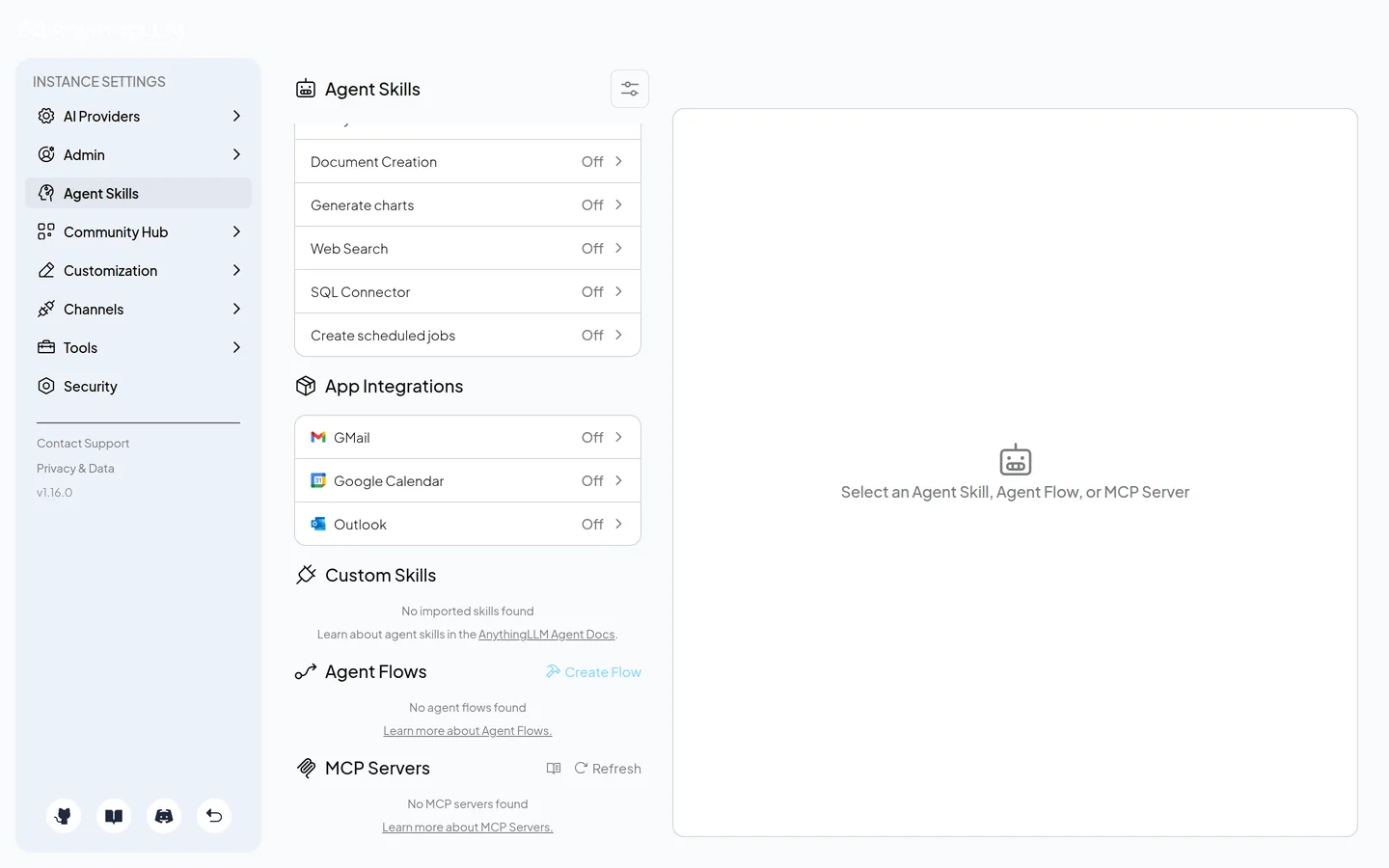
Server in einer Datei beschreiben
Datei
storage/plugins/anythingllm_mcp_servers.json. Typ zwingendstreamable, mitssewird die Verbindung nicht hergestellt.Klicken Sie auf Refresh
Der Status Running bedeutet, dass die Verbindung hergestellt wurde. Stopped: ungültiger Schlüssel oder Typ sse.
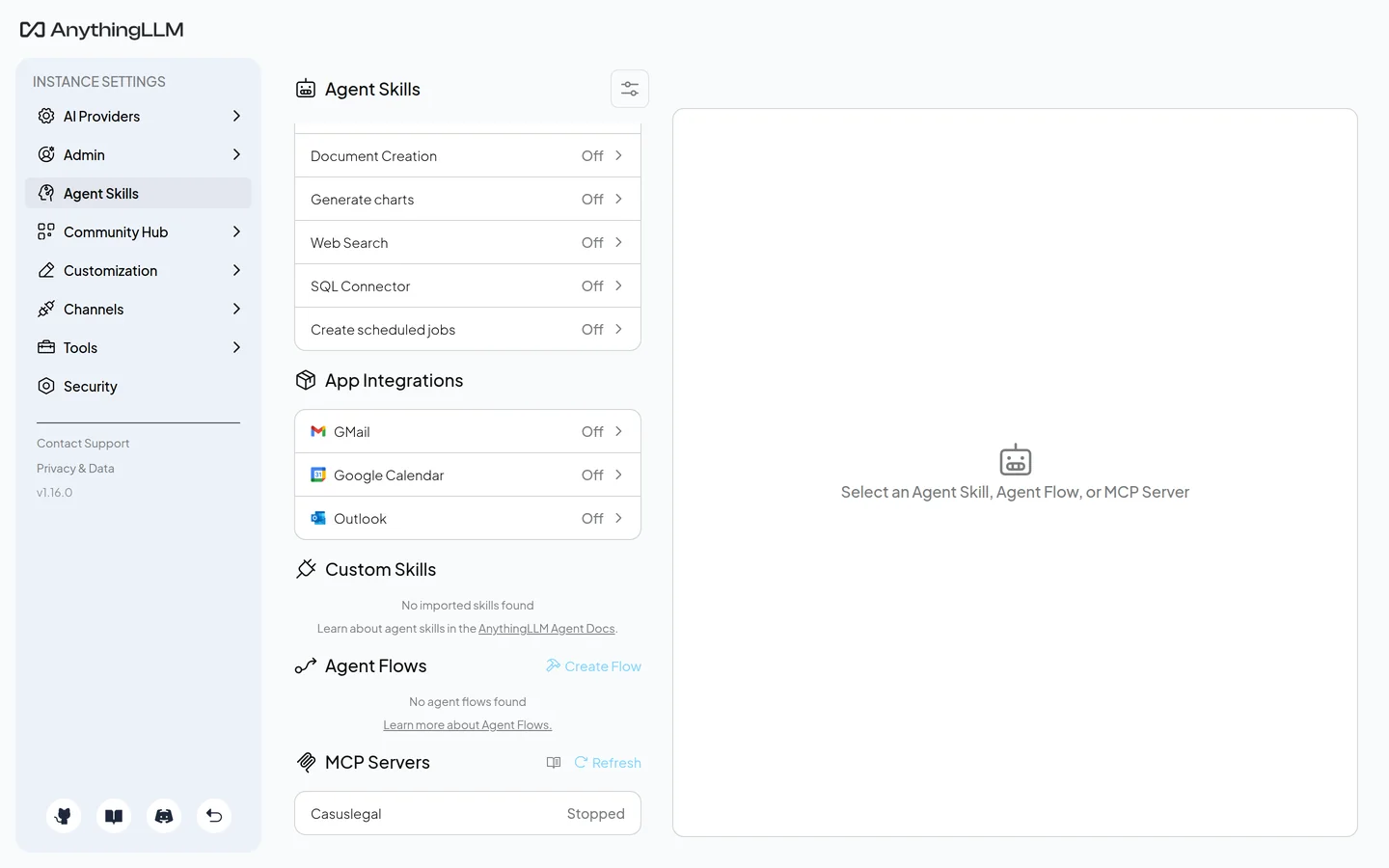
Über @agent fragen
Die Tools funktionieren nur im Agentenmodus: Beginnen Sie die Nachricht mit
@agent.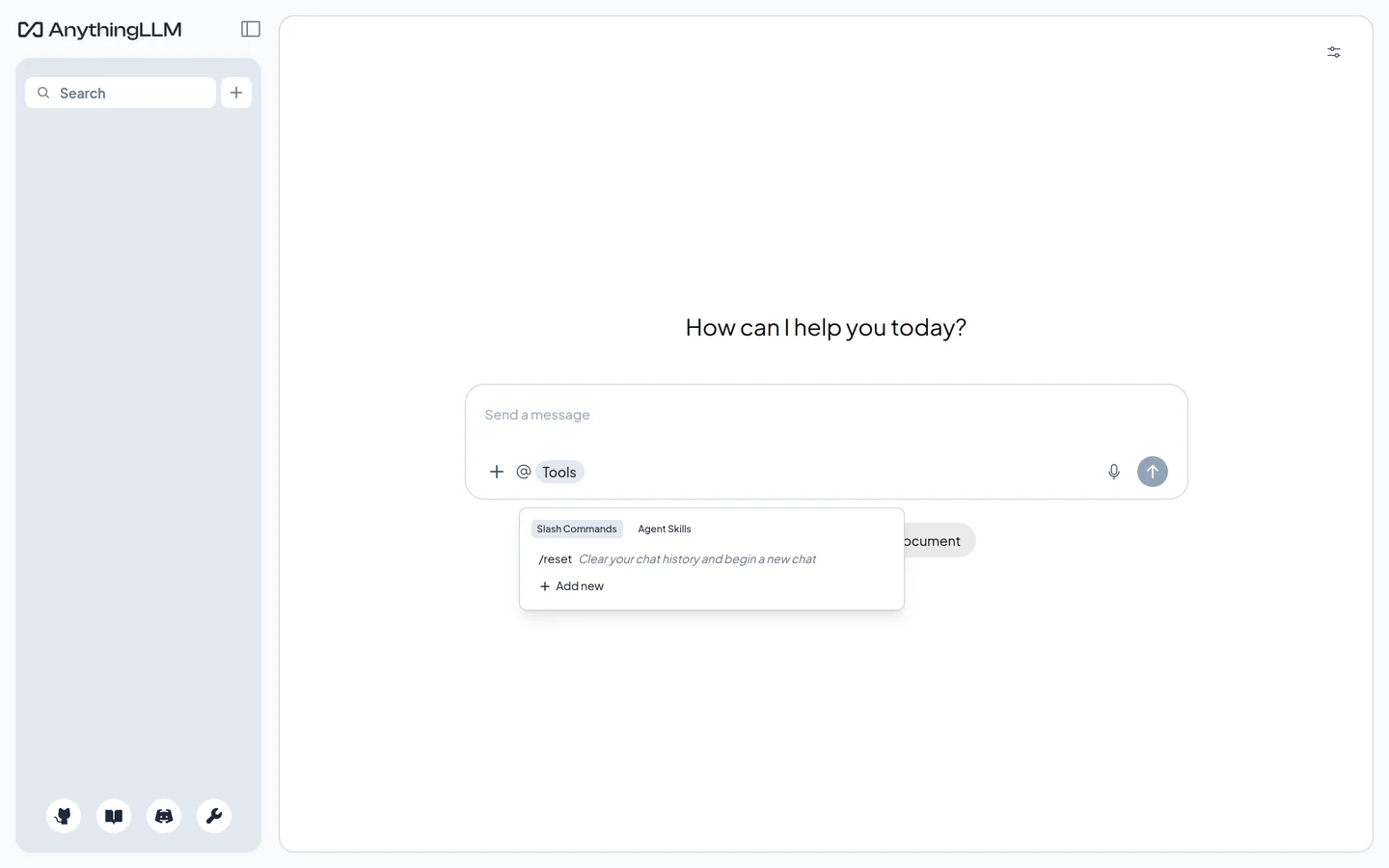
DeepSeek Harness
Umgebung ohne Gewähr, für die Arbeit im Terminal. Es gibt kein Anmeldefenster: Der Zugriff wird über einen Header übergeben.
Server zu cordis.patch.yml hinzufügen
Datei
~/.dsh/profiles/web/cordis.patch.yml. Der Eintrag muss überinserterfolgen, andernfalls überspringt dsh ihn stillschweigend.Konfiguration prüfen
dsh --profile web --dump-config | tail -20
dsh web starten
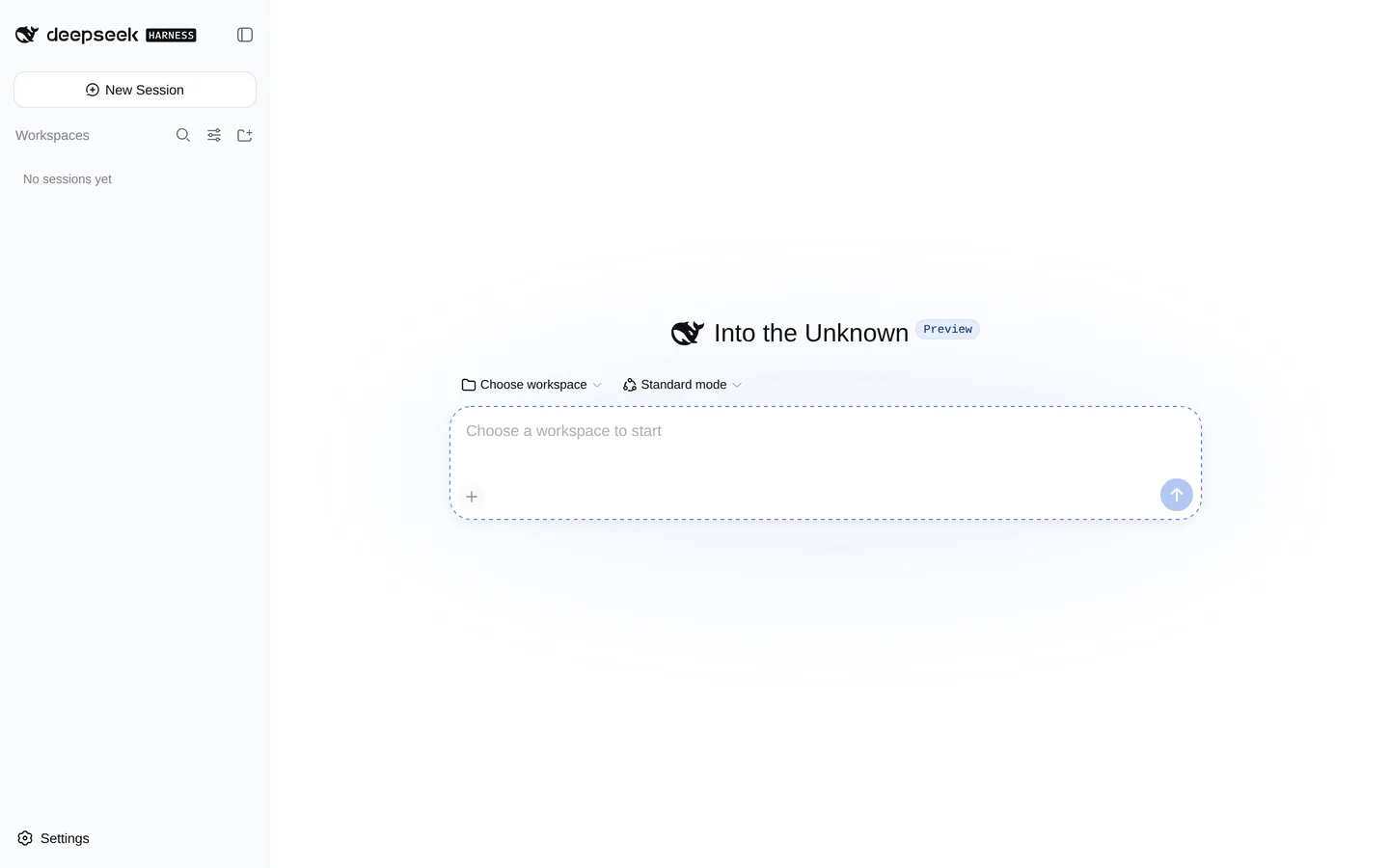
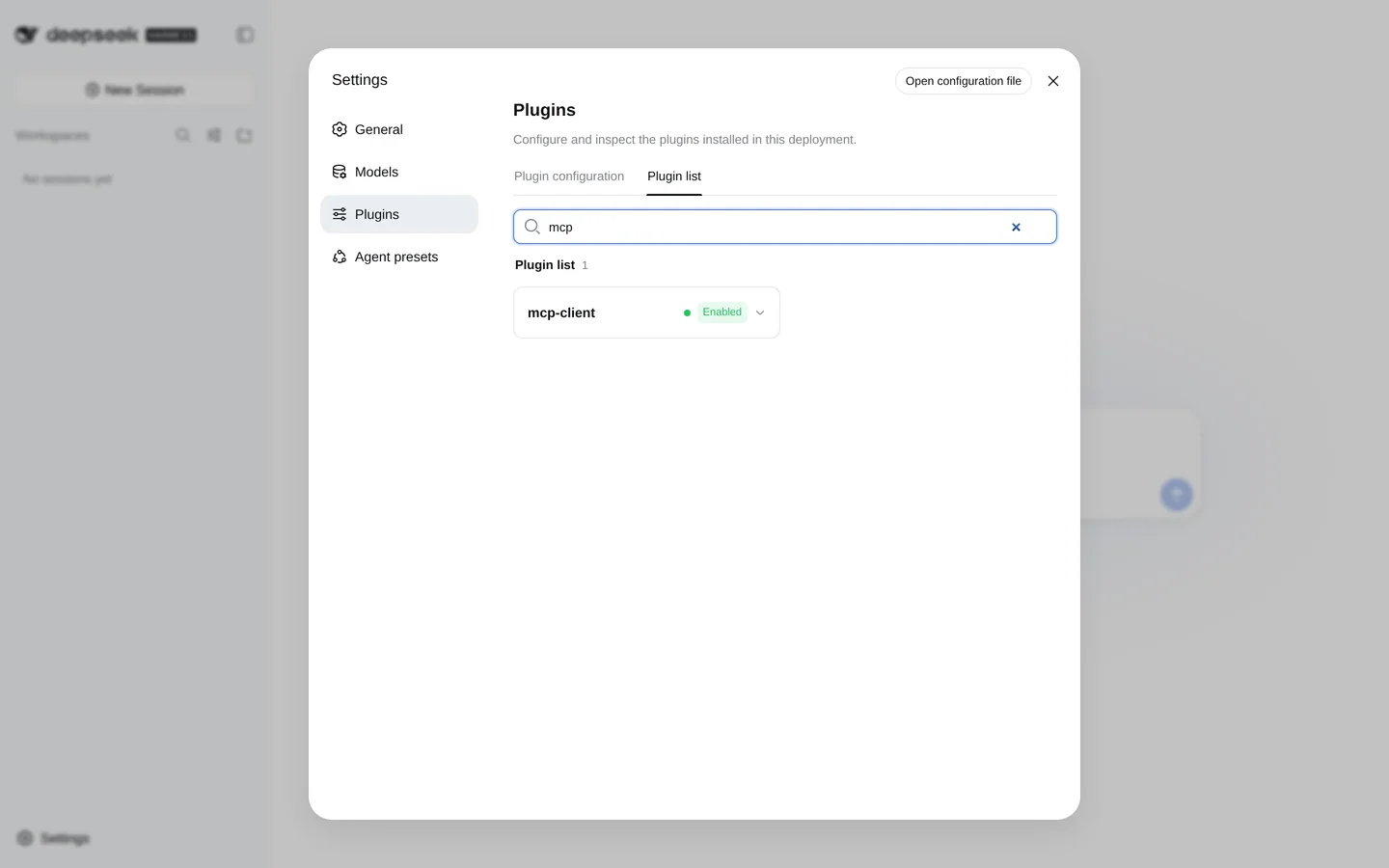
Settings → Plugins → Plugin list, suchen Sie nach mcp: Der Eintrag mcp-client muss den Status Enabled haben.
Wenn etwas nicht stimmt
Der Konnektor ist verbunden, wird aber im Chat nicht verwendet
Prüfen Sie den Namen: Er muss in lateinischen Buchstaben geschrieben sein. Bei einem russischen Namen sieht das neuronale Netz die Tools nicht. Deaktivieren Sie den Connector und verbinden Sie ihn erneut.
Die Anmeldung war erfolgreich, aber der Connector antwortet mit einer Ablehnung
Prüfen Sie die Adresse: Im Feld muss die Adresse des ausgewählten Connectors stehen, nicht die auf dem Screenshot. Prüfen Sie anschließend den Zugriff im Benutzerkonto, im Bereich „Zugriff“.
Die Autorisierung funktioniert nicht
Die erweiterten OAuth-Einstellungen (Client ID, Secret) müssen leer sein. Login, Telefonnummer und Passwort werden dort nicht eingetragen.
Die Tools werden doppelt angezeigt
Sowohl die einheitliche CasusLegal-Adresse als auch die früheren separaten Adressen der Datenbanken sind verbunden. Behalten Sie nur die einheitliche Adresse.