Conexión de conectores
Una sola guía para todos los conectores y todos los entornos. Primero seleccione el conector y, después, su entorno: el nombre, la dirección y la ventana de inicio de sesión de las capturas cambiarán según su elección.
Paso 1 · Qué conector va a conectar
- Nombre del conector
- Dirección (URL)
- Acceso
- Contenido
Paso 2 · Su entorno
Claude
Sitio claude.ai o aplicación de escritorio: el procedimiento es el mismo. Por ahora no se puede añadir un conector desde la aplicación móvil.
Abra la configuración de conectores
En el panel izquierdo de Claude, haga clic en Customize («Personalizar») y, después, vaya a Connectors.
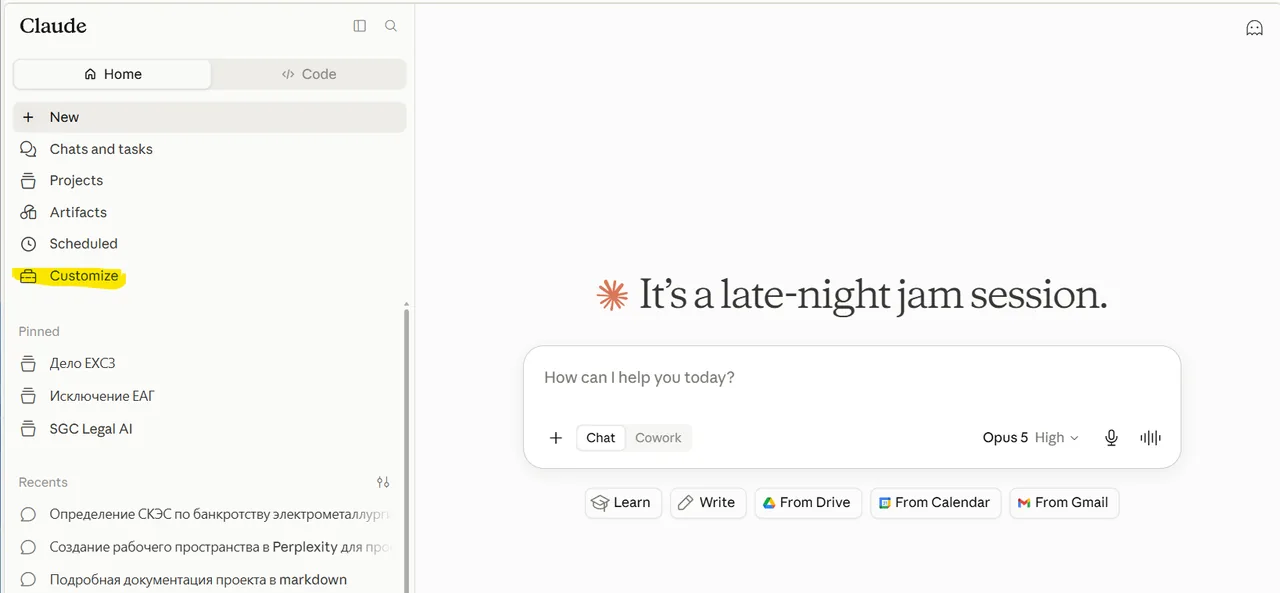
El elemento Customize está marcado en amarillo. Haga clic en Add → Add custom connector
El botón Add se encuentra en la esquina superior derecha; abre el menú para añadir un conector. Las tarjetas predeterminadas (Slack, Microsoft 365) no son necesarias.
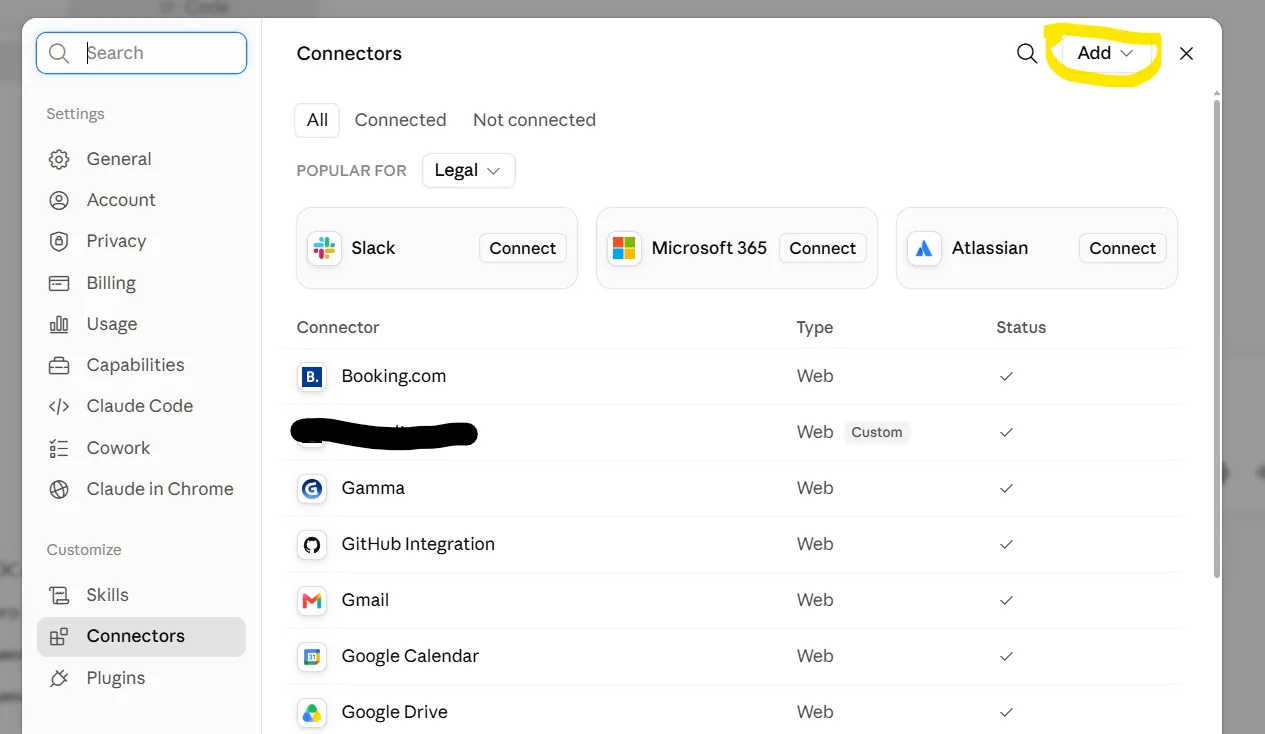
El botón Add está marcado con un recuadro amarillo. Indique el nombre y la dirección
Escriba el nombre en caracteres latinos; proponemos . En el campo Remote MCP server URL introduzca la dirección .
Los campos de la sección Advanced settings déjelos vacíos: los campos OAuth Client ID y Client Secret están destinados a los parámetros técnicos del cliente, no a su contraseña ni a su código. Haga clic en Add.
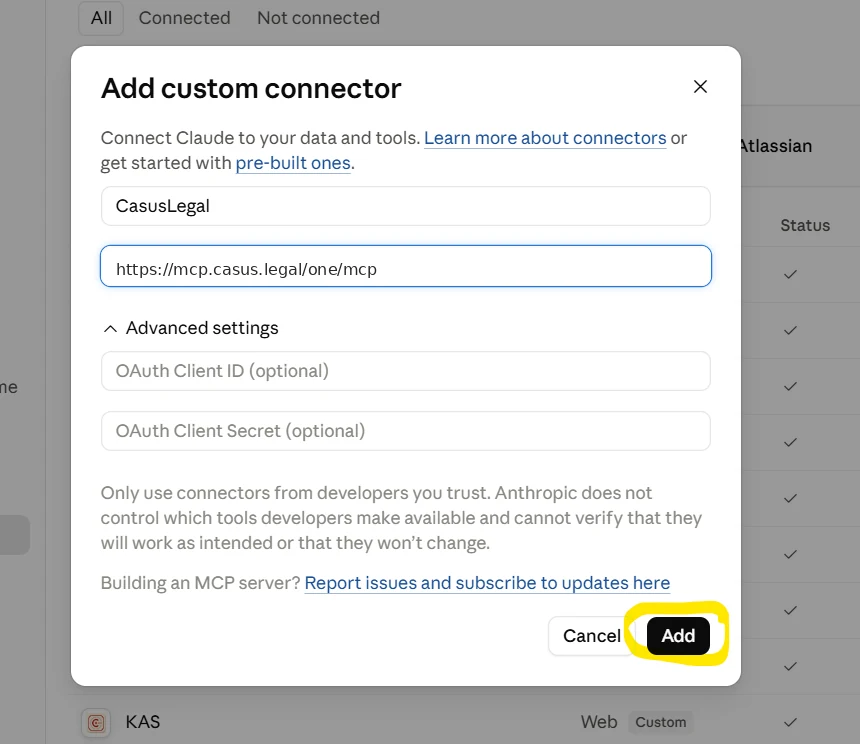
El nombre y la dirección de la captura corresponden al conector seleccionado. Haga clic en Connect
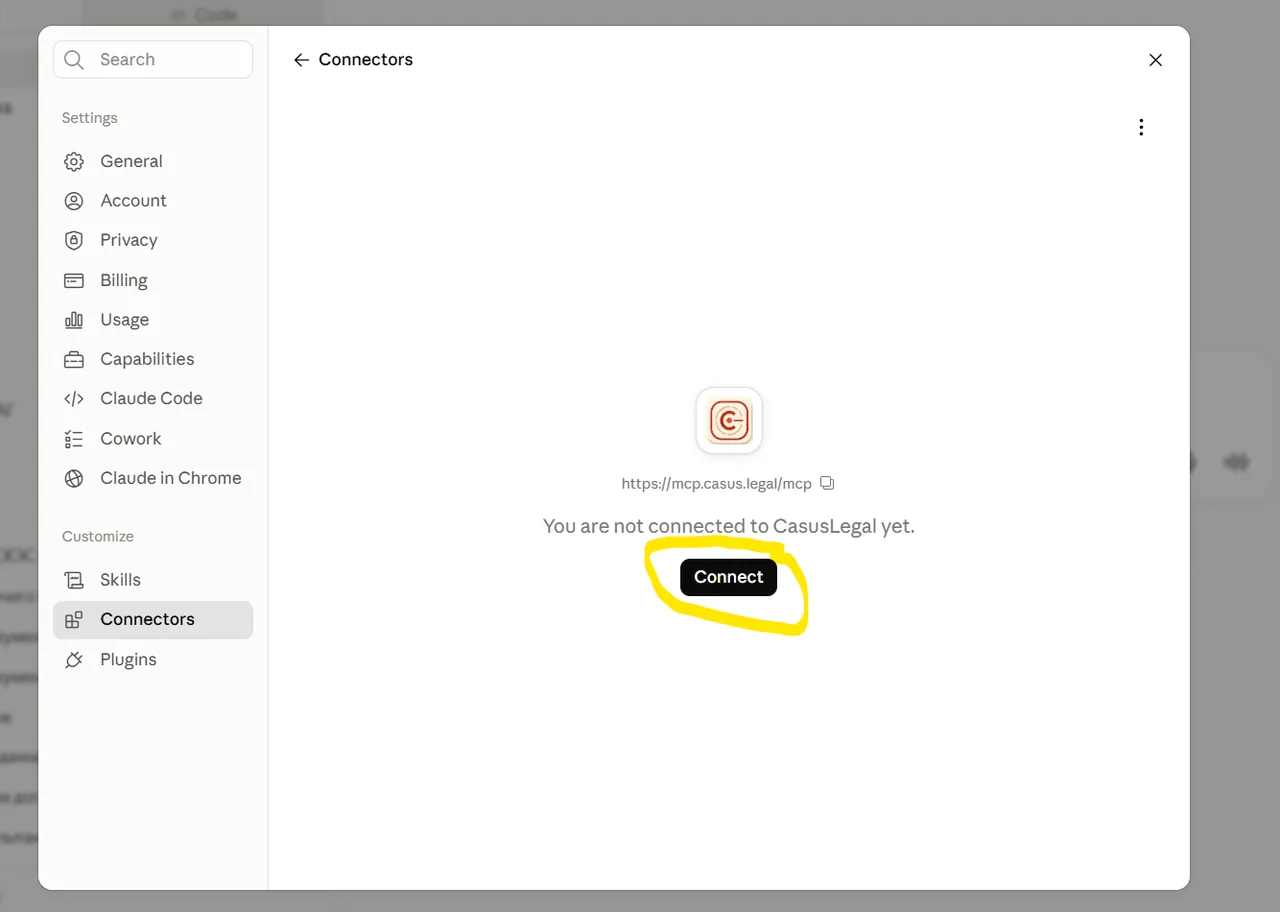
Debajo del icono aparece la dirección: compruebe mediante ella que se está conectando el conector correcto. Seleccione los permisos para las herramientas
Abra la tarjeta del conector y la configuración Tool permissions. Para Read-only tools hay tres opciones disponibles:
- Always allow: permitir solicitudes sin aprobación independiente.
- Needs approval: solicitar su consentimiento antes de cada solicitud.
- Blocked: prohibir las solicitudes.
Esta configuración se refiere a la autorización de la llamada, no a su frecuencia: Always allow no significa que el conector vaya a ser llamado en cada respuesta.
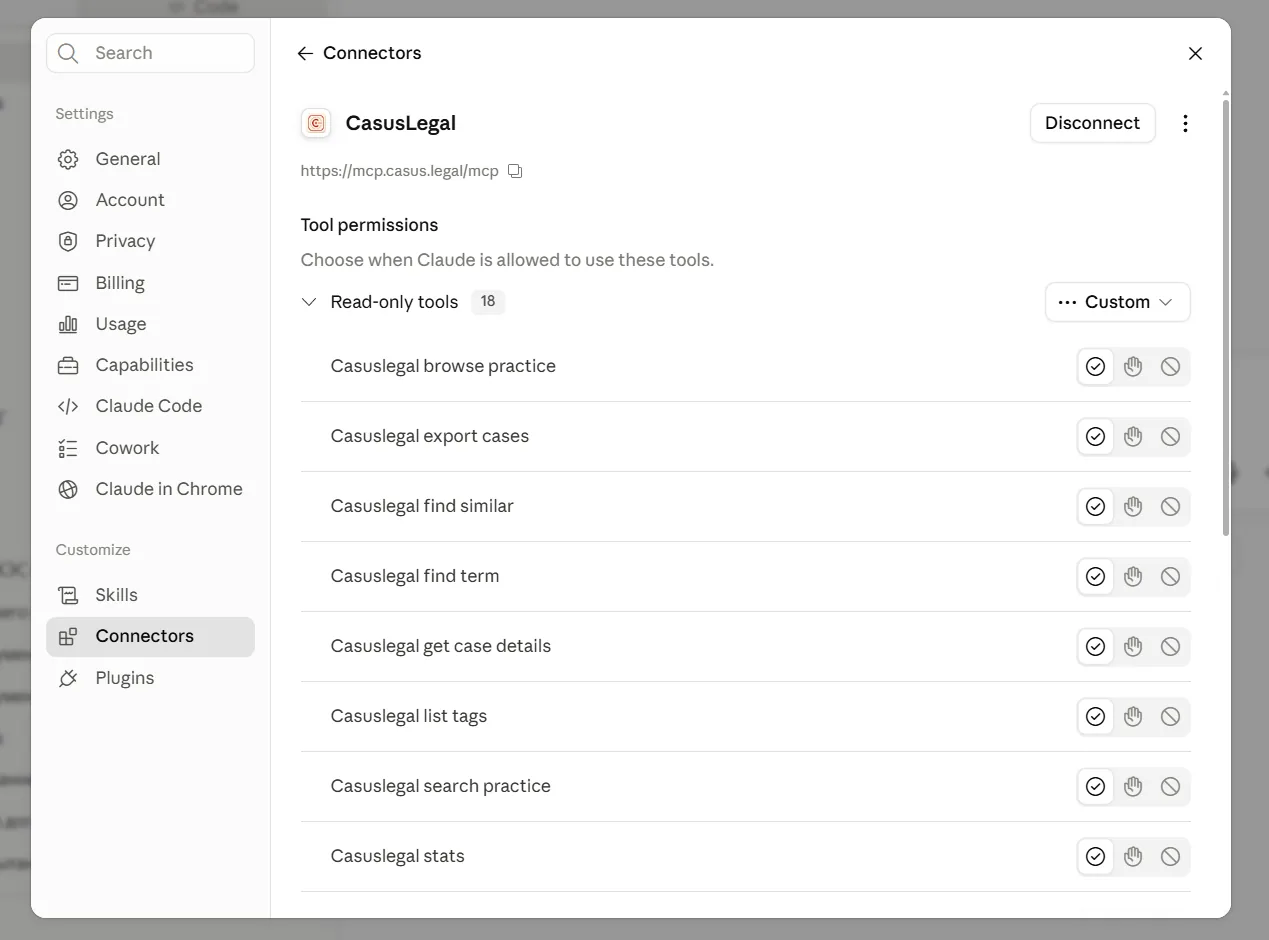
Sección Tool permissions: selector de modo a la derecha de Read-only tools. Active el conector en el chat correspondiente
Pulse + junto al campo de entrada → Connectors y active . Si no lo necesita en esta conversación, desactívelo en el mismo lugar.
Comprobación. Abra un chat nuevo y pregunte: «» La respuesta debe incluir los datos identificativos y enlaces a la fuente.

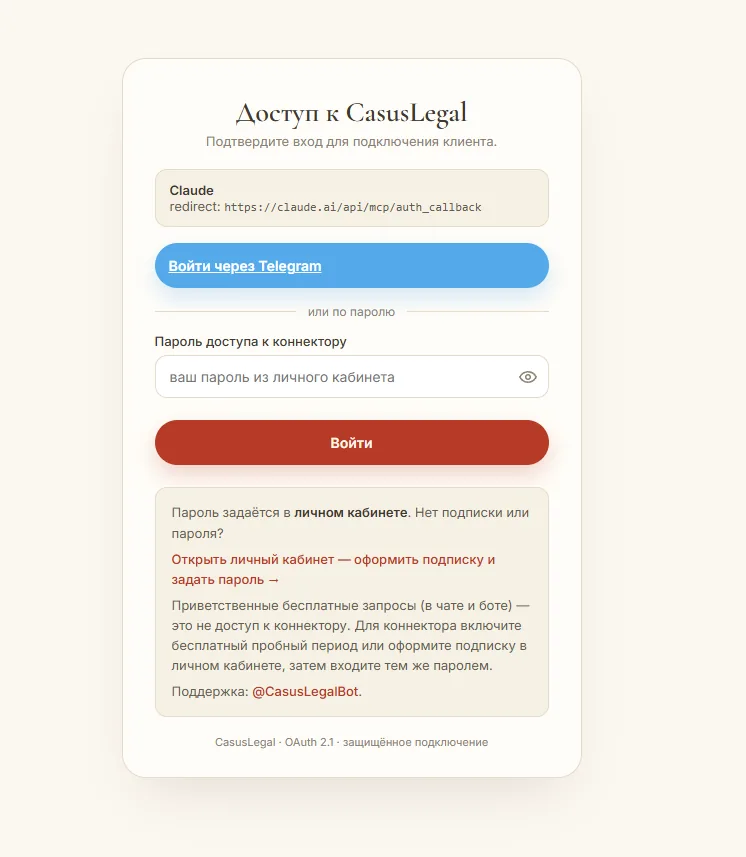
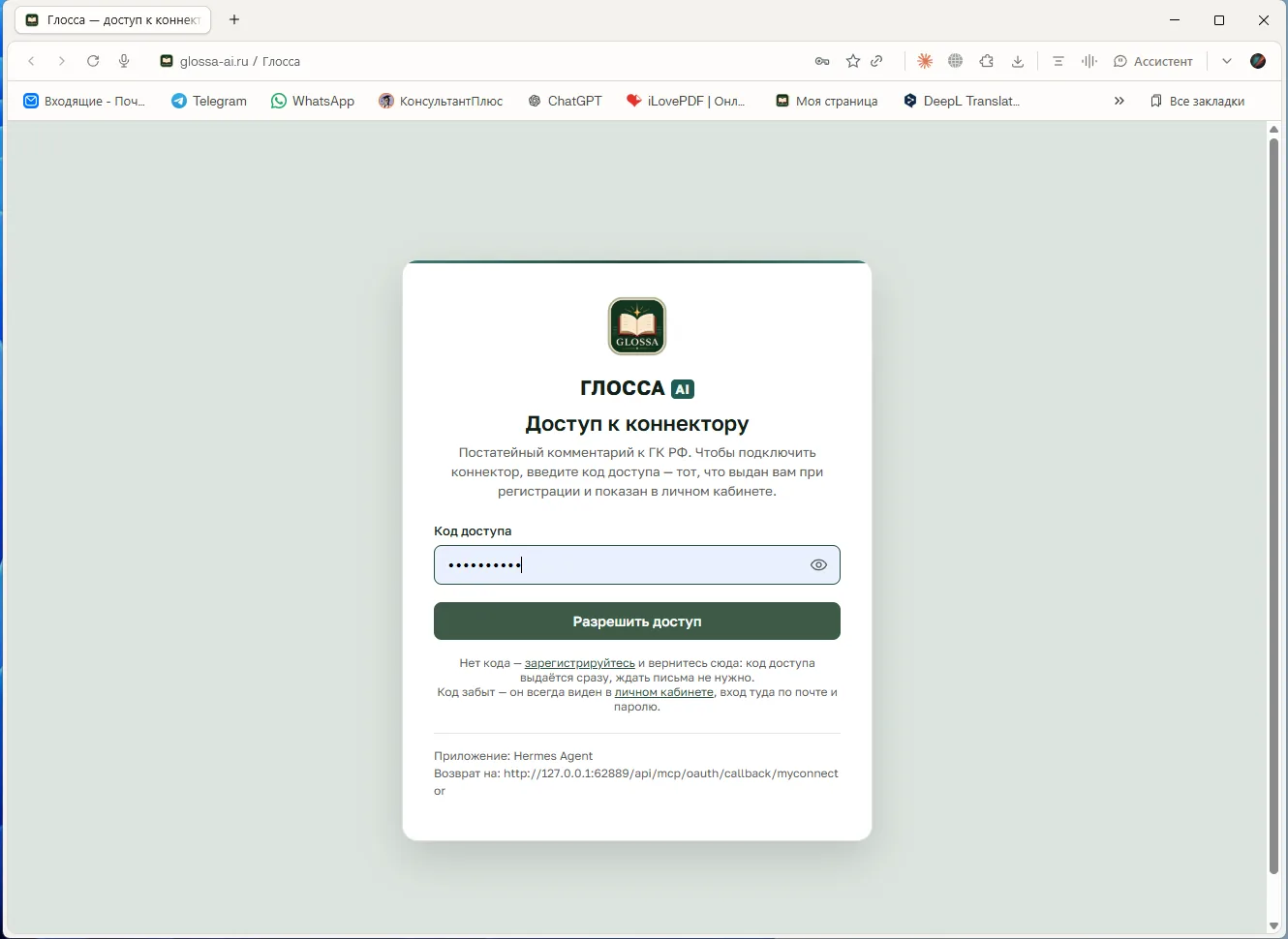
ChatGPT
Dos métodos: pedir al agente de ChatGPT que lo conecte todo por sí mismo o completar el formulario manualmente. Realice la configuración en un ordenador, desde el navegador.
Método 1. Pedirlo a Work o Codex
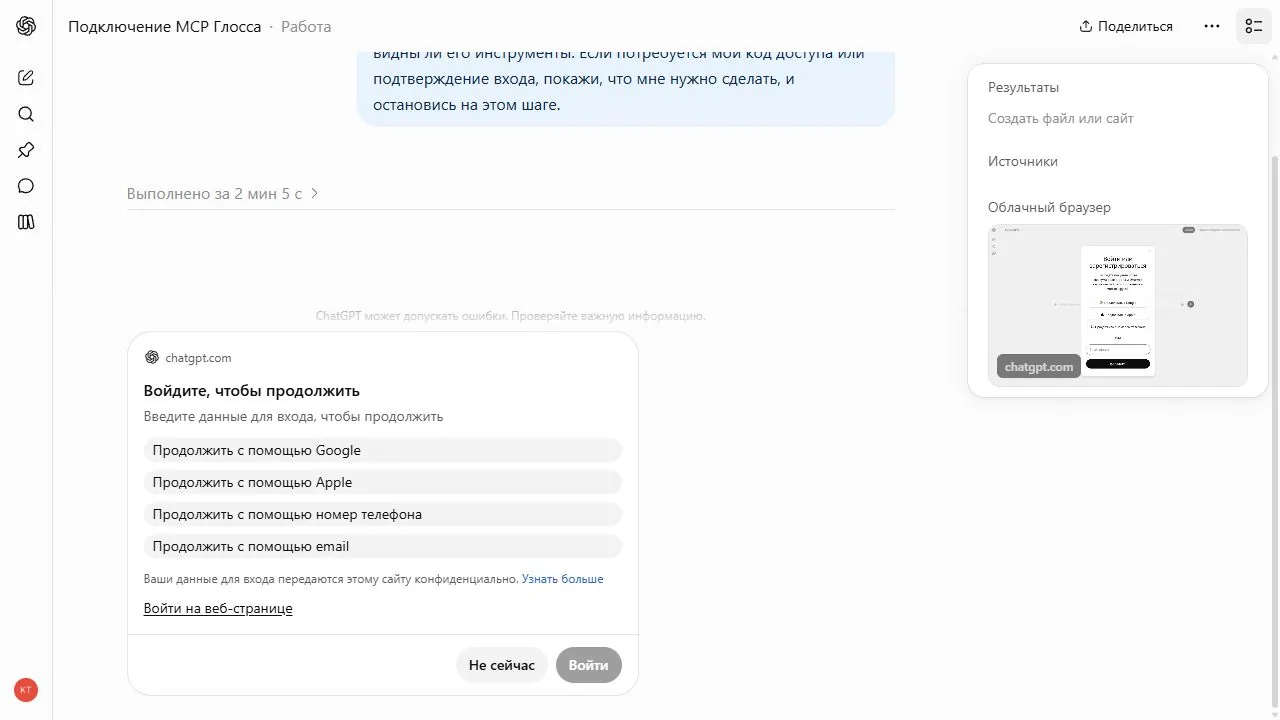
Copie la consulta en un chat nuevo de ChatGPT en el modo «Trabajo» o en una tarea de Codex. Durante la comprobación, el agente inició la configuración y se detuvo en el inicio de sesión en la cuenta; por ahora no se ha confirmado la finalización de la conexión mediante este método.
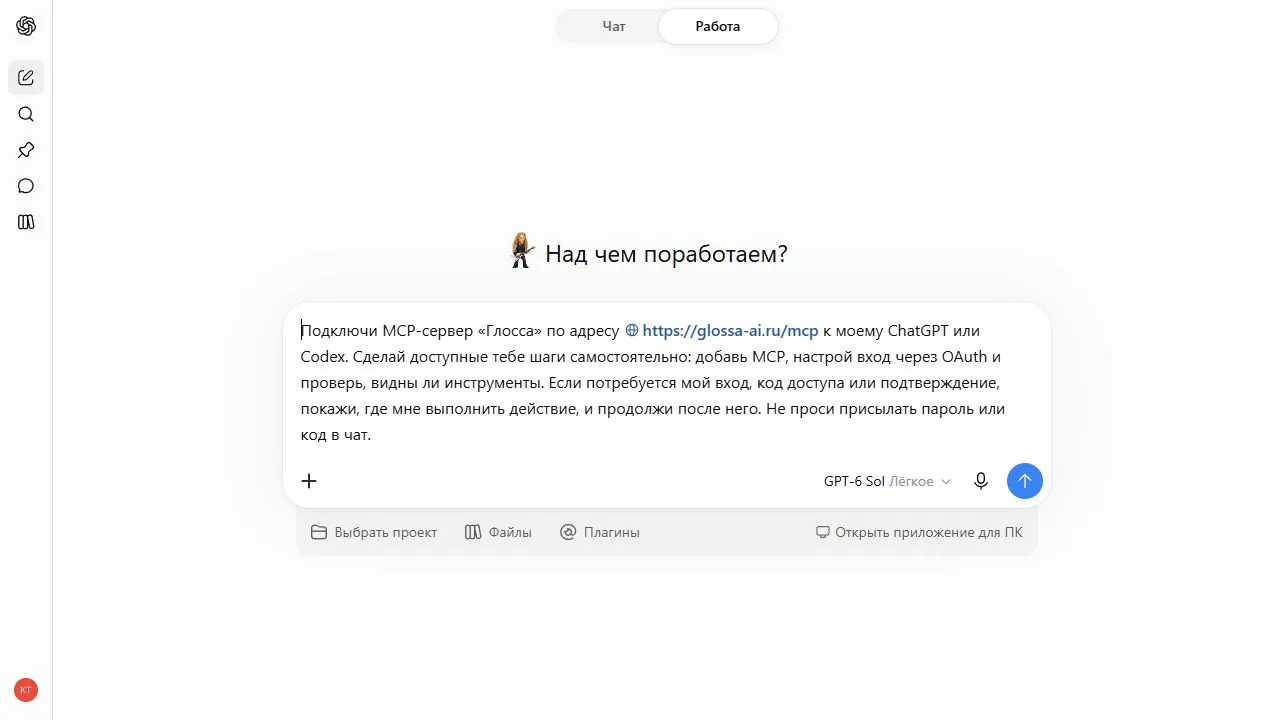
Si se solicita iniciar sesión, hágalo en la ventana abierta de ChatGPT. Introduzca la contraseña o el código únicamente en la página del servicio que se haya abierto durante el inicio de sesión; no los envíe en el chat.
Método 2. Conectar manualmente mediante la dirección
Abra la sección «Plugins»
En el navegador, vaya a chatgpt.com/plugins y haga clic en «Añadir». Si no está disponible la creación de su propio MCP, active el modo de desarrollador en la configuración de la cuenta.
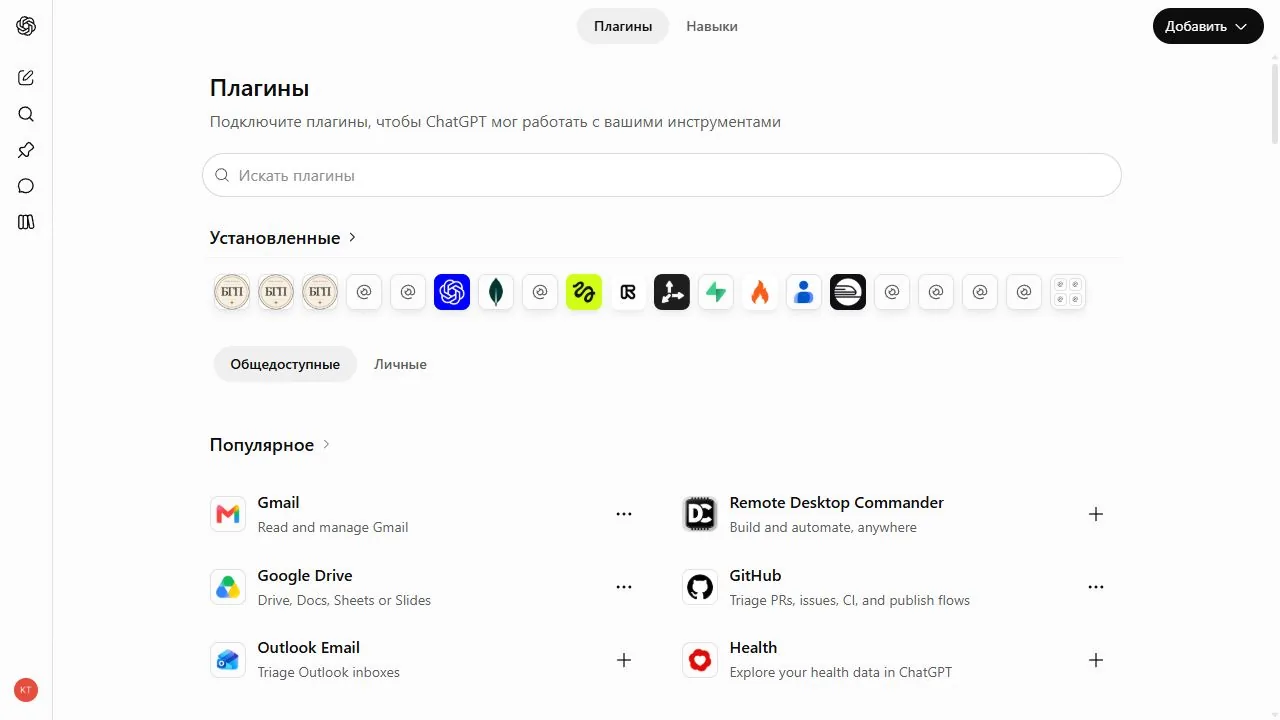
Catálogo de plugins de ChatGPT y botón «Añadir». Seleccione «Crear aplicación MCP»
El elemento «Crear plugin» abre otro proceso y no es necesario.
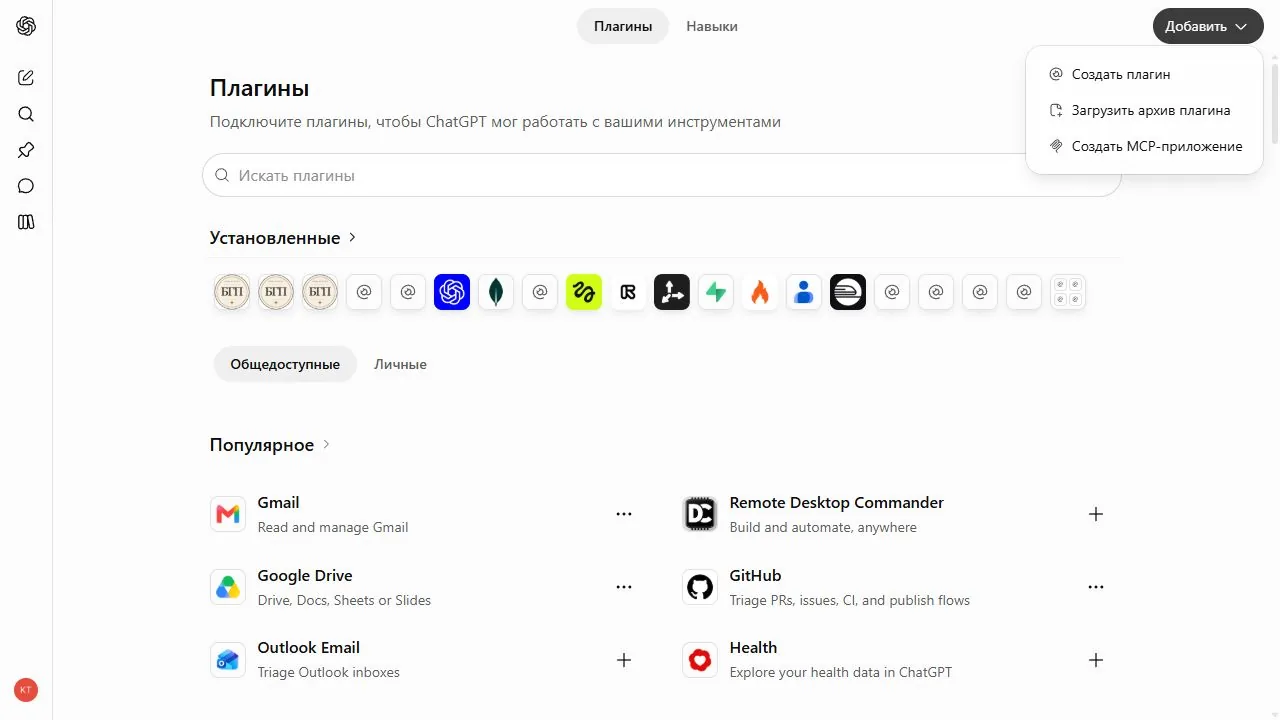
En el menú se ha seleccionado el elemento «Crear aplicación MCP». Complete la dirección y los datos de inicio de sesión
Nombre: . En el bloque «Conexión», deje «URL del servidor» e indique . En el bloque «Autenticación», seleccione ; deje vacías las opciones avanzadas.
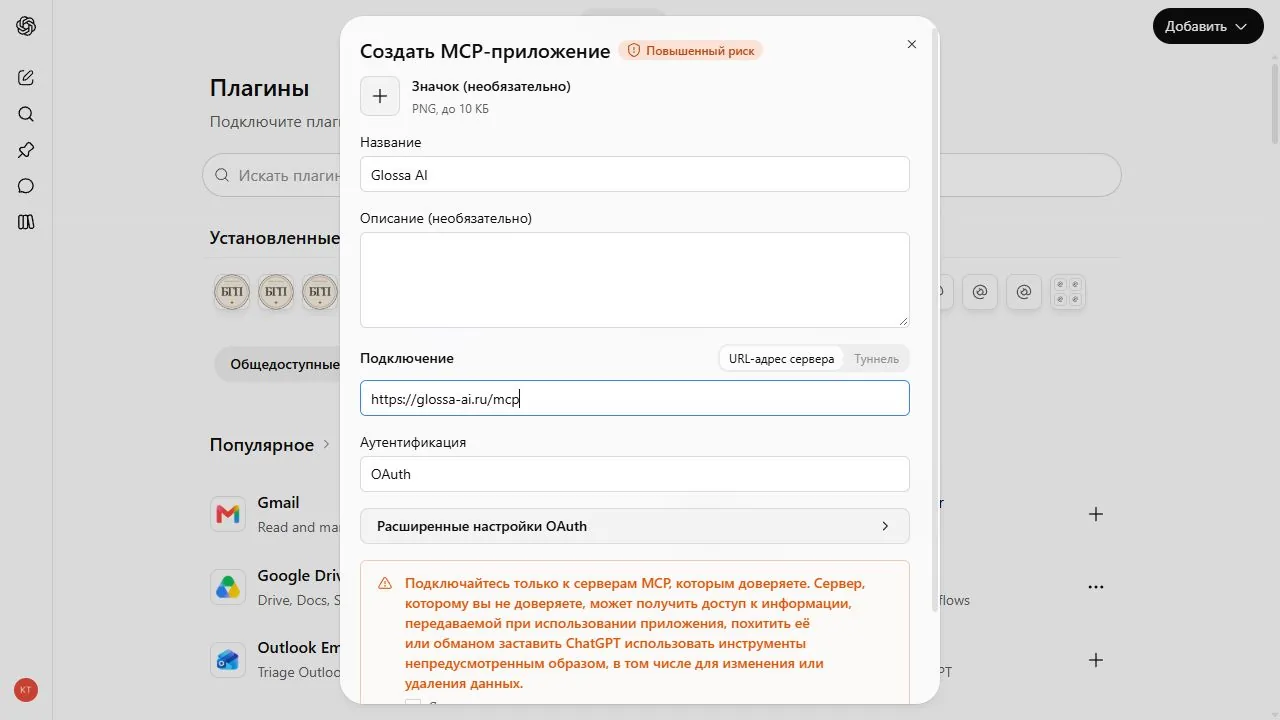
Nombre, dirección y método de inicio de sesión del conector seleccionado. Confirme la creación
Lea la advertencia sobre el servidor MCP de terceros, marque «Entiendo y quiero continuar» y haga clic en «Crear».
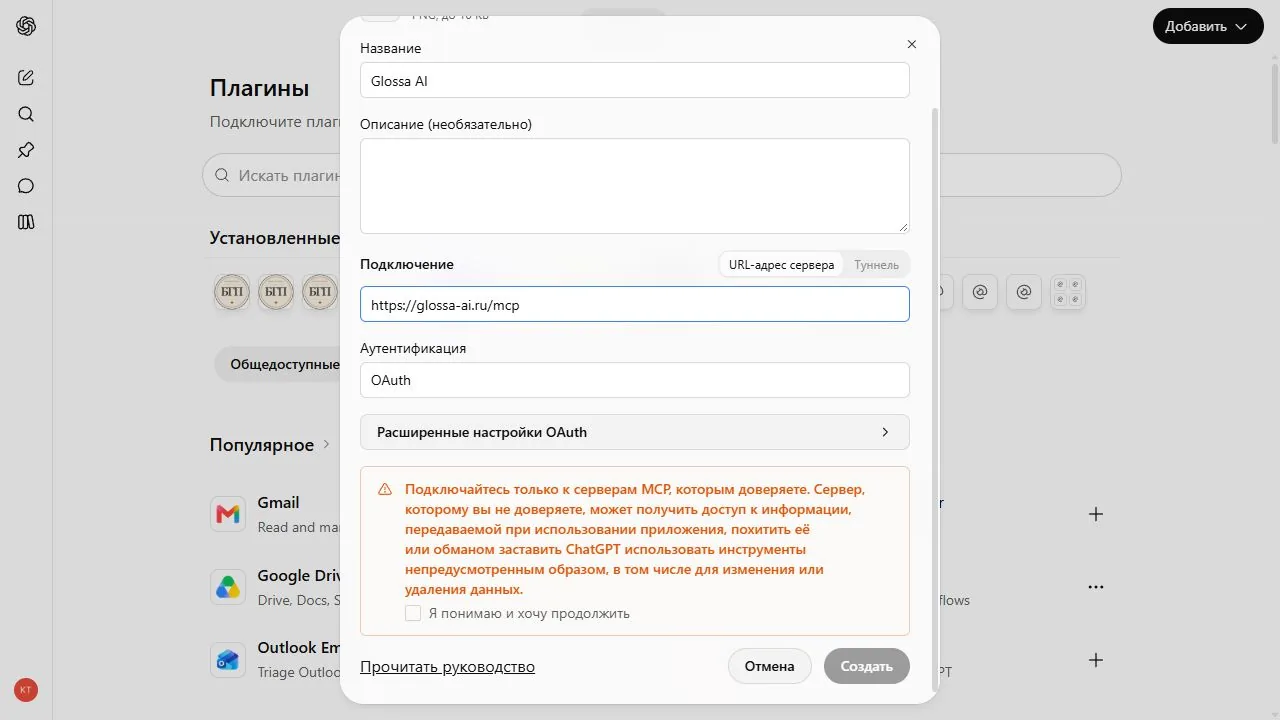
Advertencia, casilla de confirmación y botón «Crear». Seleccione el conector en el chat
En un diálogo nuevo, pulse «+» junto al campo de entrada y seleccione la aplicación o escriba @ seguido de su nombre. La aplicación seleccionada aparecerá sobre el campo.
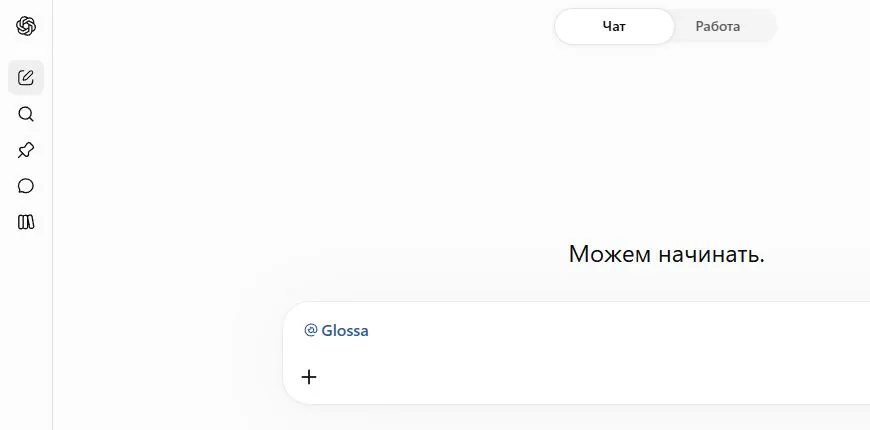
Así se muestra la aplicación seleccionada sobre el campo de entrada; en la imagen es «Glossa», mientras que usted verá el nombre del conector seleccionado. Comprobación. Pregunte: «» La respuesta debe incluir los datos identificativos y enlaces a la fuente.
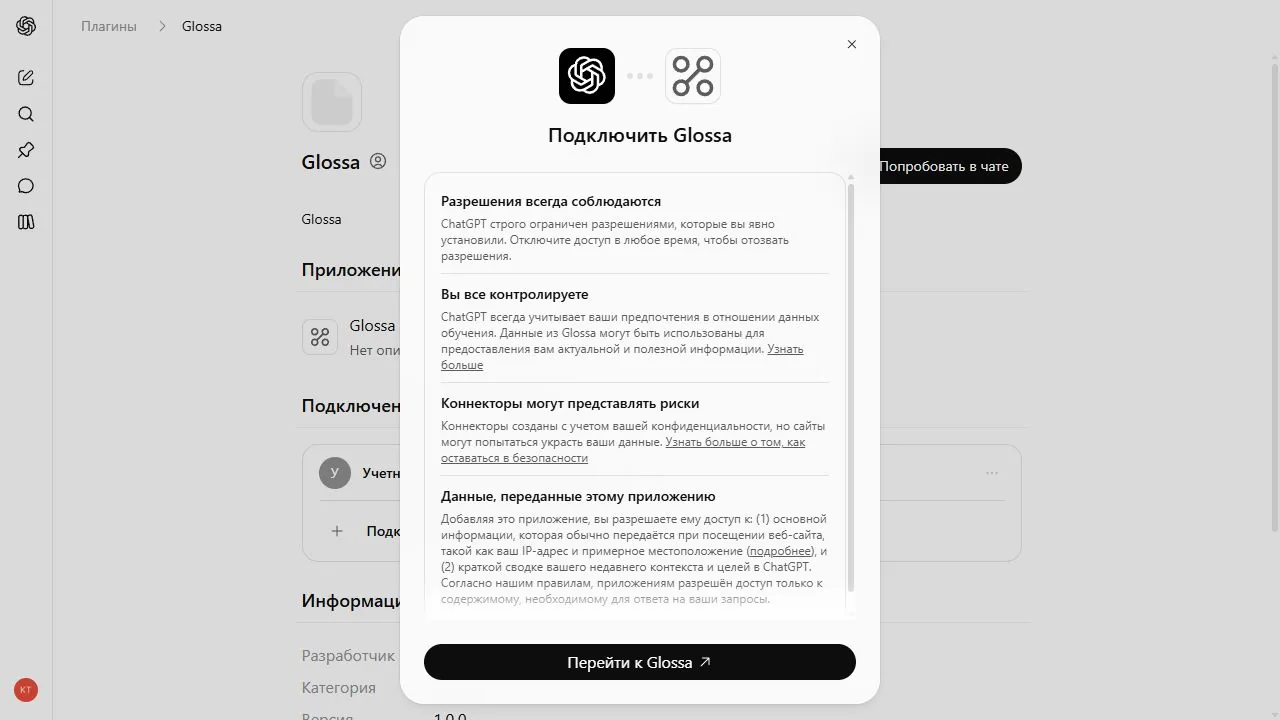
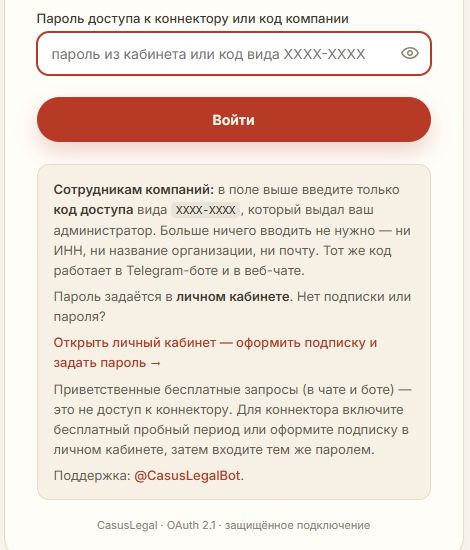
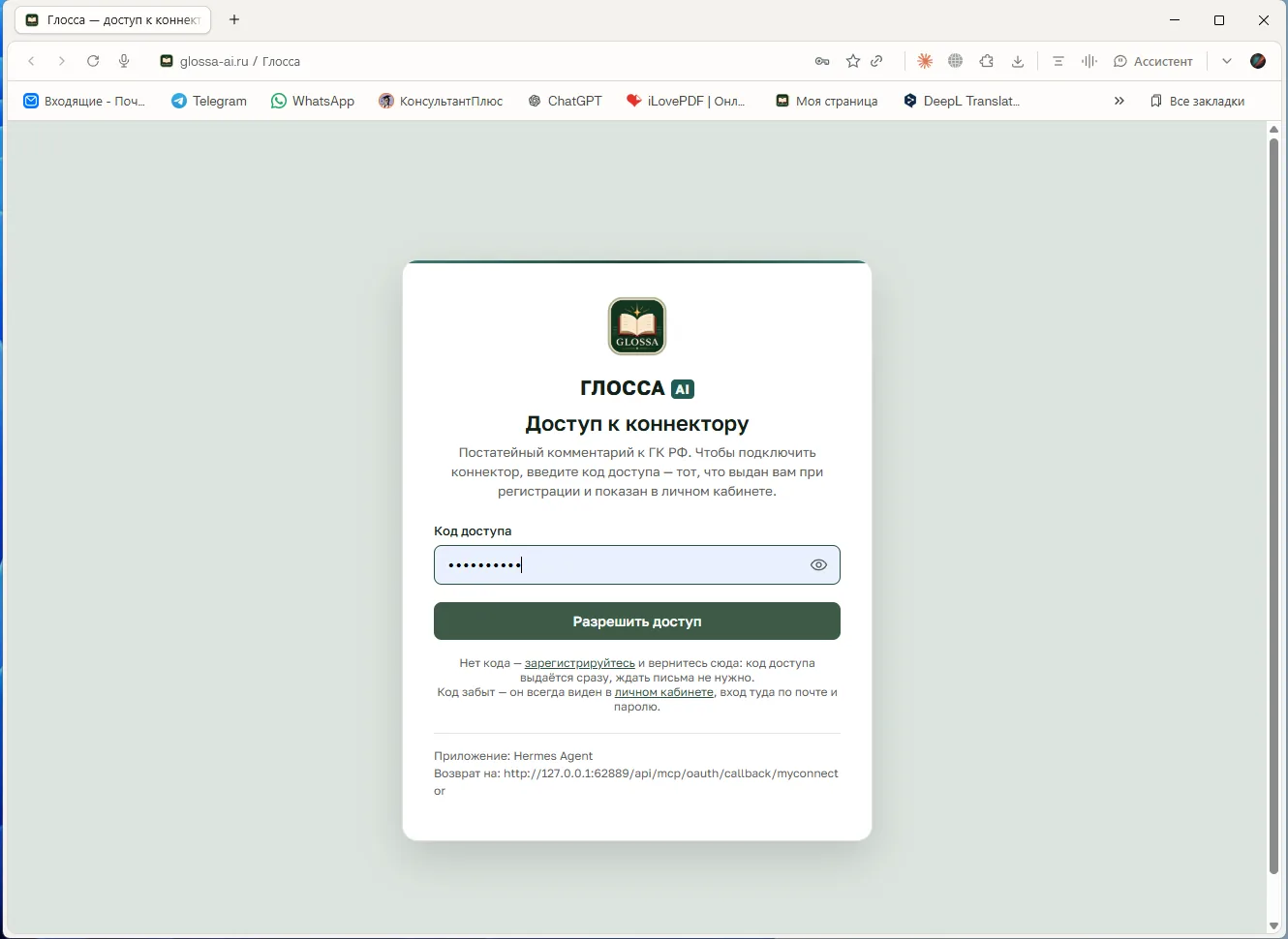
Grok
Sitio web grok.com o aplicación de escritorio. Por ahora no es posible añadir un conector desde la aplicación móvil. Los conectores también están disponibles en el plan gratuito de Grok.
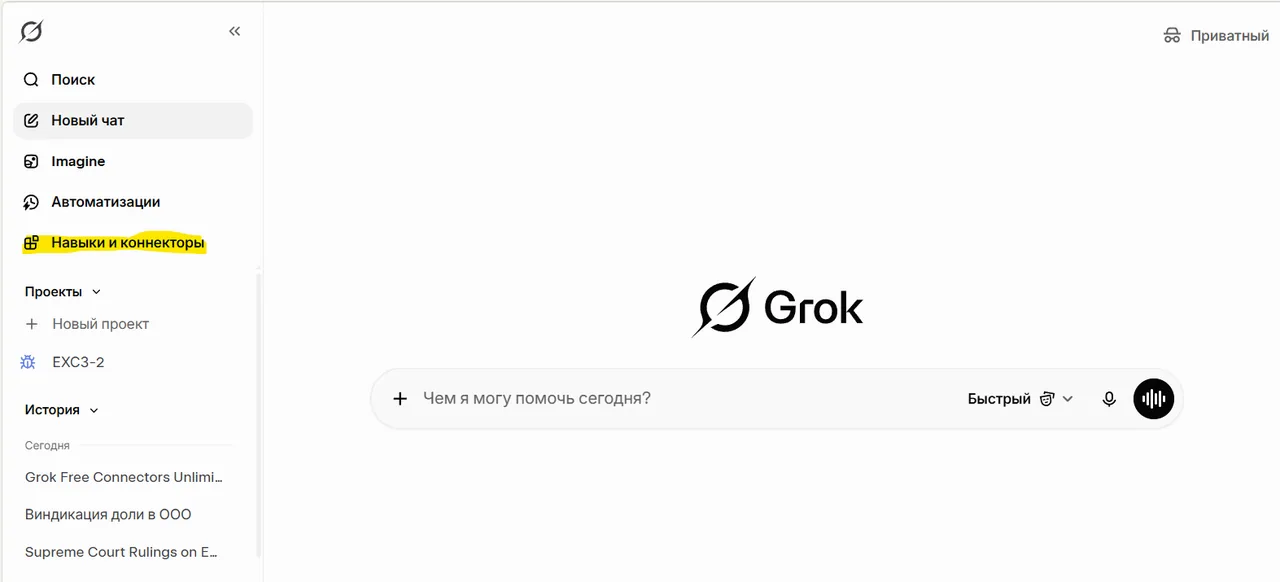
Abra «Habilidades y conectores»
En el panel izquierdo, pulse «Habilidades y conectores», debajo de «Automatizaciones».
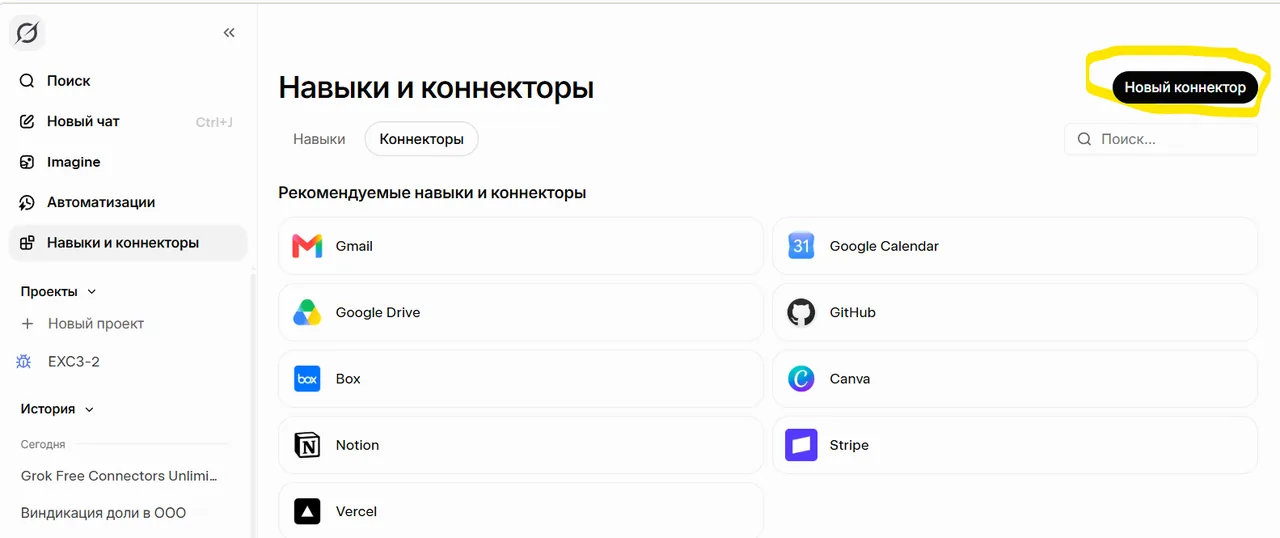
Pulse «Nuevo conector»
Pestaña «Conectores», botón situado en la esquina superior derecha. Aquí no hacen falta las tarjetas de Gmail, Google Drive ni de otros servicios.
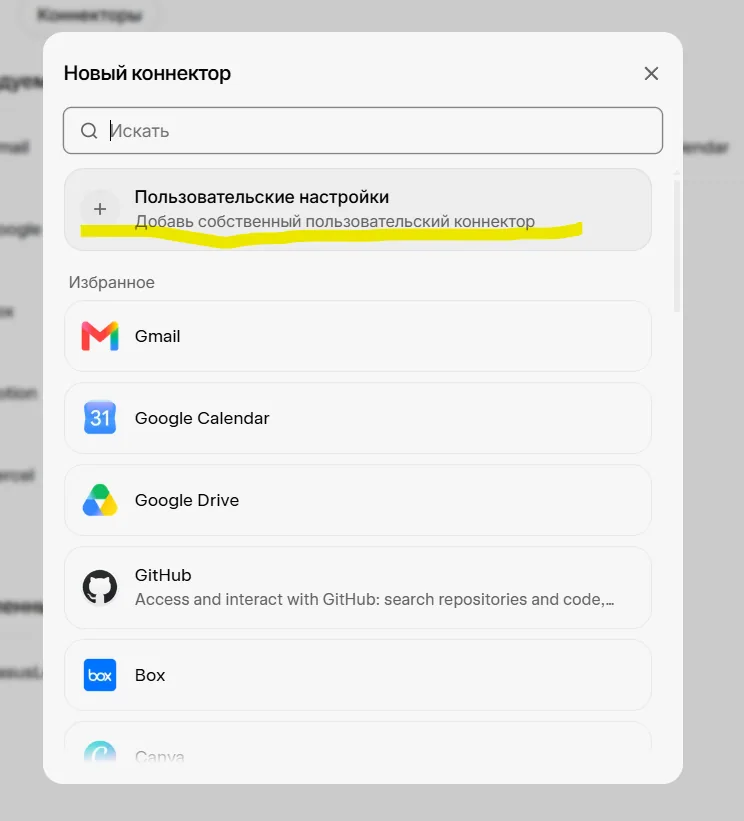
Seleccione «Configuración personalizada»
El primer elemento, con la etiqueta «Añadir su propio conector personalizado».
Complete dos campos
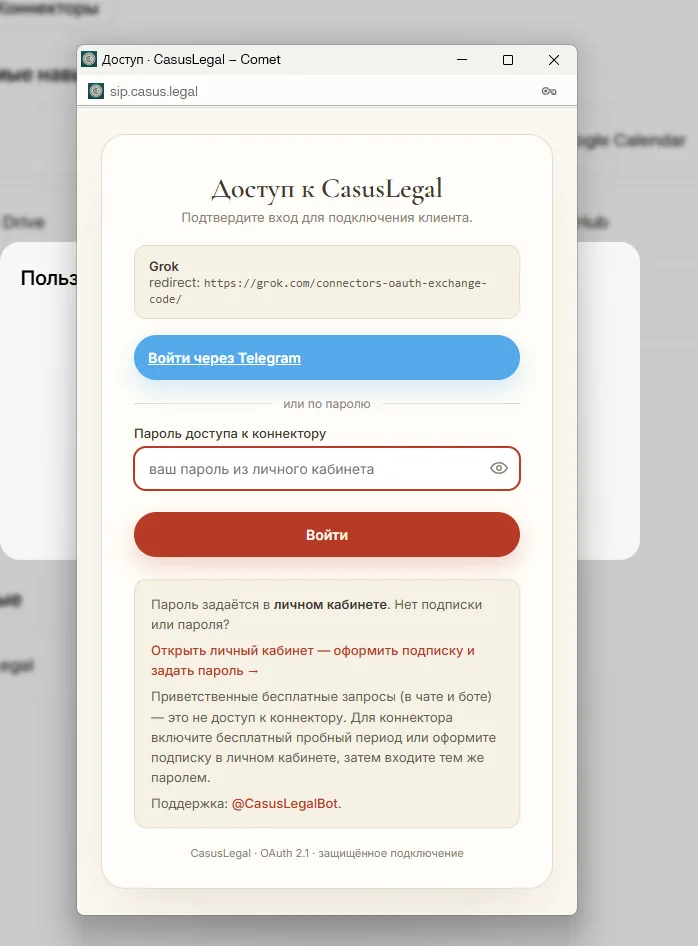
Nombre en caracteres latinos: . URL del servidor: . Pulse «Añadir conector»; Grok determina por sí mismo los parámetros de OAuth.
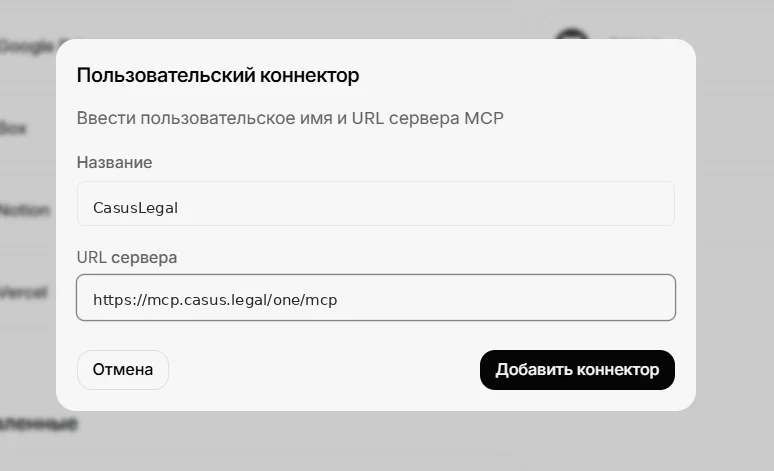
El nombre y la dirección de la captura corresponden al conector seleccionado. Active el conector en el diálogo
A diferencia de Claude, en Grok el conector se indica para cada diálogo: al escribir la pregunta, seleccione directamente debajo de la línea de entrada . Método rápido: escriba
@y seleccione el conector de la lista. La selección se mantiene hasta el final del diálogo; en un chat nuevo deberá repetirla.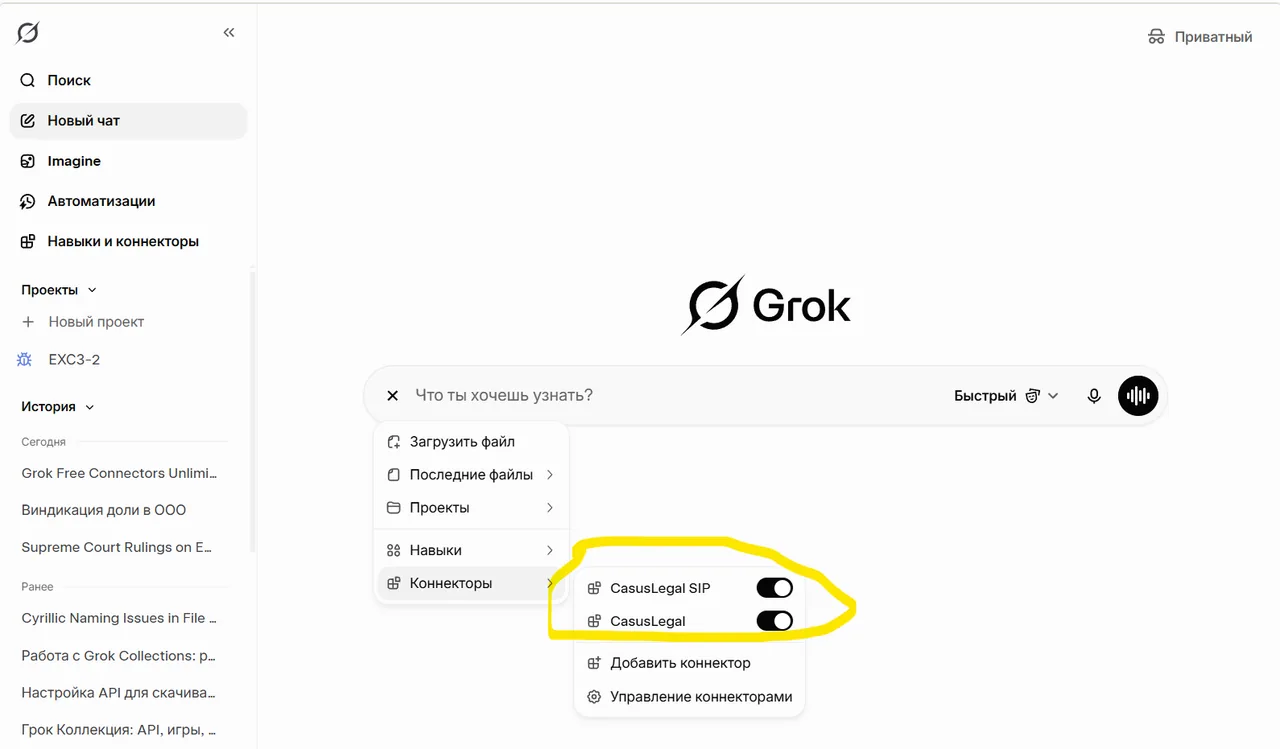
Comprobación. Con el conector seleccionado, pregunte: «»
Hermes
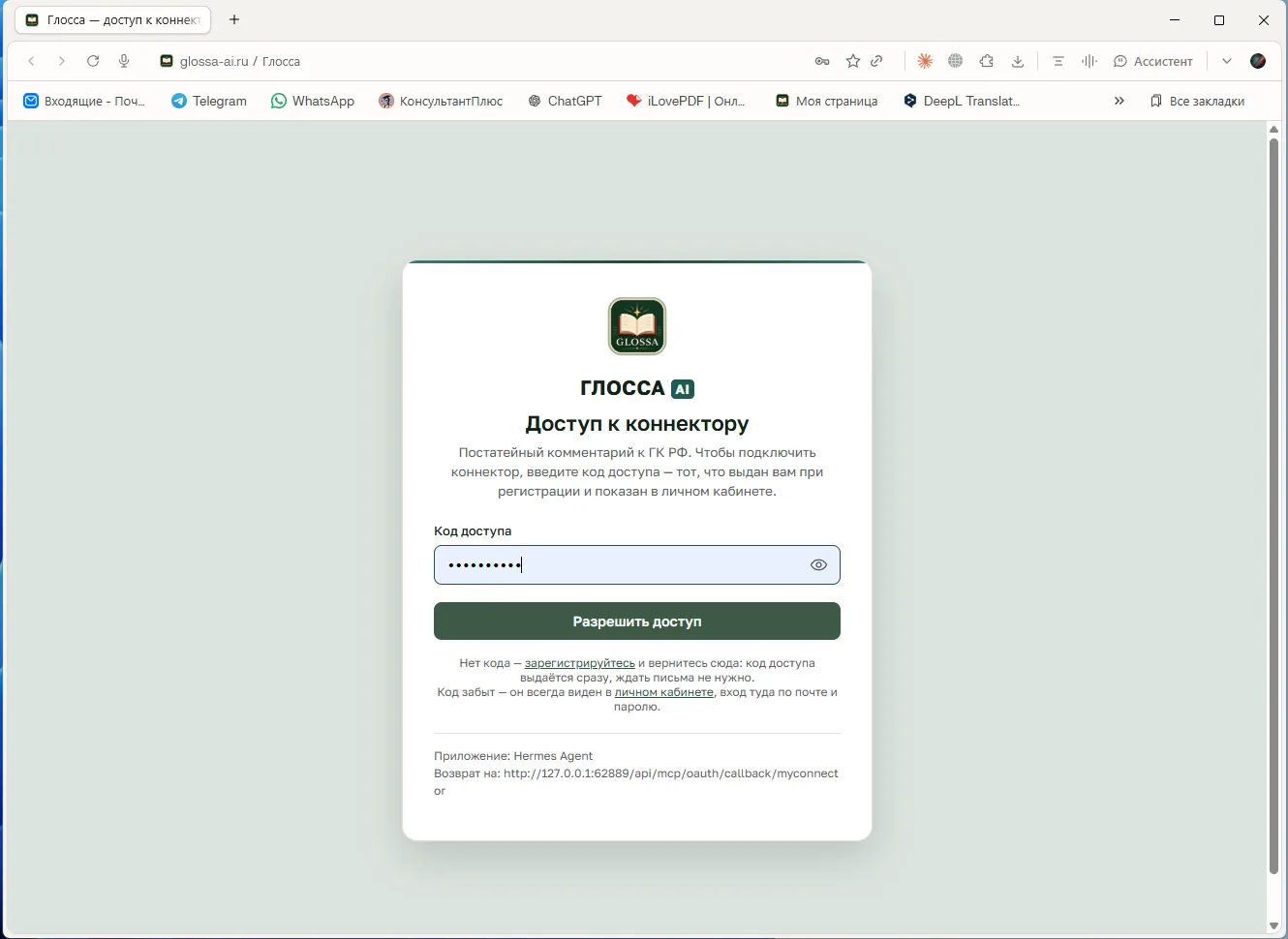
Agente de Nous Research con cualquier modelo de su elección. Hermes realiza la conexión por sí mismo: usted escribe una frase con la dirección, y el agente añade el servidor, abre la ventana de inicio de sesión y activa las herramientas. La conversación dura unos diez minutos; su intervención, alrededor de un minuto.
Instalación
Si Hermes ya está instalado, pase a la conexión. El instalador está disponible en el sitio web oficial de Hermes; desde el terminal:
iex (irm https://hermes-agent.nousresearch.com/install.ps1)   # Windows, PowerShell
curl -fsSL https://hermes-agent.nousresearch.com/install.sh | bash   # macOS, Linux, WSL2
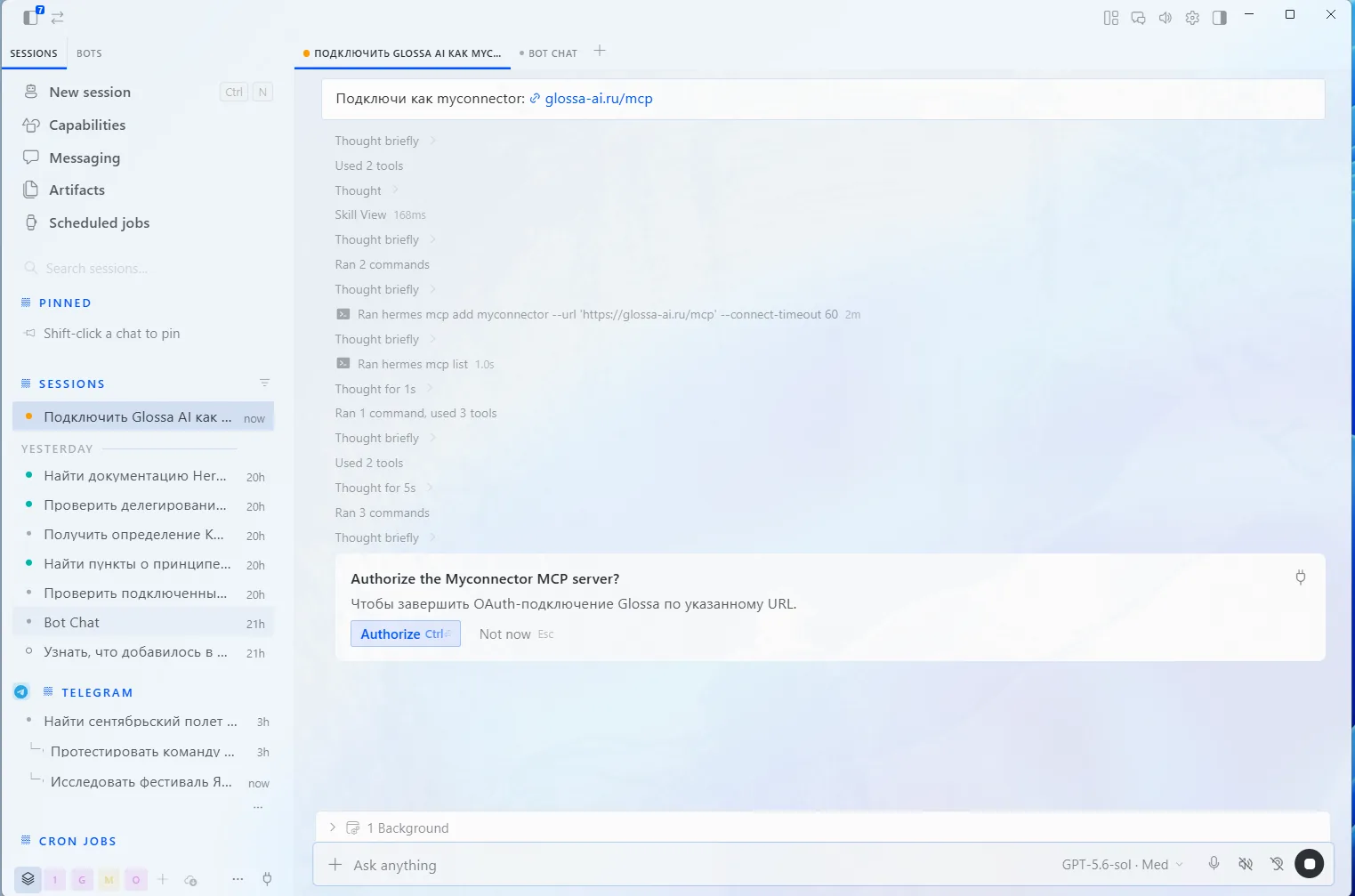
Conexión mediante un solo comando en el chat
Escriba el comando en un diálogo nuevo
Sin configurar nada de antemano, envíe una frase con la dirección del conector:
La palabra que aparece después de «como» se convierte en el nombre del conector en su Hermes. El nombre puede ser cualquiera, pero debe escribirse únicamente en caracteres latinos.
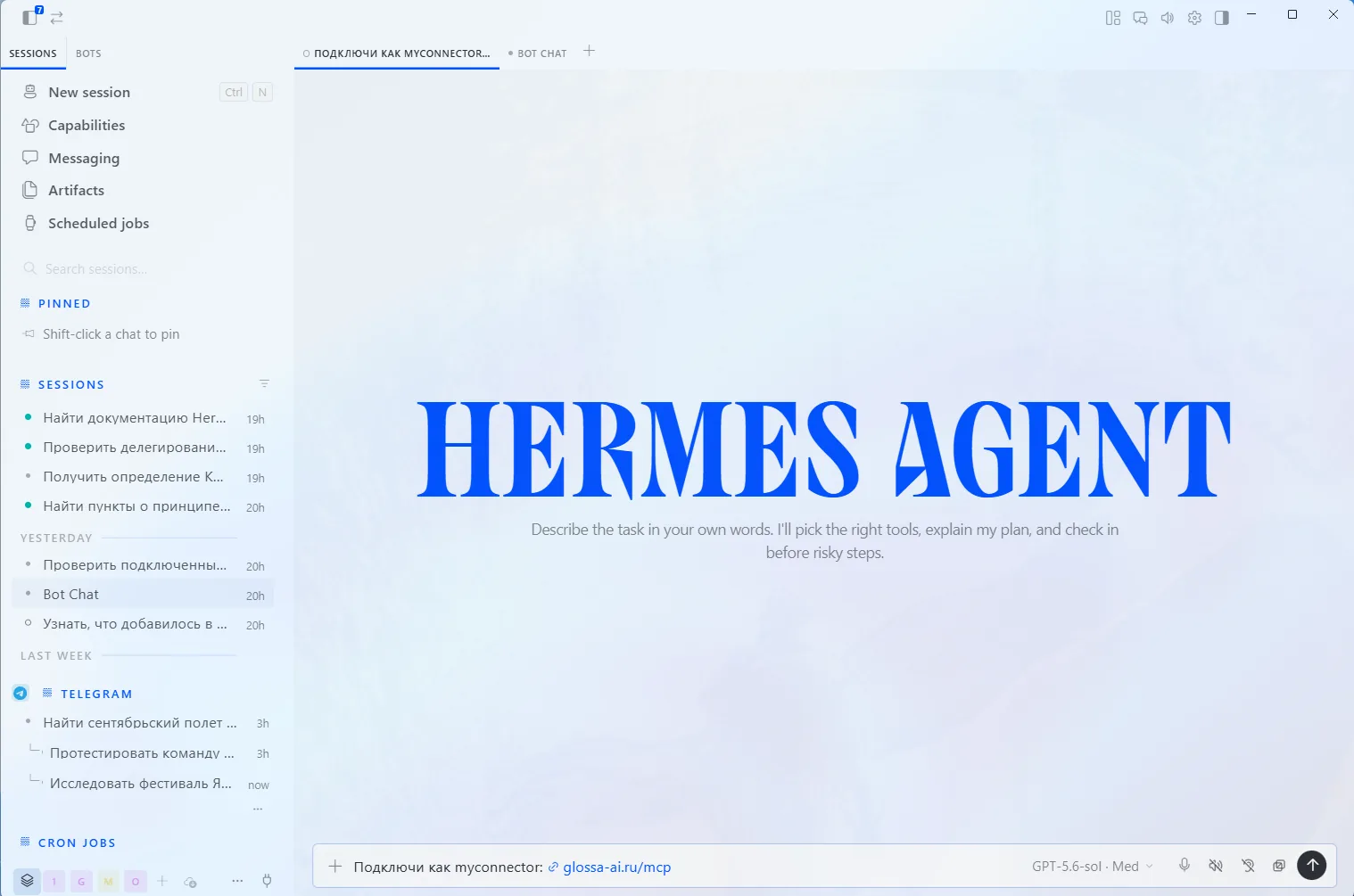
El comando está escrito en la línea de entrada de un diálogo nuevo. Active el conector
Vuelva a Hermes. Comprobará la conexión (
hermes mcp test) y preguntará Enable the … MCP server? Pulse Enable.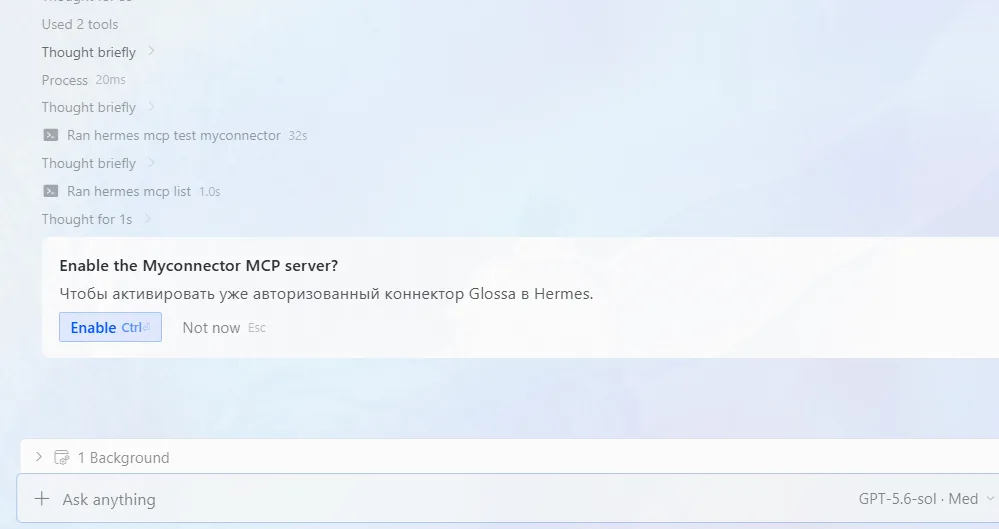
Solo queda activar el conector que ya se ha añadido. Compruebe el informe e inicie un diálogo nuevo
Al final, el agente muestra el nombre, la dirección, el método de inicio de sesión, el estado «activado» y el número de herramientas encontradas. Las herramientas aparecen en los diálogos nuevos: abra uno nuevo o ejecute
/reload-mcp.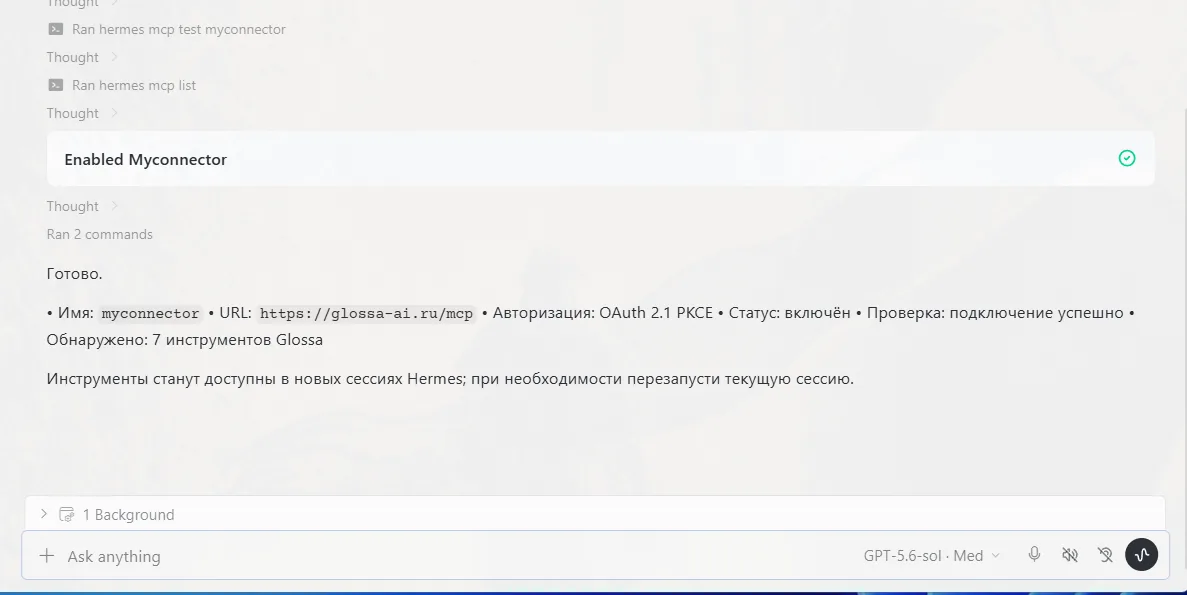
Informe del agente: conector activado.
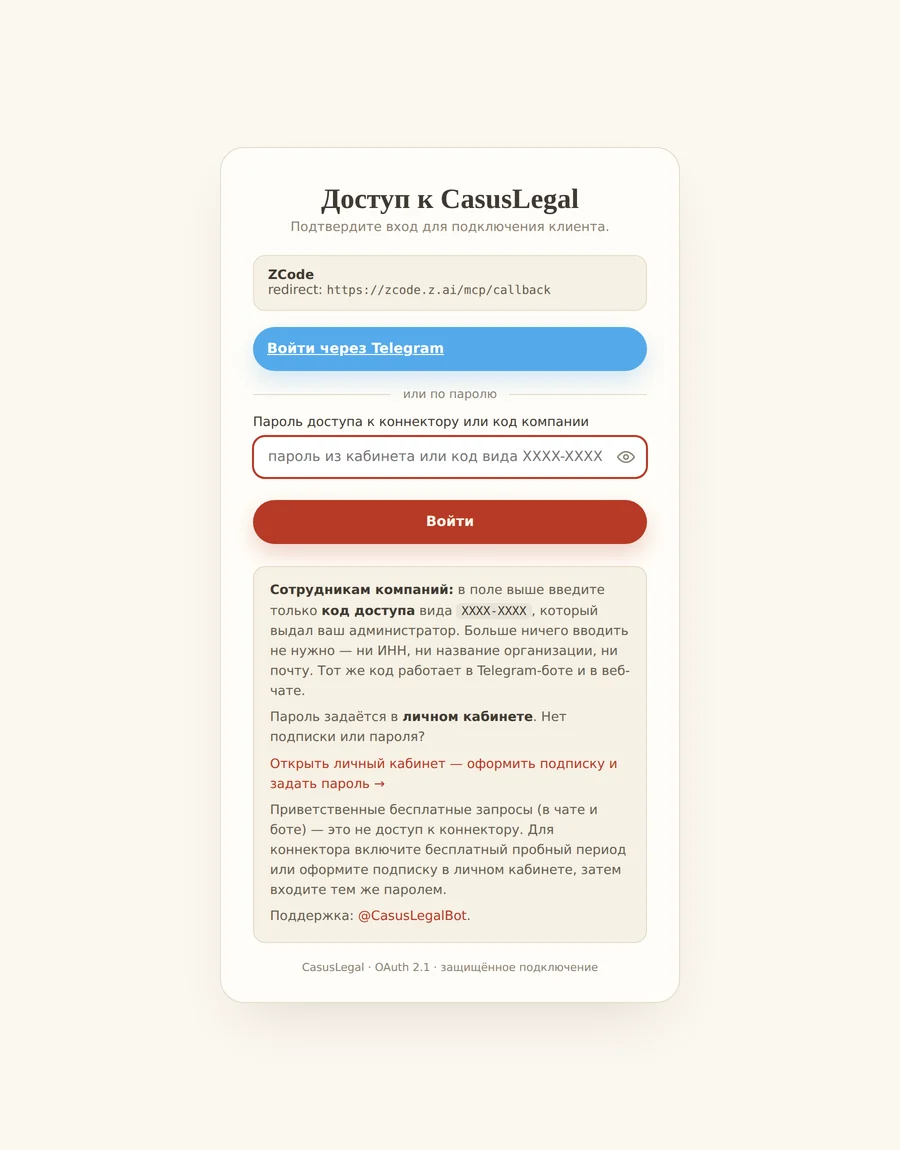
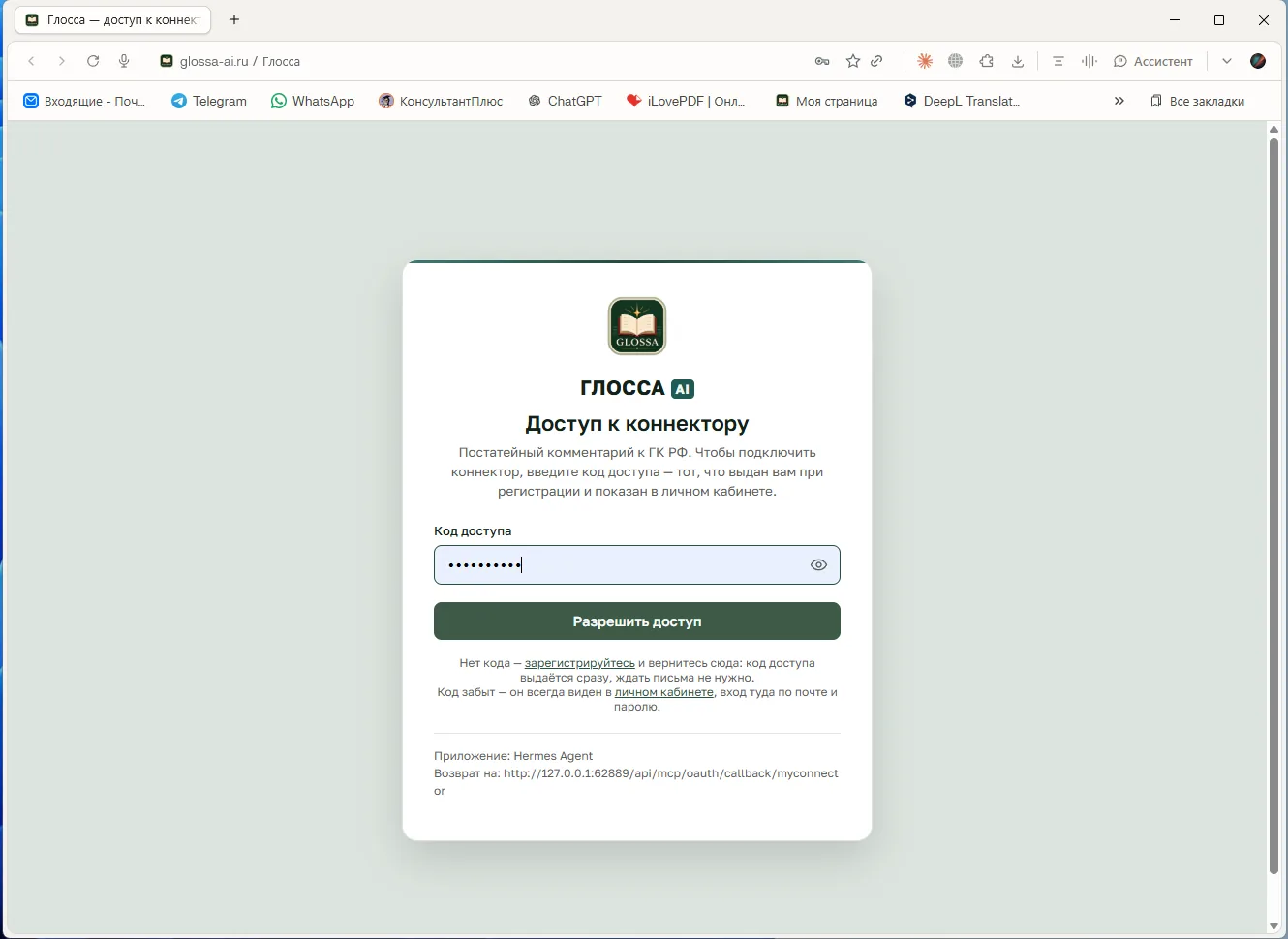
Si prefiere hacerlo manualmente
En la aplicación. Skills → pestaña MCP → New Server. Si no hay otros servidores, pegue el texto completo; si los hay, añada el bloque dentro de mcpServers separado por comas. Pulse Save y active el interruptor; cuando aparezca el estado Needs authentication pulse Authenticate.
En el terminal.
ZCode
Entorno no garantizado: funciona conforme al estándar MCP, pero no garantizamos la estabilidad de una versión concreta.
Abra la lista de servidores MCP
Settings → MCP Servers → New MCP Server. Scope: User, para que el conector funcione en todos los proyectos.
Rellene el formulario
Type: HTTP (no stdio ni SSE). URL: . Name: .
Se completan Name, Type y URL. No modifique Headers. Compruebe el funcionamiento
Pregunte: «» La primera búsqueda tarda unos 30 segundos.
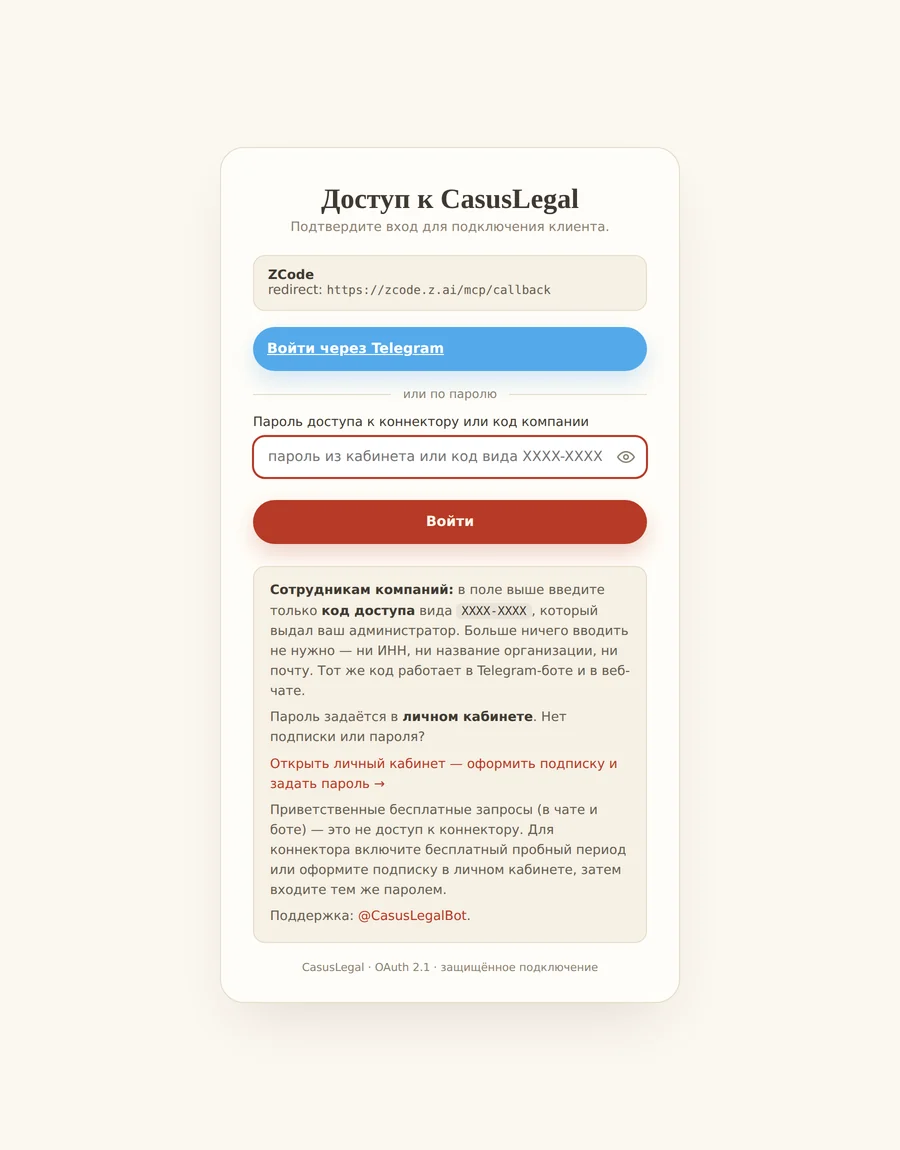
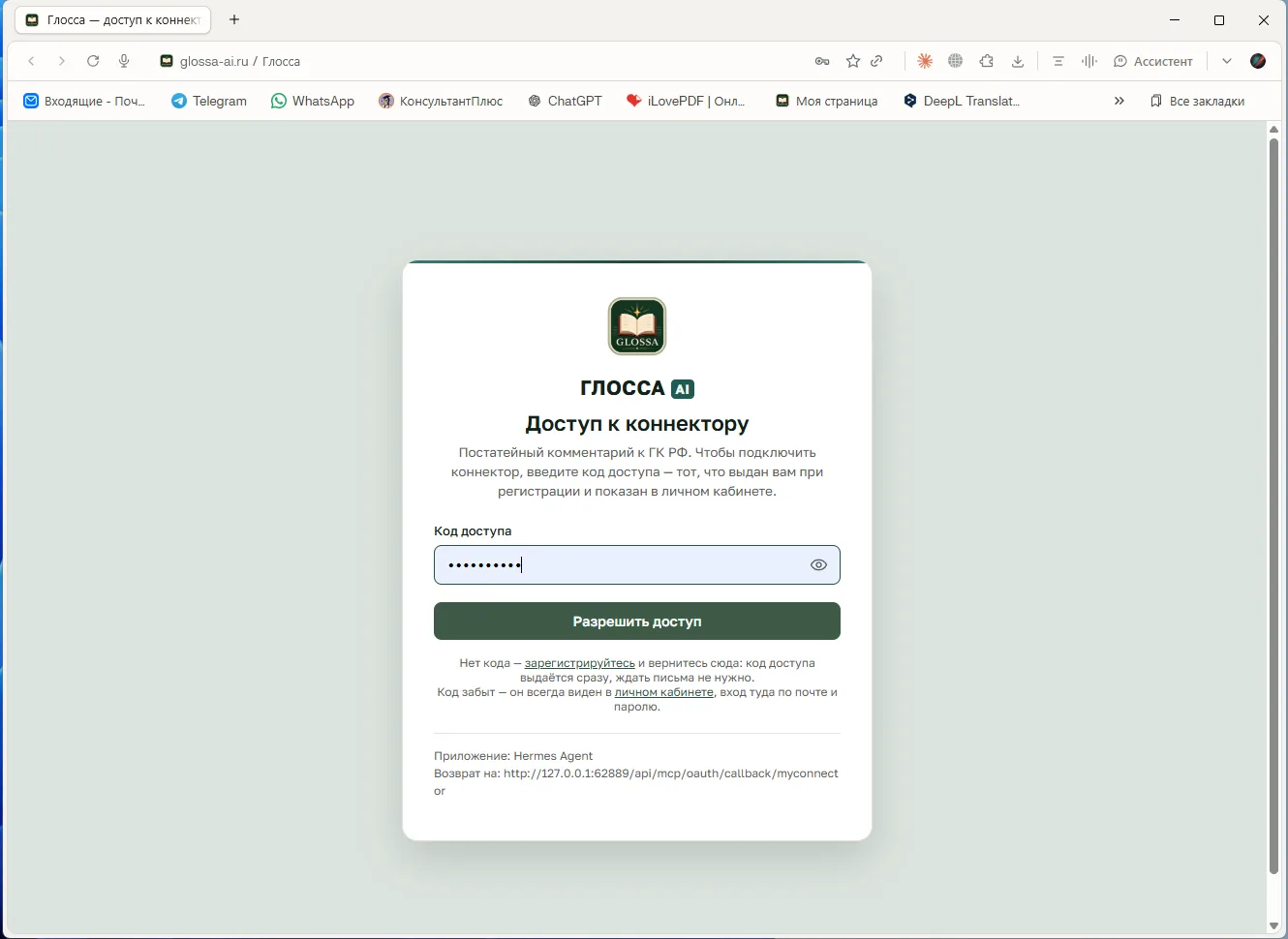
AnythingLLM
Entorno no garantizado. Aquí no hay ventana de inicio de sesión: el acceso se transmite mediante un encabezado.
Abra Agent Skills → MCP Servers
Rueda dentada de configuración → Agent Skills; en la parte inferior aparece el bloque MCP Servers con el botón Refresh.
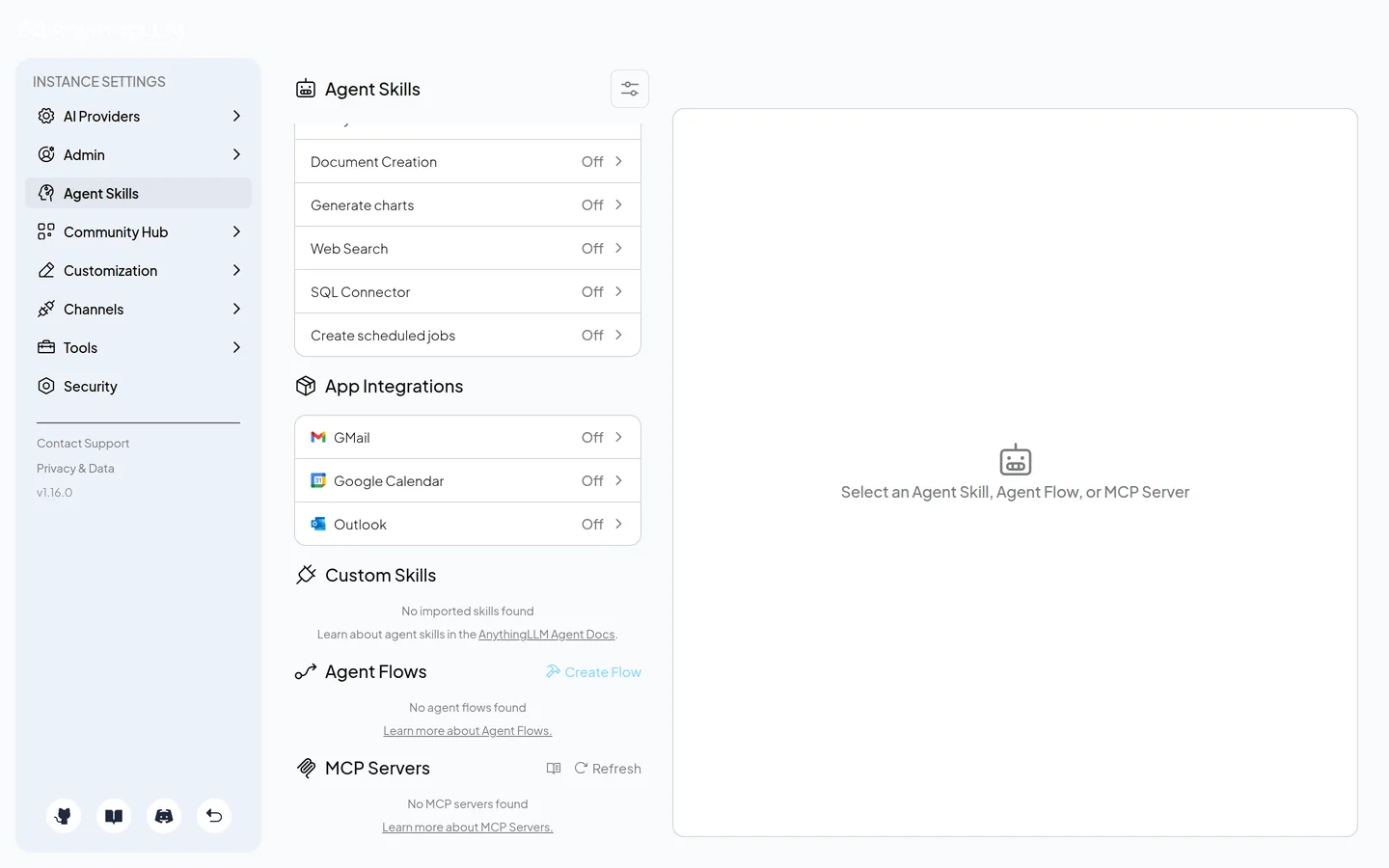
Describa el servidor en el archivo
Archivo
storage/plugins/anythingllm_mcp_servers.json. El tipo es obligatoriostreamable, conssela conexión no se establecerá.Pulse Refresh
El estado Running significa que la conexión se ha establecido. Stopped: clave o tipo sse incorrectos.
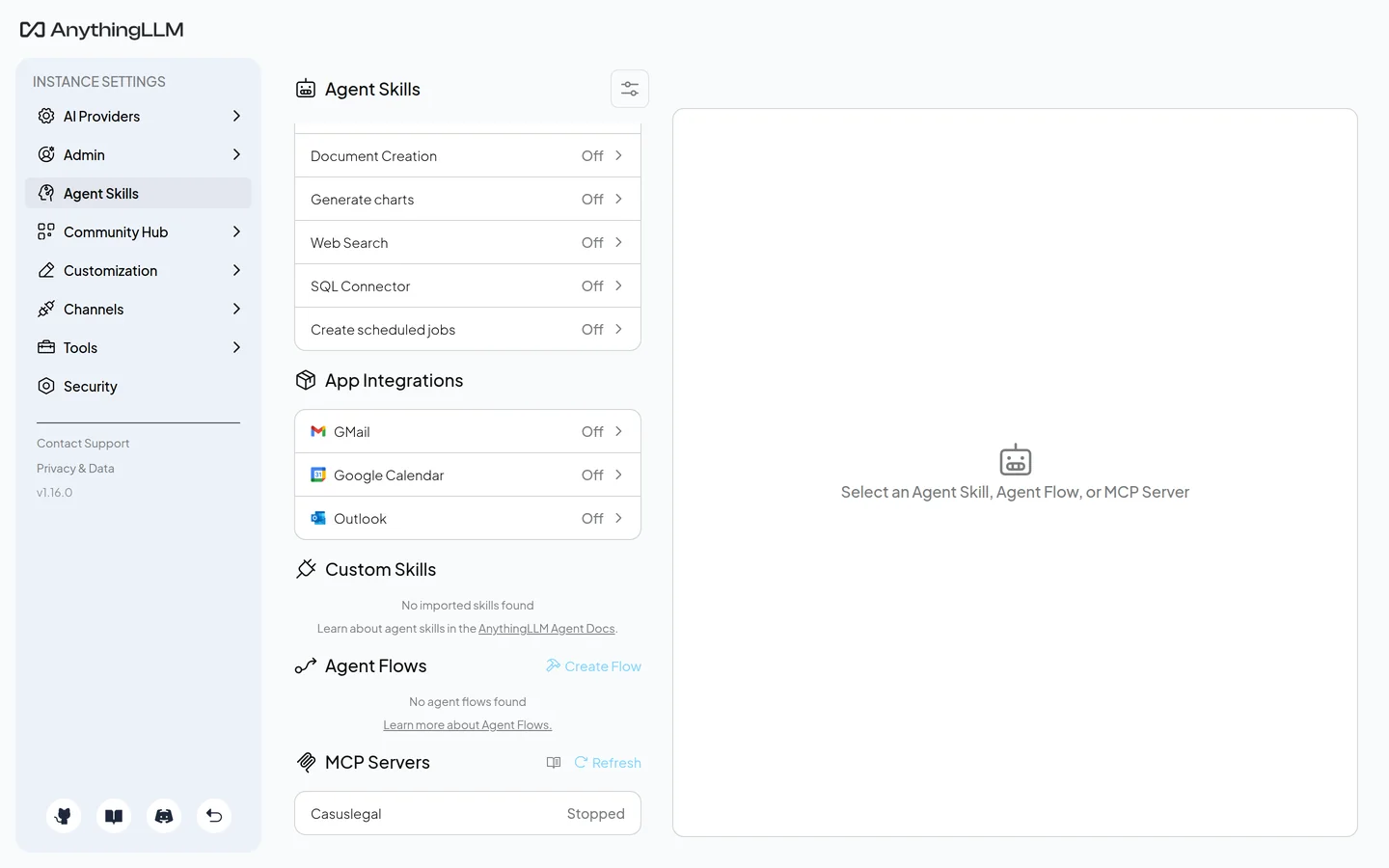
Pregunte mediante @agent
Las herramientas solo funcionan en modo agente: comience el mensaje con
@agent.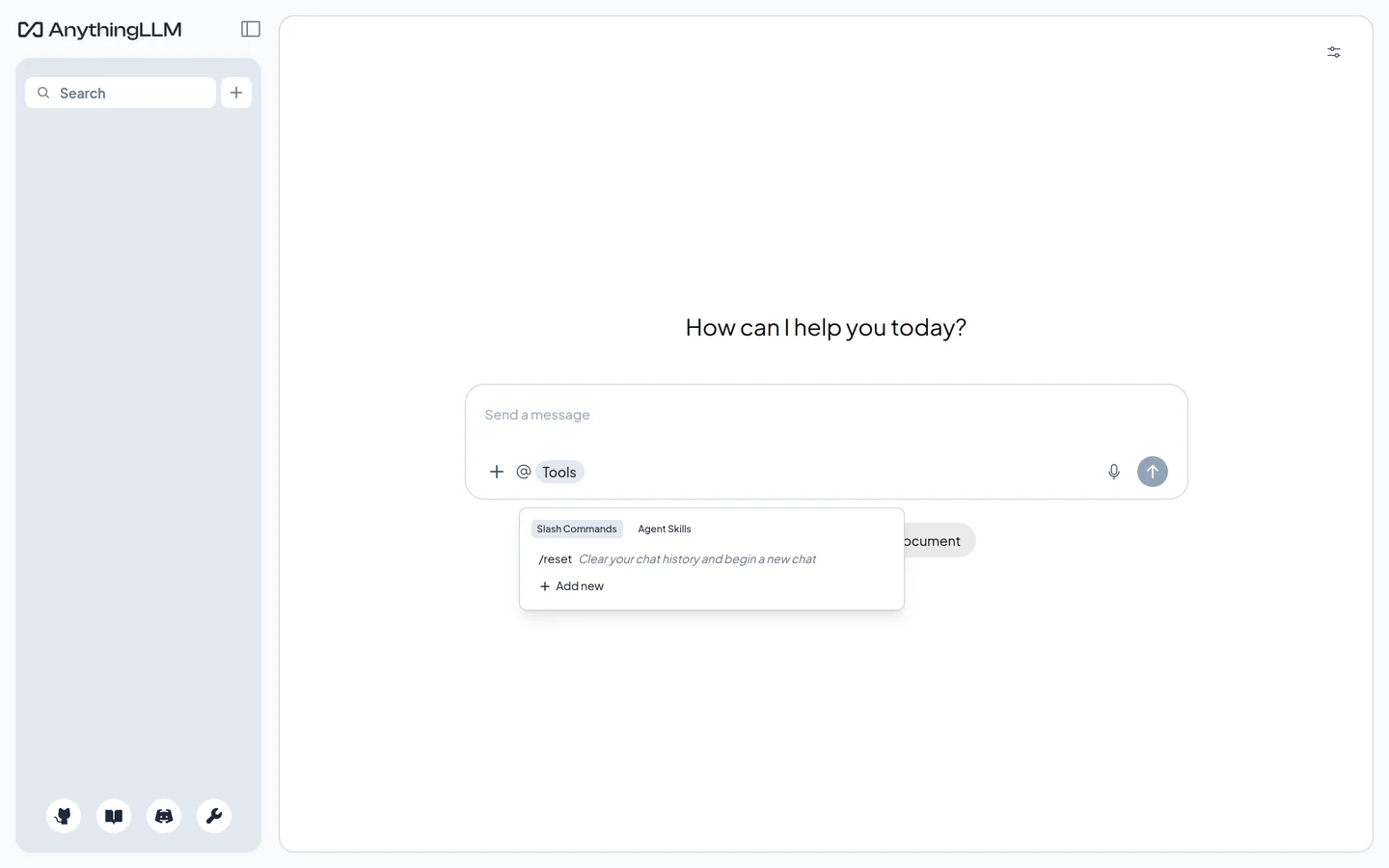
DeepSeek Harness
Entorno no garantizado, para trabajar en el terminal. No hay ventana de inicio de sesión: el acceso se transmite mediante un encabezado.
Añada el servidor a cordis.patch.yml
Archivo
~/.dsh/profiles/web/cordis.patch.yml. La entrada debe incluir obligatoriamenteinsert, de lo contrario dsh la omitirá silenciosamente.Compruebe la configuración
dsh --profile web --dump-config | tail -20
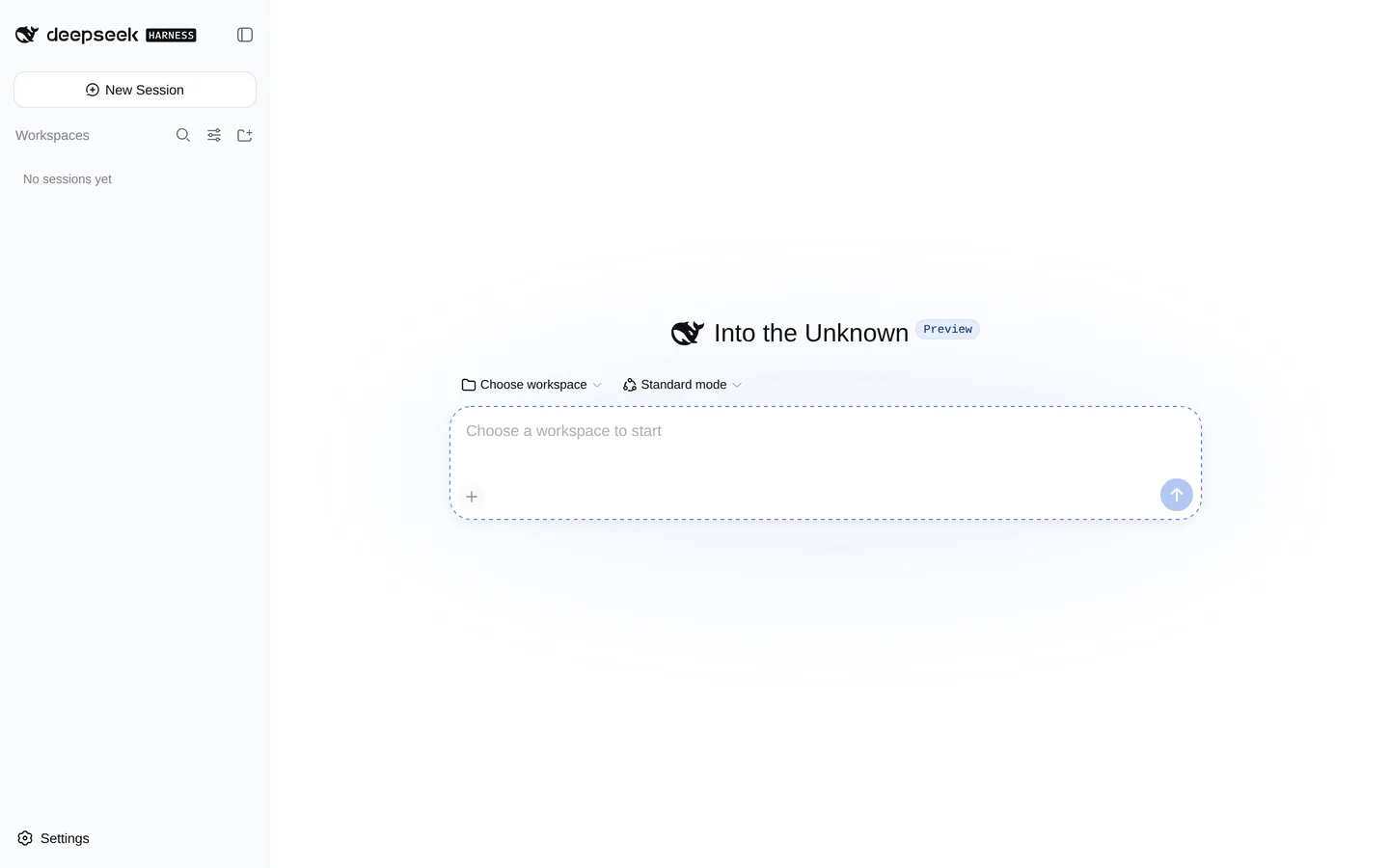
Ejecute dsh web
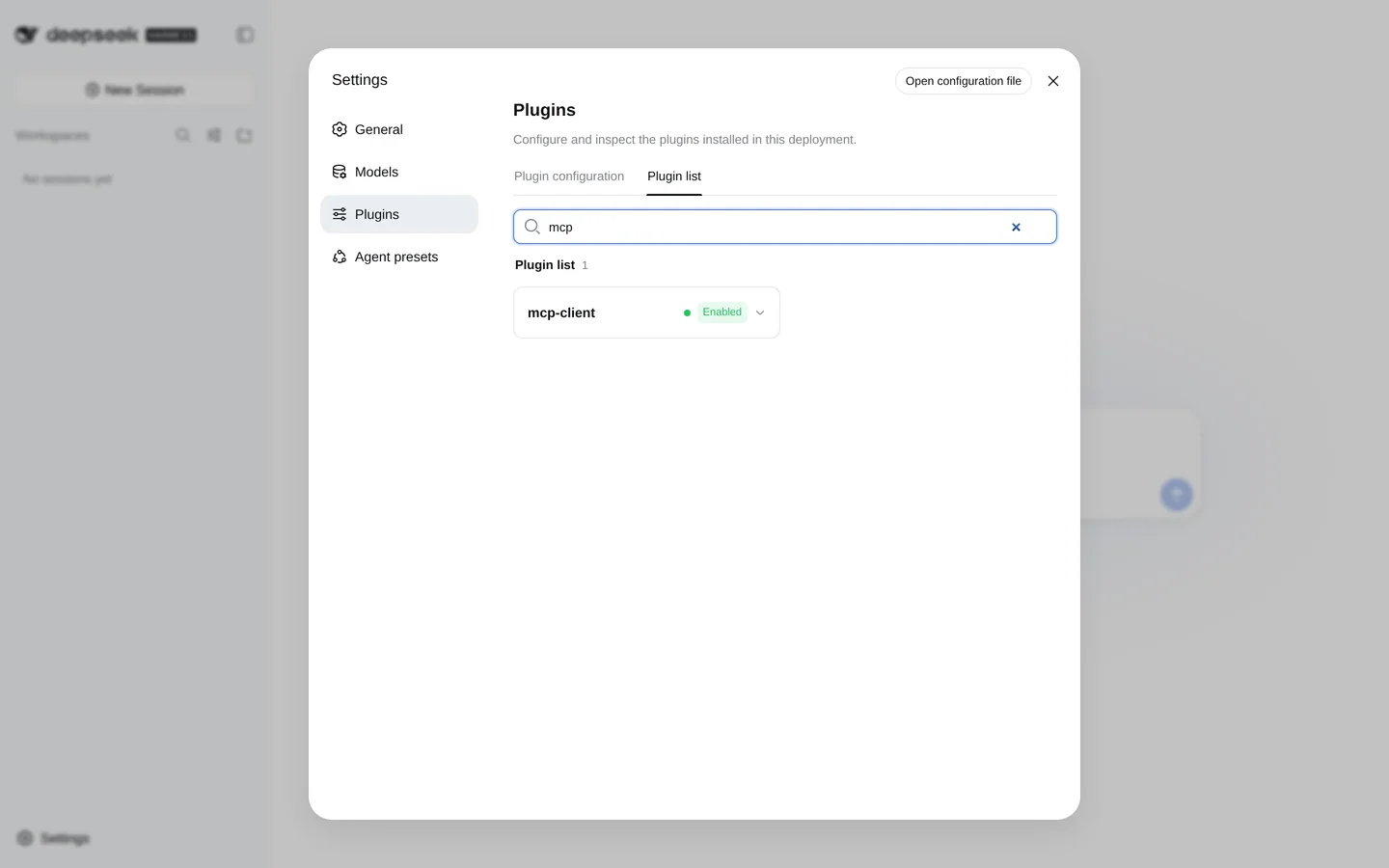
Settings → Plugins → Plugin list; busque mcp: la entrada mcp-client debe figurar como Enabled.
Si algo no funciona
El conector se ha conectado, pero no se utiliza en el chat
Compruebe el nombre: debe estar escrito en caracteres latinos. Con un nombre ruso, la red neuronal no detecta las herramientas. Desactive el conector y vuelva a conectarlo.
El inicio de sesión se realizó, pero el conector responde con una denegación
Compruebe la dirección: el campo debe contener la dirección del conector seleccionado, no la que aparece en la captura de pantalla. A continuación, compruebe el acceso en el área personal, en la sección «Acceso».
La autorización no se completa
La configuración avanzada de OAuth (Client ID, Secret) debe estar vacía. No introduzca ahí el nombre de usuario, el teléfono ni la contraseña.
Las herramientas aparecen dos veces
Están conectadas tanto la dirección unificada de CasusLegal como las antiguas direcciones independientes de las bases de datos. Deje únicamente la unificada.