Подключение коннекторов
Одна инструкция для всех коннекторов и всех сред. Сначала выберите коннектор, затем свою среду: имя, адрес и окно входа на скриншотах сменятся под ваш выбор.
Шаг 1 · Какой коннектор подключаете
- Имя коннектора
- Адрес (URL)
- Вход
- Состав
Шаг 2 · Ваша среда
Claude
Сайт claude.ai или десктоп-приложение: порядок одинаков. С мобильного приложения добавить коннектор пока нельзя.
Откройте настройки коннекторов
В левой панели Claude нажмите Customize («Настроить»), затем перейдите в Connectors.
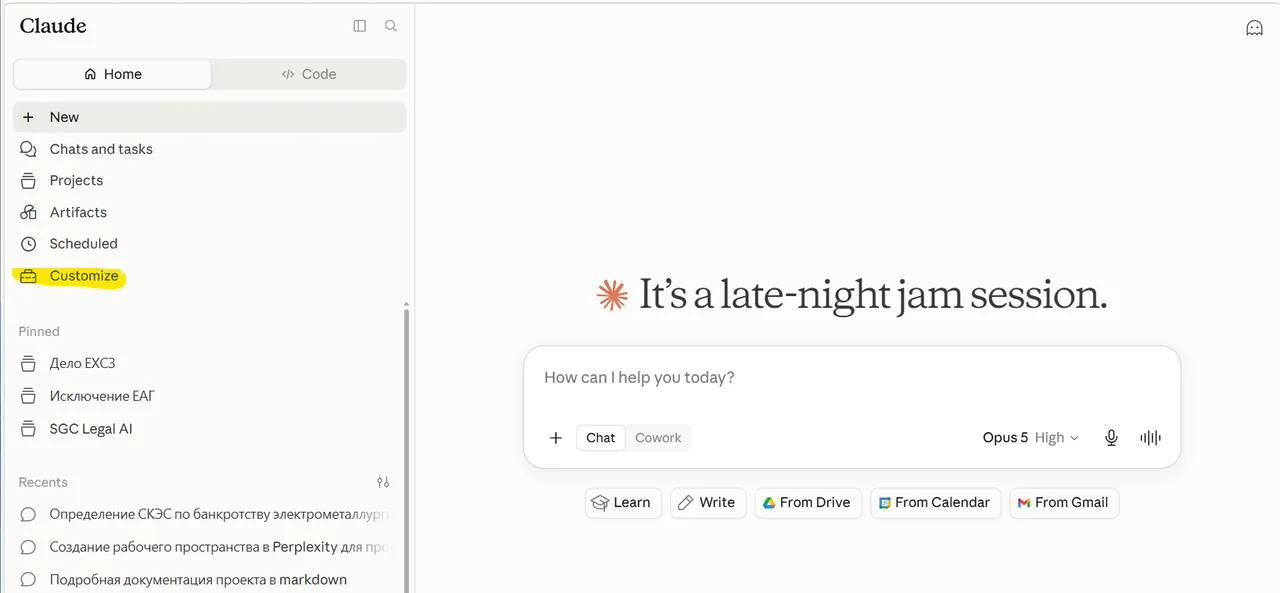
Жёлтым отмечен пункт Customize. Нажмите Add → Add custom connector
Кнопка Add находится в правом верхнем углу; она открывает меню добавления коннектора. Готовые карточки (Slack, Microsoft 365) не нужны.
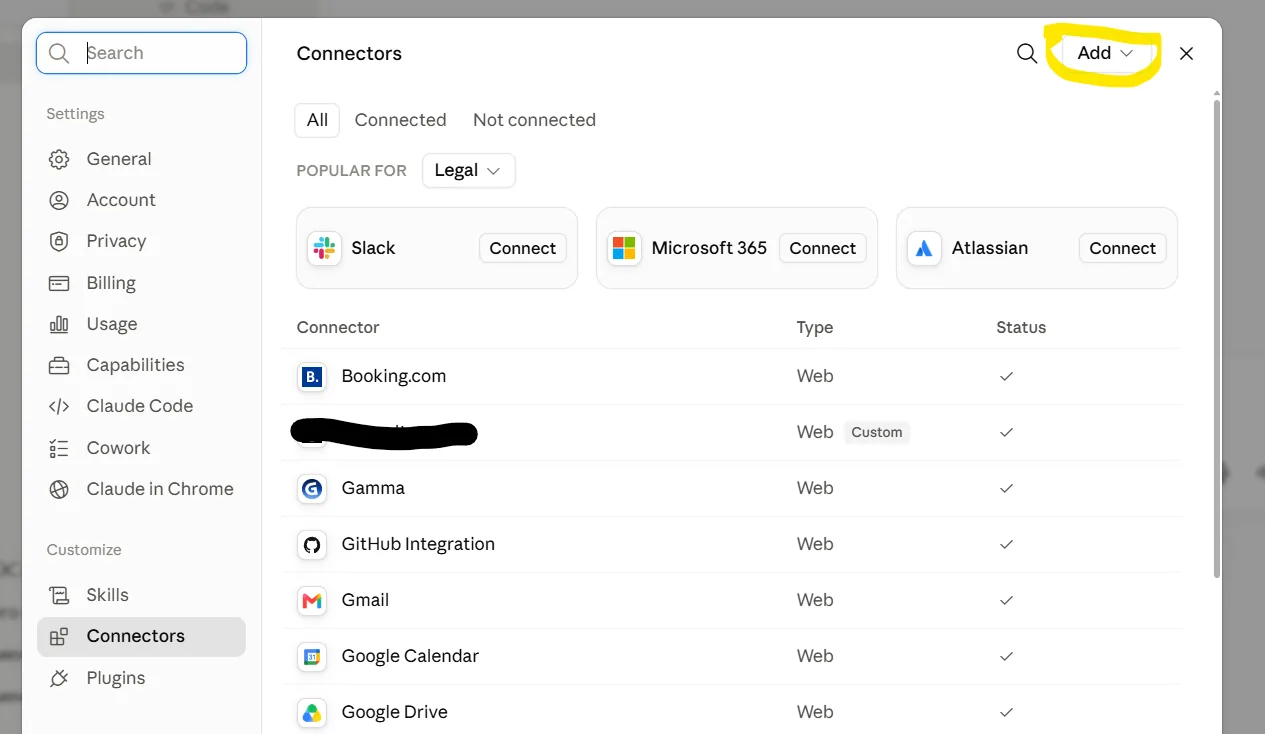
Жёлтым обведена кнопка Add. Задайте имя и адрес
Имя пишите латиницей, предлагаем . В строке Remote MCP server URL вставьте адрес .
Строки раздела Advanced settings оставьте пустыми: поля OAuth Client ID и Client Secret предназначены для технических параметров клиента, а не для вашего пароля или кода. Нажмите Add.
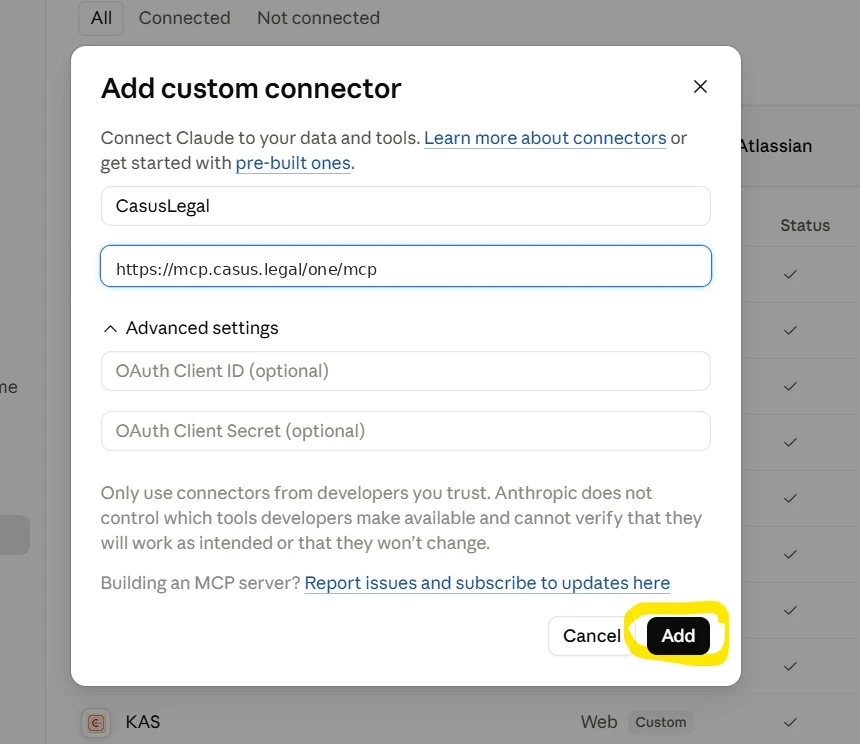
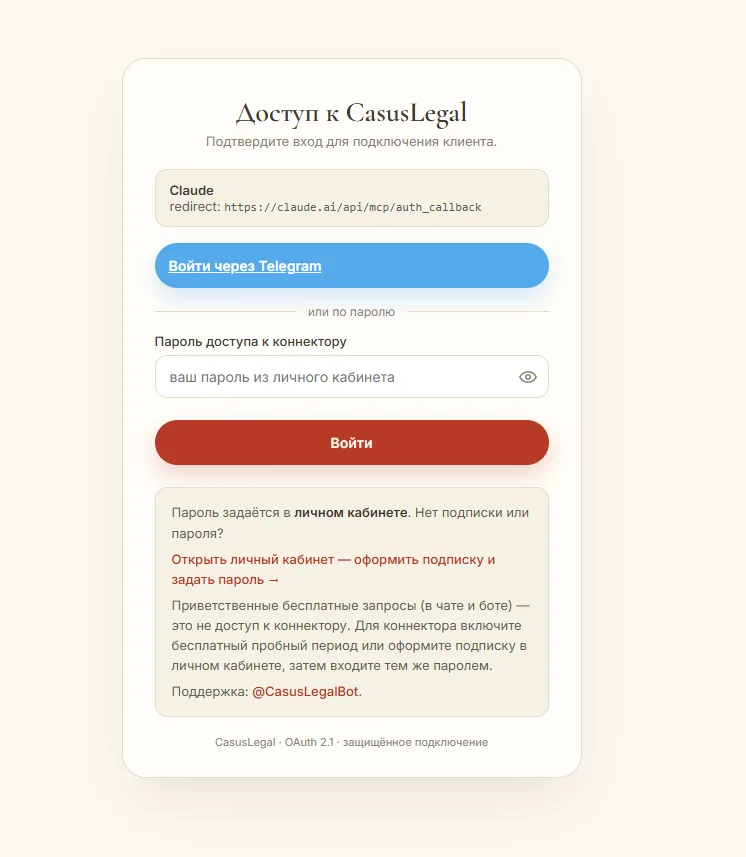
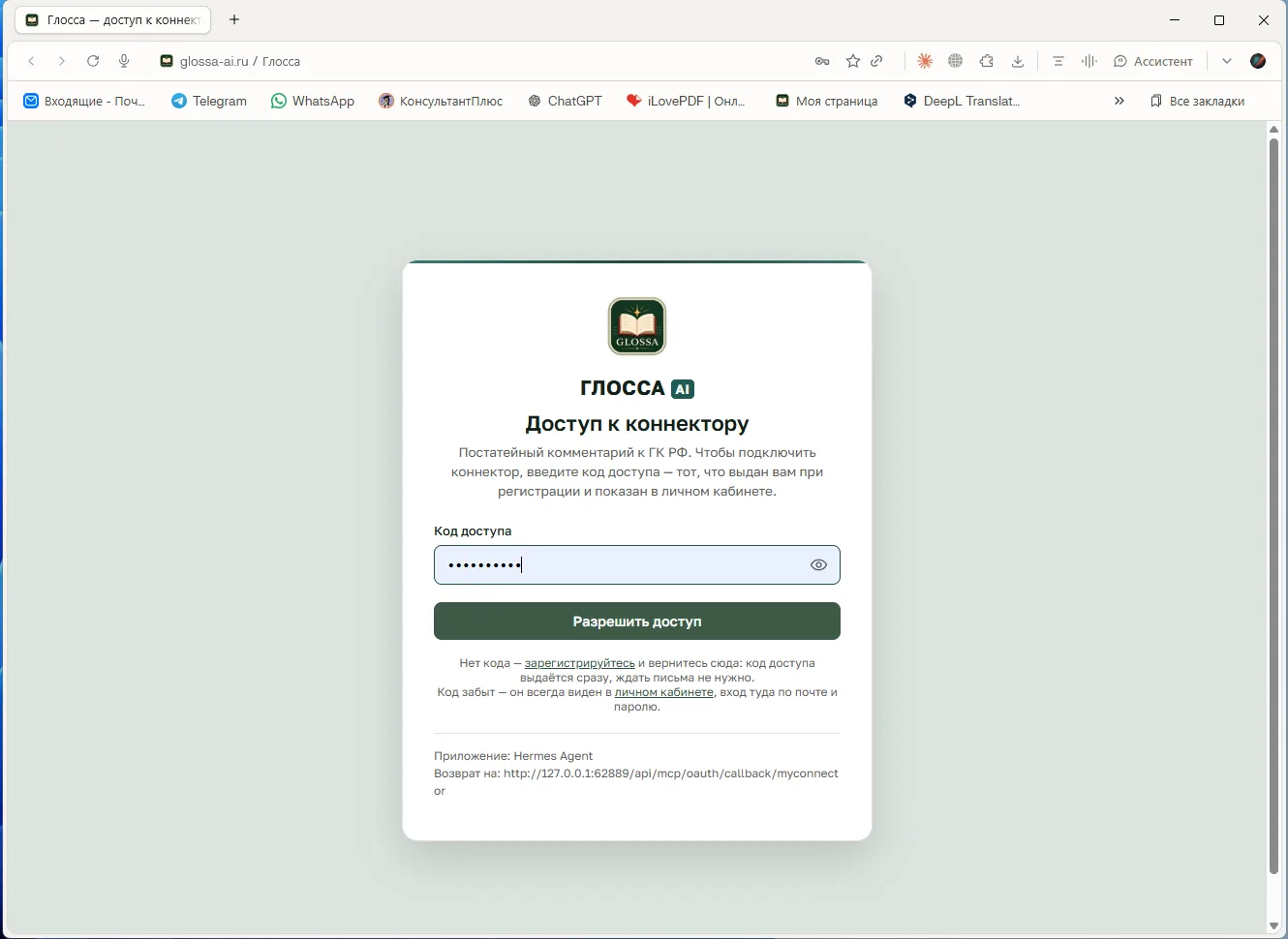
Имя и адрес на снимке соответствуют выбранному коннектору. Нажмите Connect
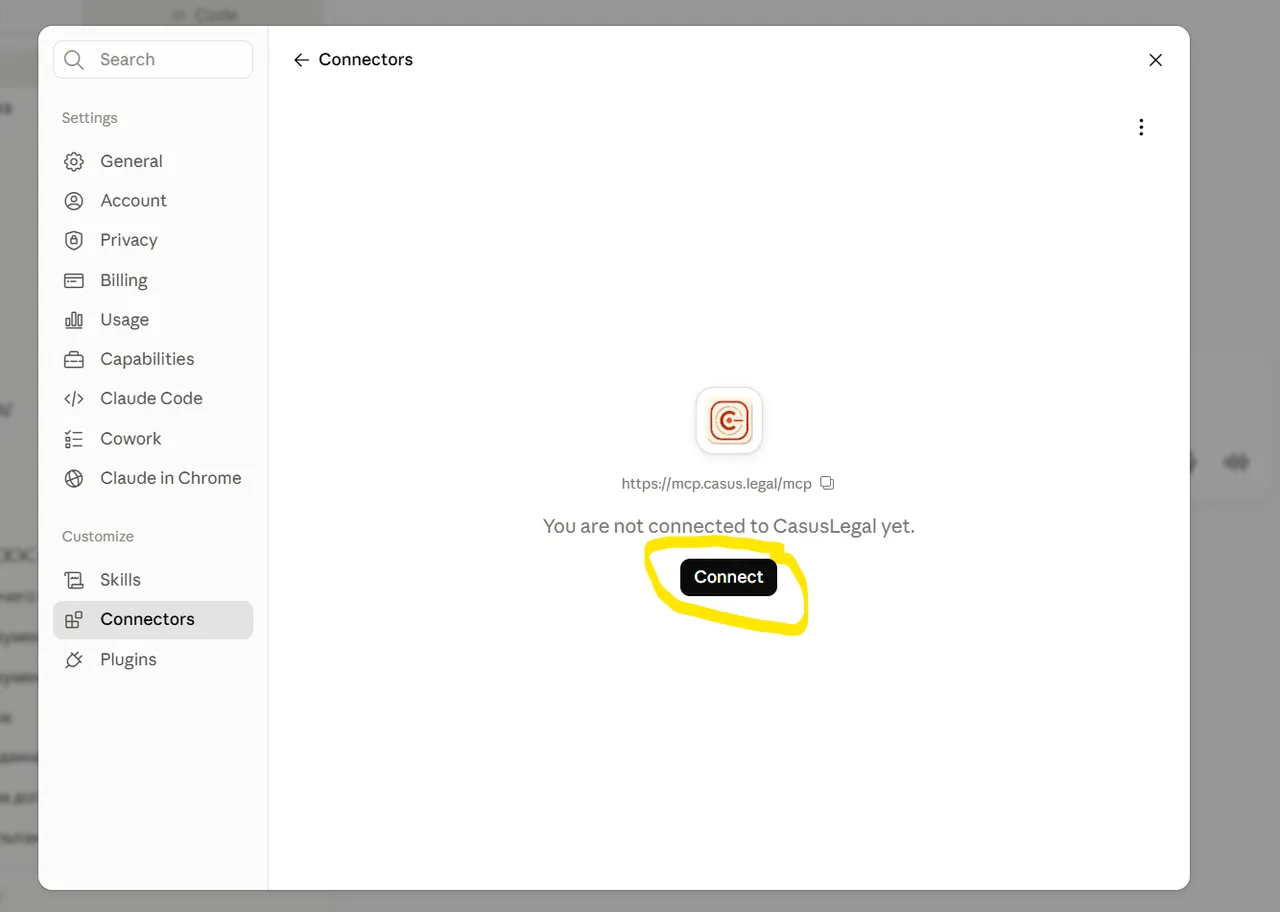
Под иконкой виден адрес: по нему проверьте, что подключается нужный коннектор. Выберите разрешения для инструментов
Откройте карточку коннектора и настройки Tool permissions. Для Read-only tools доступны три варианта:
- Always allow: разрешать обращения без отдельного согласования.
- Needs approval: спрашивать ваше согласие перед каждым обращением.
- Blocked: запретить обращения.
Эта настройка отвечает за разрешение вызова, а не за частоту: Always allow не означает, что коннектор будет вызван в каждом ответе.
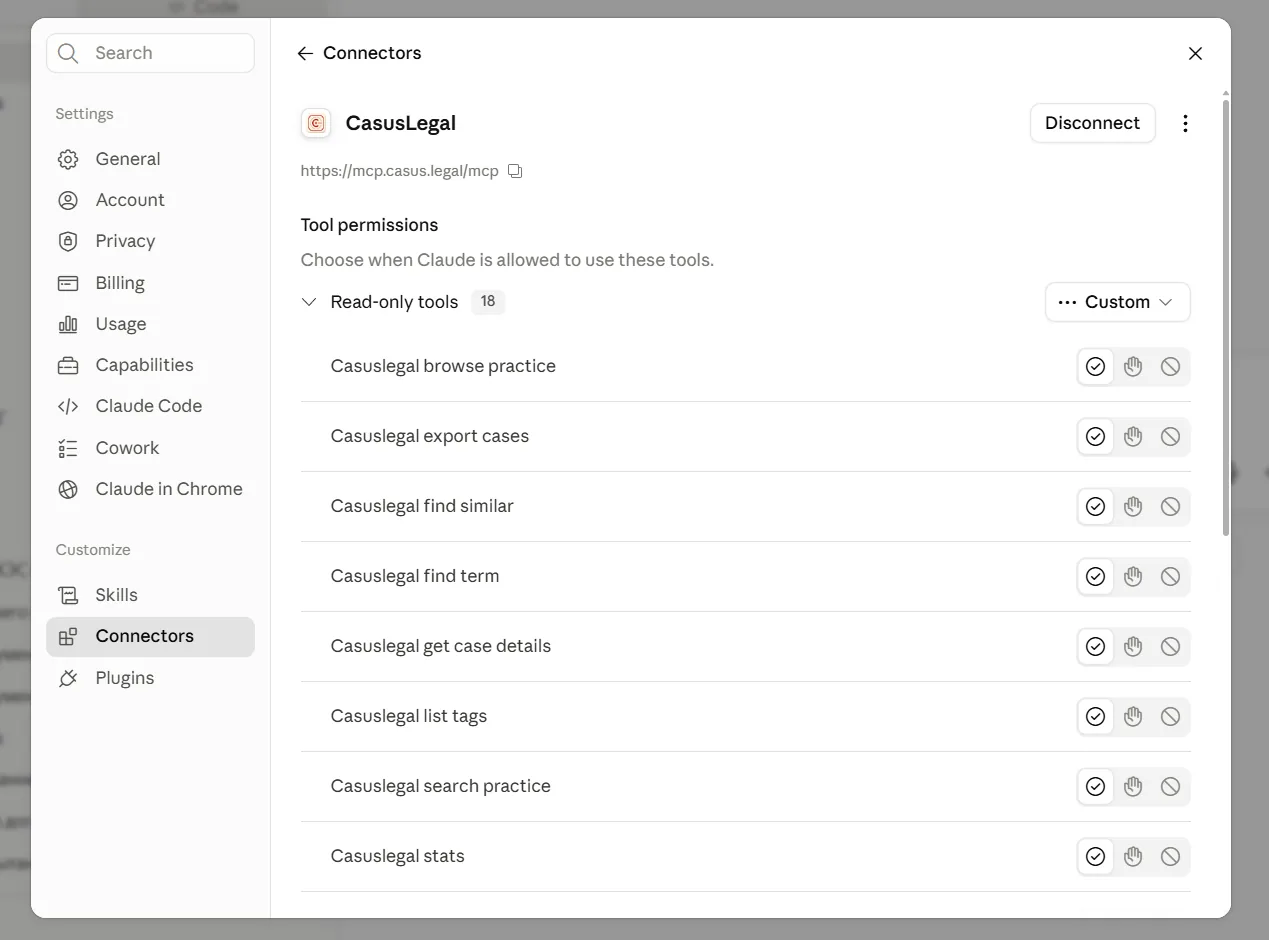
Раздел Tool permissions: переключатель режима справа от Read-only tools. Включите коннектор в нужном чате
Нажмите + рядом со строкой ввода → Connectors и включите . Если в этом разговоре он не нужен, выключите там же.
Проверка. Откройте новый чат и спросите: «» В ответе должны быть реквизиты и ссылки на источник.
ChatGPT
Два способа: попросить агента ChatGPT подключить всё самому или пройти форму вручную. Настройку делайте на компьютере в браузере.
Способ 1. Попросить Work или Codex
Скопируйте запрос в новый чат ChatGPT в режиме «Работа» или в задачу Codex. В проверке агент приступил к настройке и остановился на входе в аккаунт; завершение подключения этим способом пока не подтверждено.
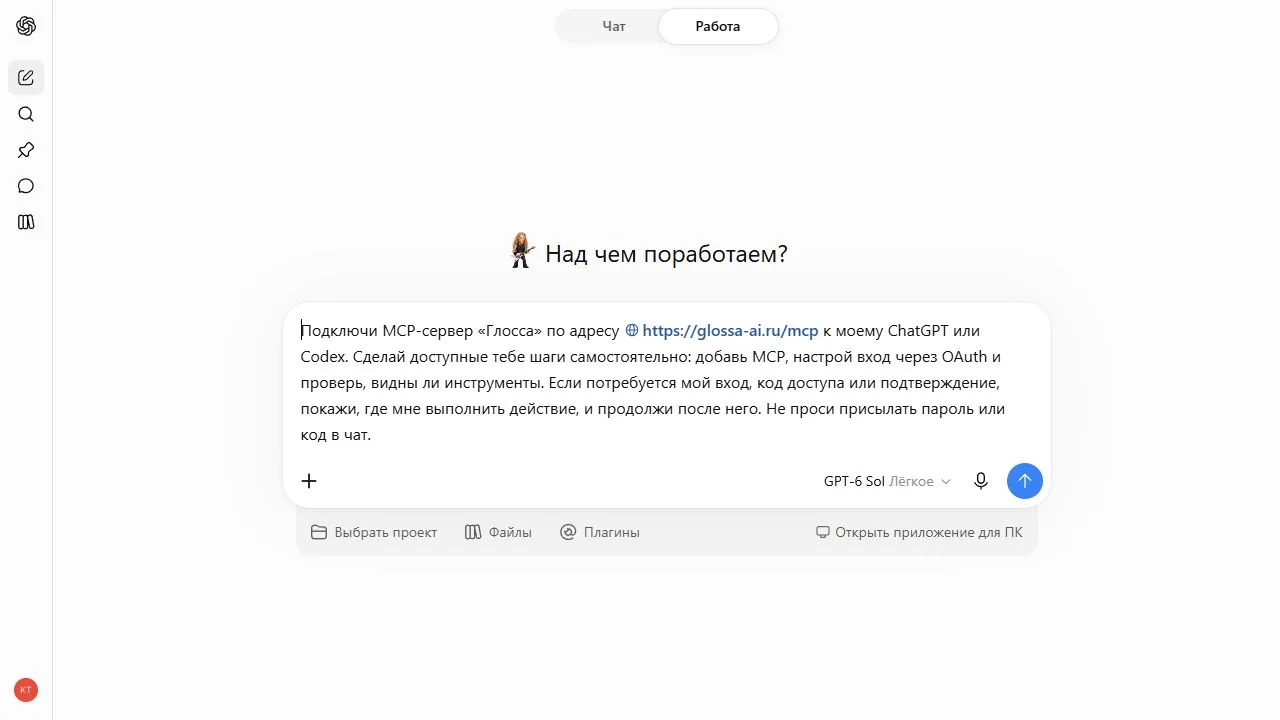
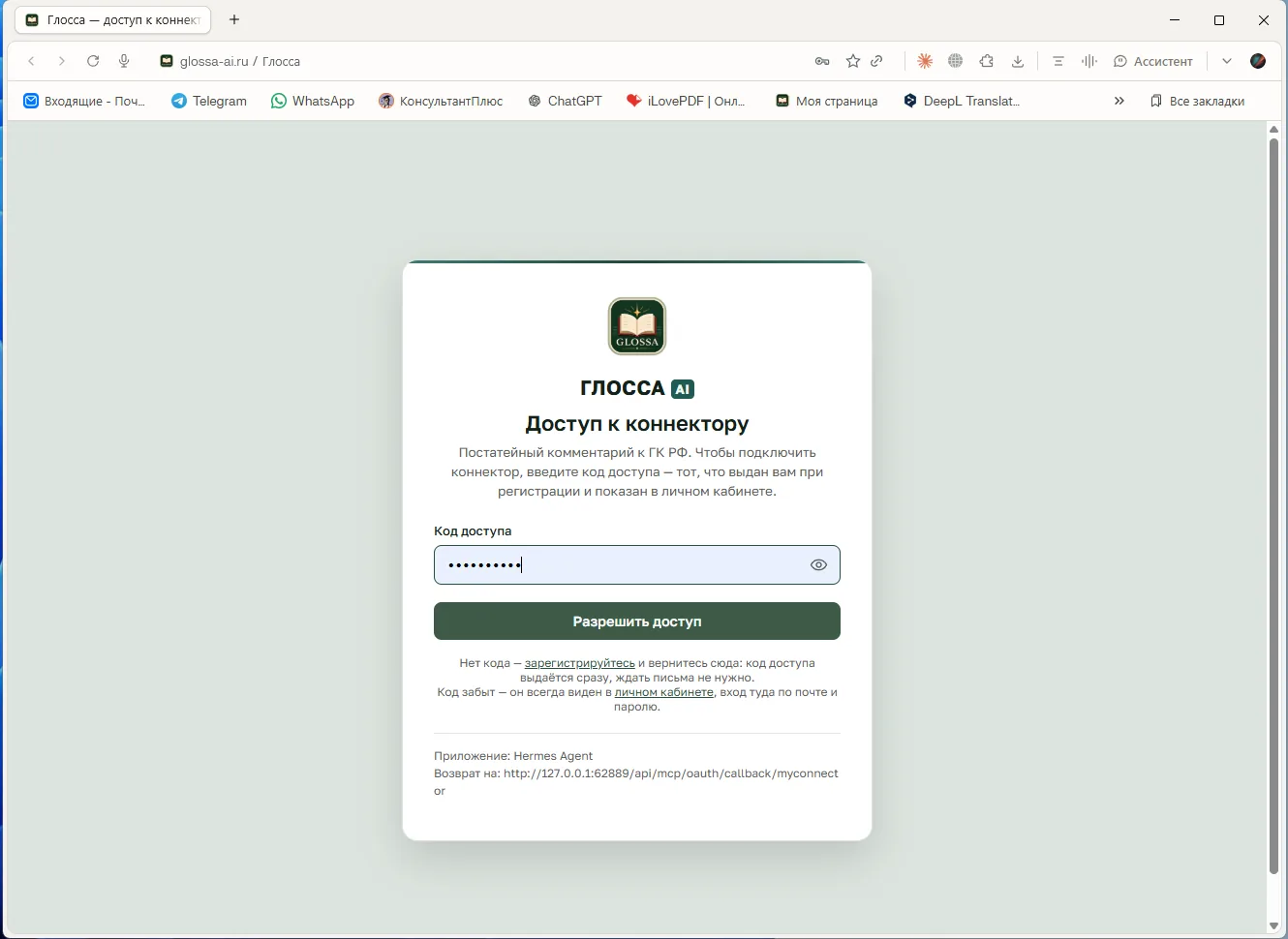
Если потребуется вход, выполните его в открытом окне ChatGPT. Пароль или код вводите только на странице сервиса, открывшейся при входе; в чат их не отправляйте.
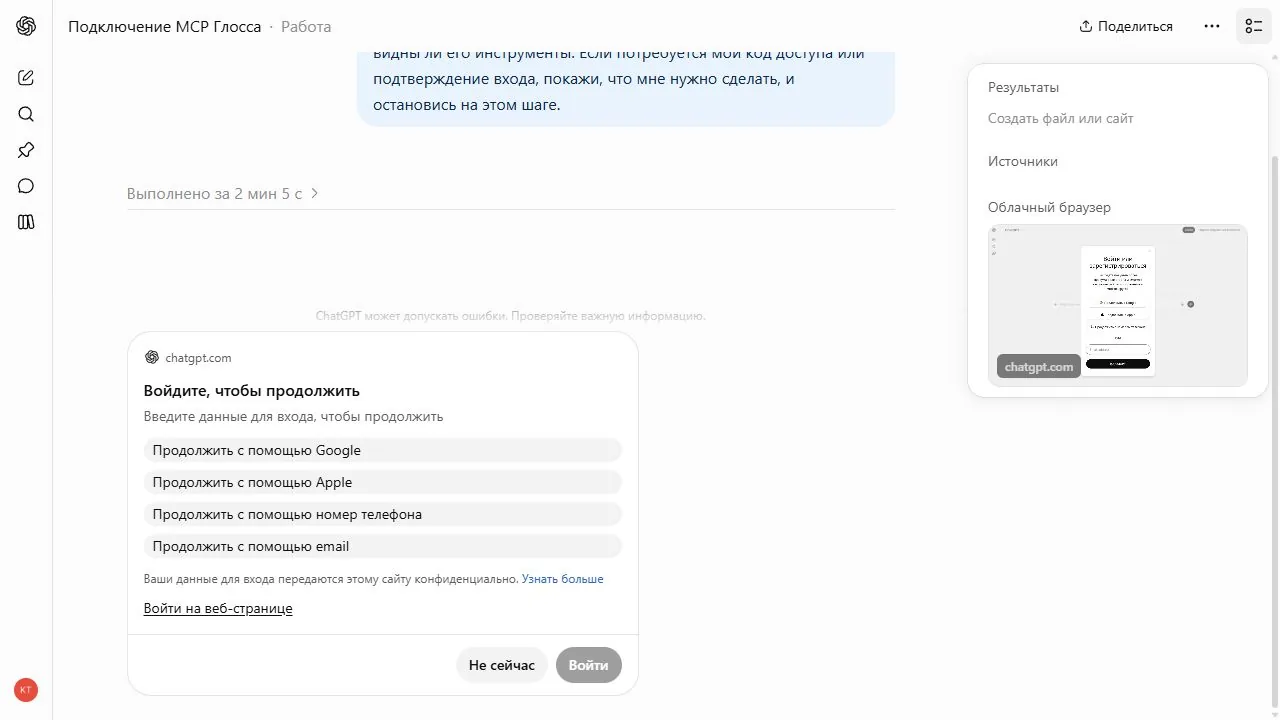
Способ 2. Подключить по адресу вручную
Откройте раздел «Плагины»
В браузере перейдите на chatgpt.com/plugins и нажмите «Добавить». Если создание своего MCP недоступно, включите режим разработчика в настройках аккаунта.
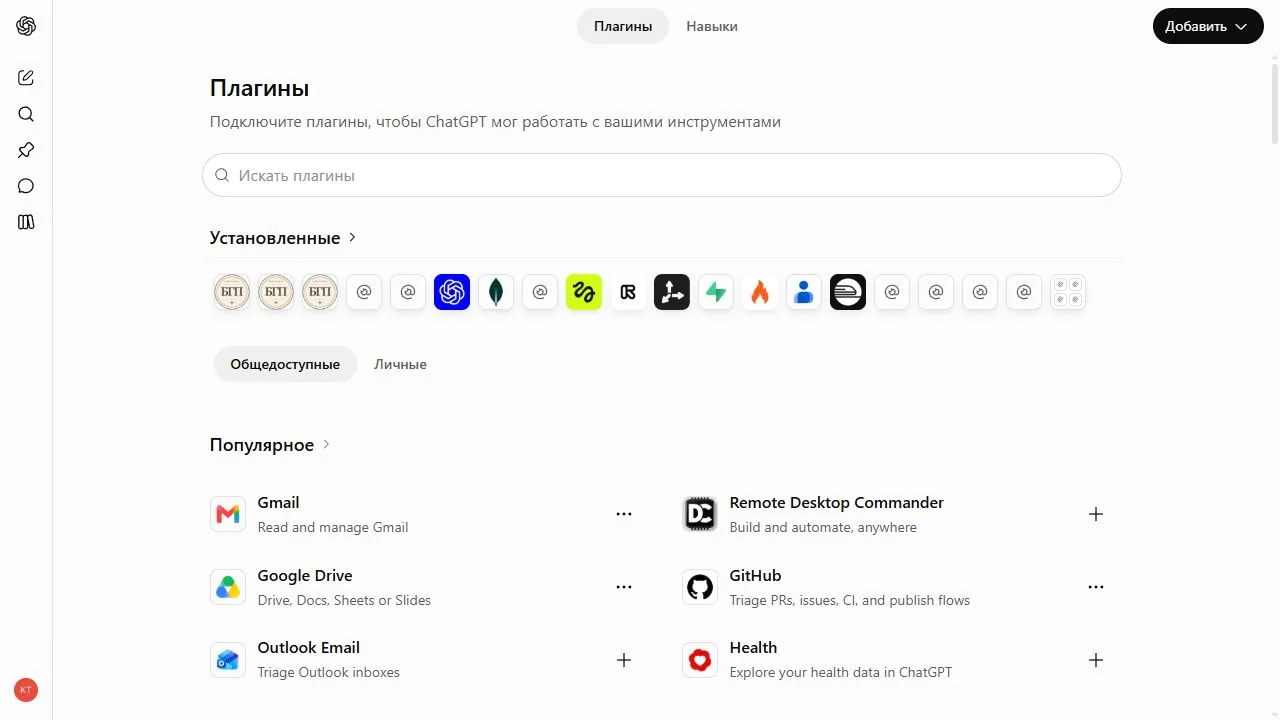
Каталог плагинов ChatGPT и кнопка «Добавить». Выберите «Создать MCP-приложение»
Пункт «Создать плагин» открывает другой процесс и не нужен.
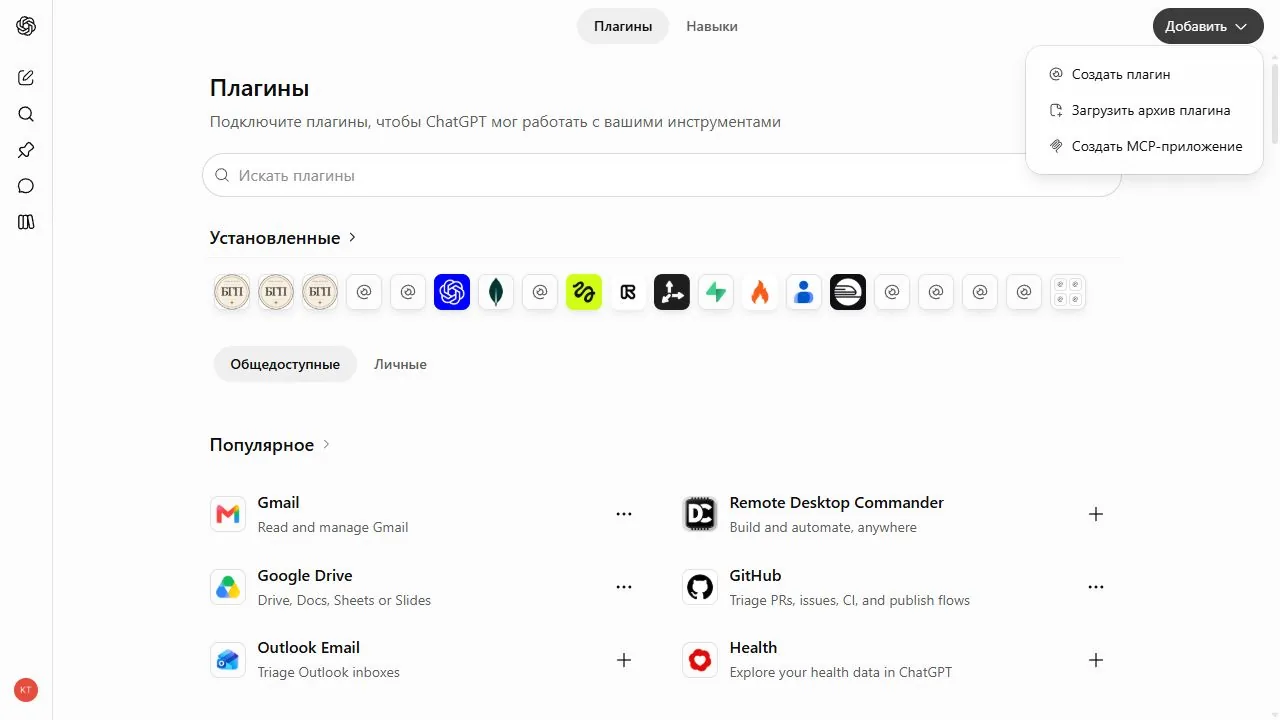
В меню выбран пункт «Создать MCP-приложение». Заполните адрес и вход
Название: . В блоке «Подключение» оставьте «URL-адрес сервера» и укажите . В блоке «Аутентификация» выберите ; расширенные настройки оставьте пустыми.
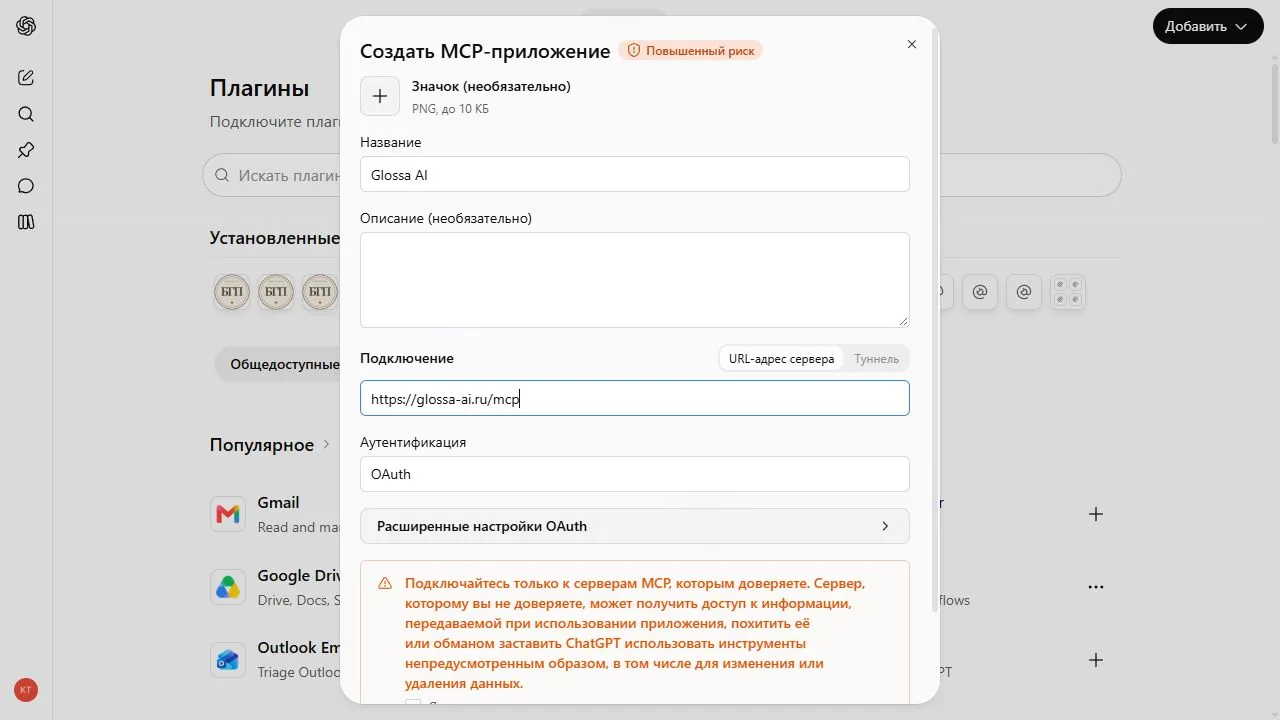
Название, адрес и способ входа выбранного коннектора. Подтвердите создание
Прочитайте предупреждение о стороннем MCP-сервере, отметьте «Я понимаю и хочу продолжить» и нажмите «Создать».
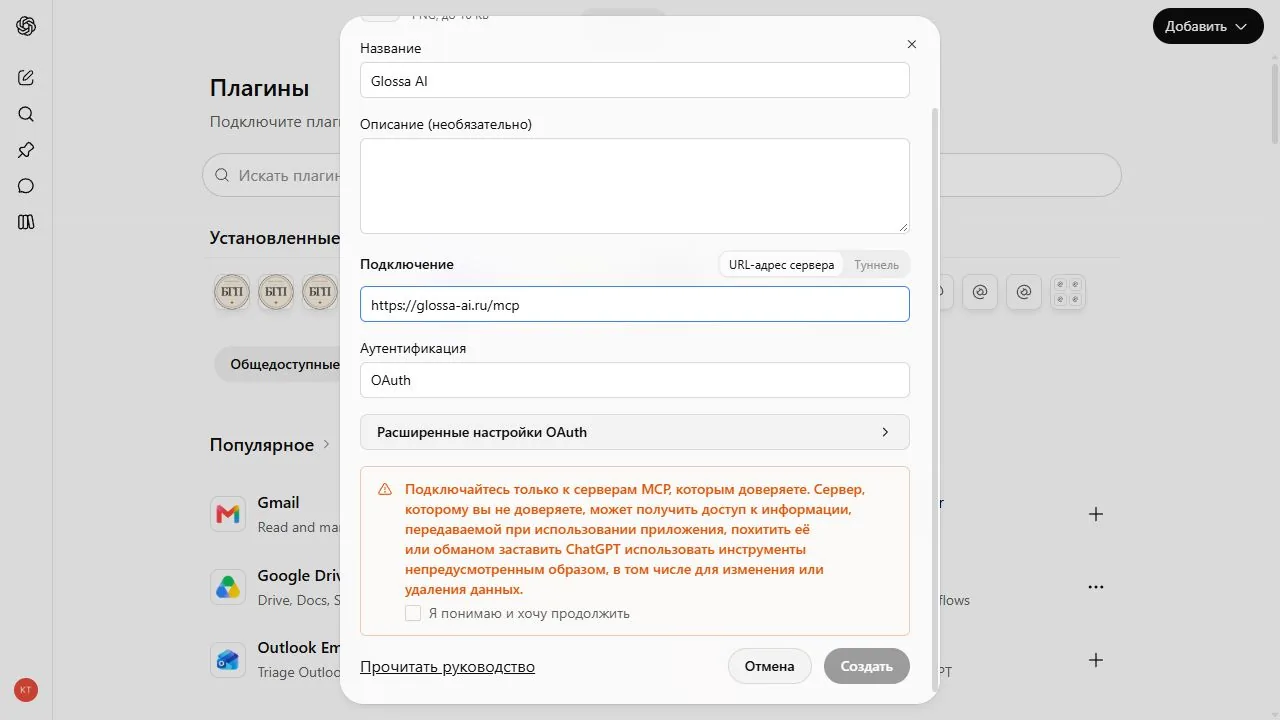
Предупреждение, флажок подтверждения и кнопка «Создать». Выберите коннектор в чате
В новом диалоге нажмите «+» рядом с полем ввода и выберите приложение либо наберите @ и его имя. Над полем появится выбранное приложение.
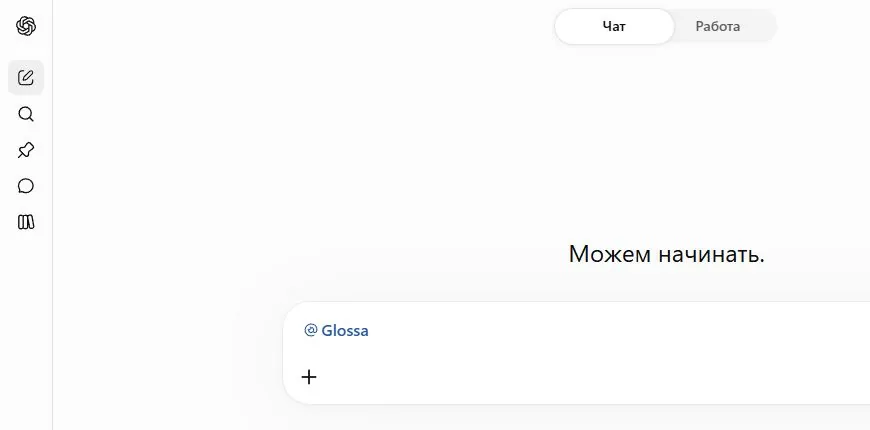
Так выглядит выбранное приложение над полем ввода; на снимке это «Глосса», у вас будет имя выбранного коннектора. Проверка. Спросите: «» В ответе должны быть реквизиты и ссылки на источник.
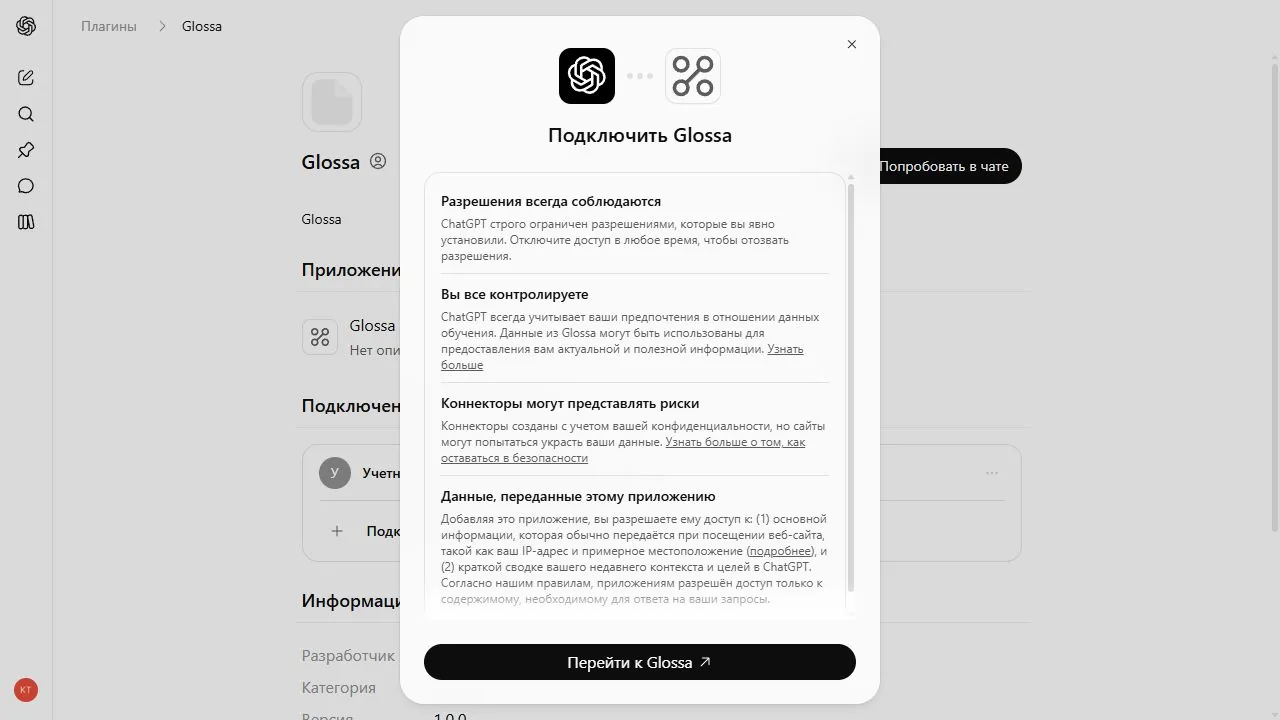
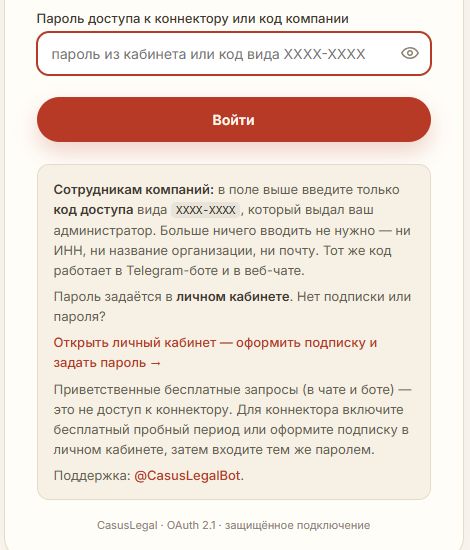
Grok
Сайт grok.com или десктоп-приложение. С мобильного приложения добавить коннектор пока нельзя. Коннекторы доступны и на бесплатном тарифе Grok.
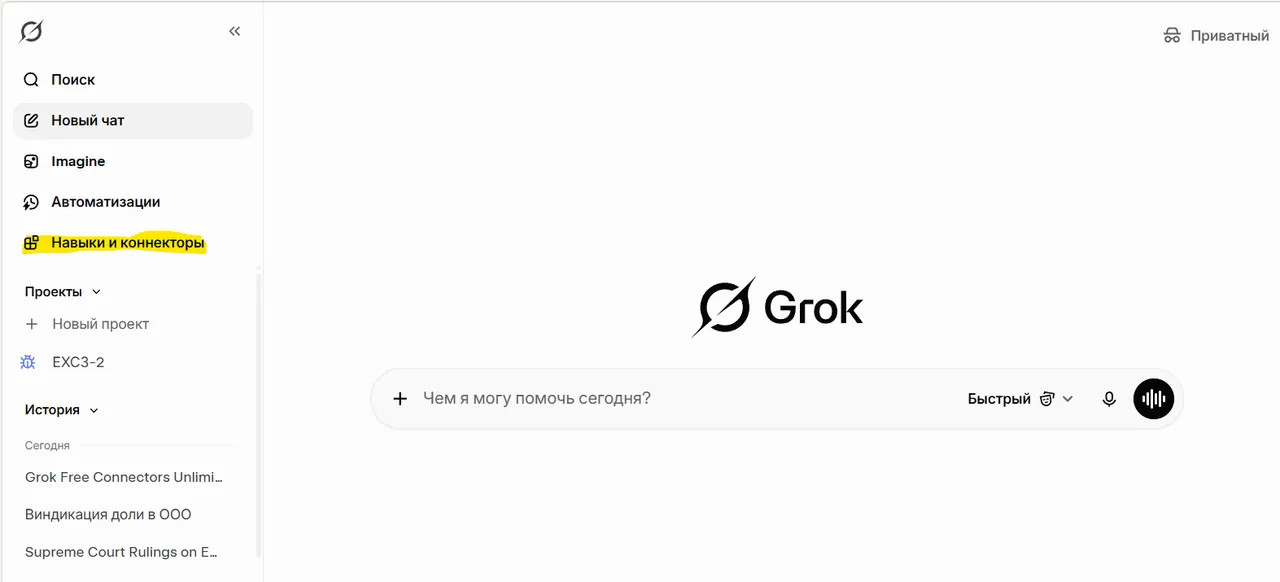
Откройте «Навыки и коннекторы»
В левой панели нажмите «Навыки и коннекторы» под пунктом «Автоматизации».
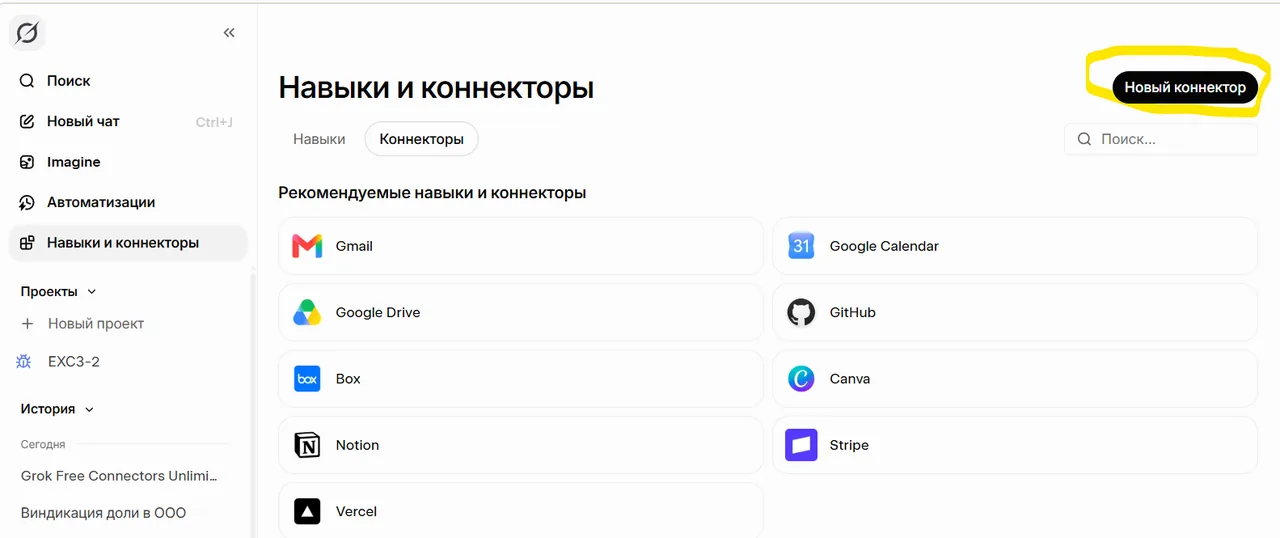
Нажмите «Новый коннектор»
Вкладка «Коннекторы», кнопка в правом верхнем углу. Карточки Gmail, Google Drive и других сервисов здесь не нужны.
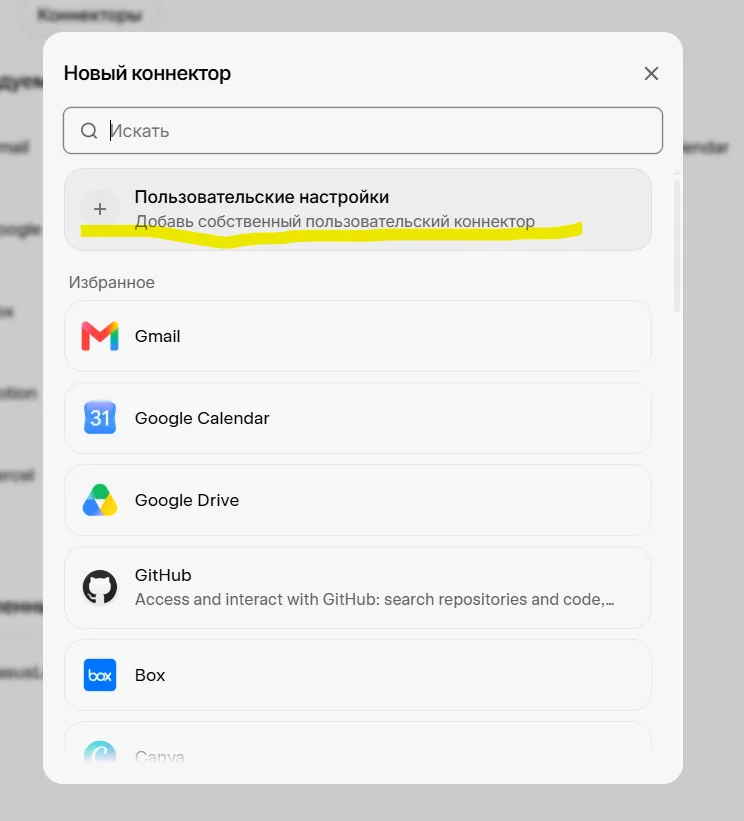
Выберите «Пользовательские настройки»
Первый пункт с подписью «Добавь собственный пользовательский коннектор».
Заполните два поля
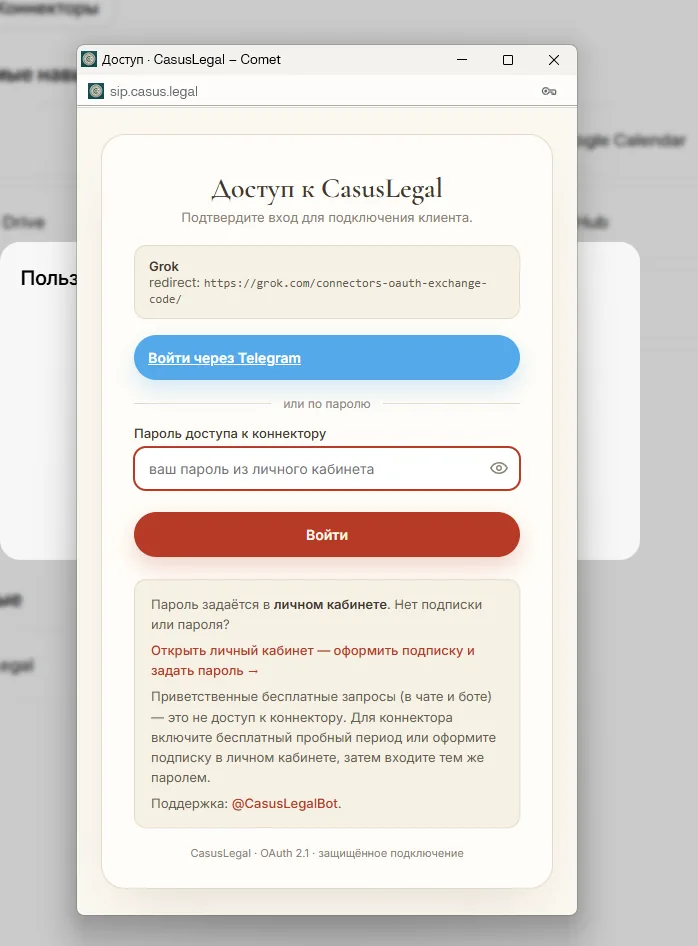
Название латиницей: . URL сервера: . Нажмите «Добавить коннектор»; параметры OAuth Grok определяет сам.
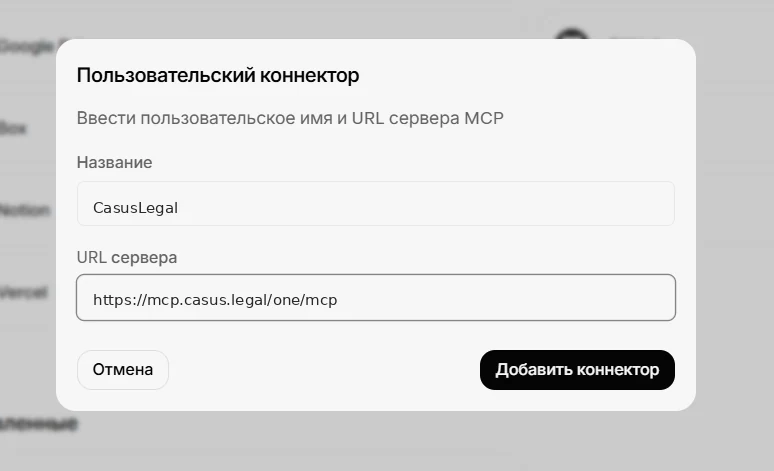
Имя и адрес на снимке соответствуют выбранному коннектору. Включите коннектор в диалоге
В отличие от Claude, в Grok коннектор указывается к диалогу: набирая вопрос, прямо под строкой ввода выберите . Быстрый способ: набрать
@и выбрать коннектор из списка. Выбор действует до конца диалога, в новом чате его нужно повторить.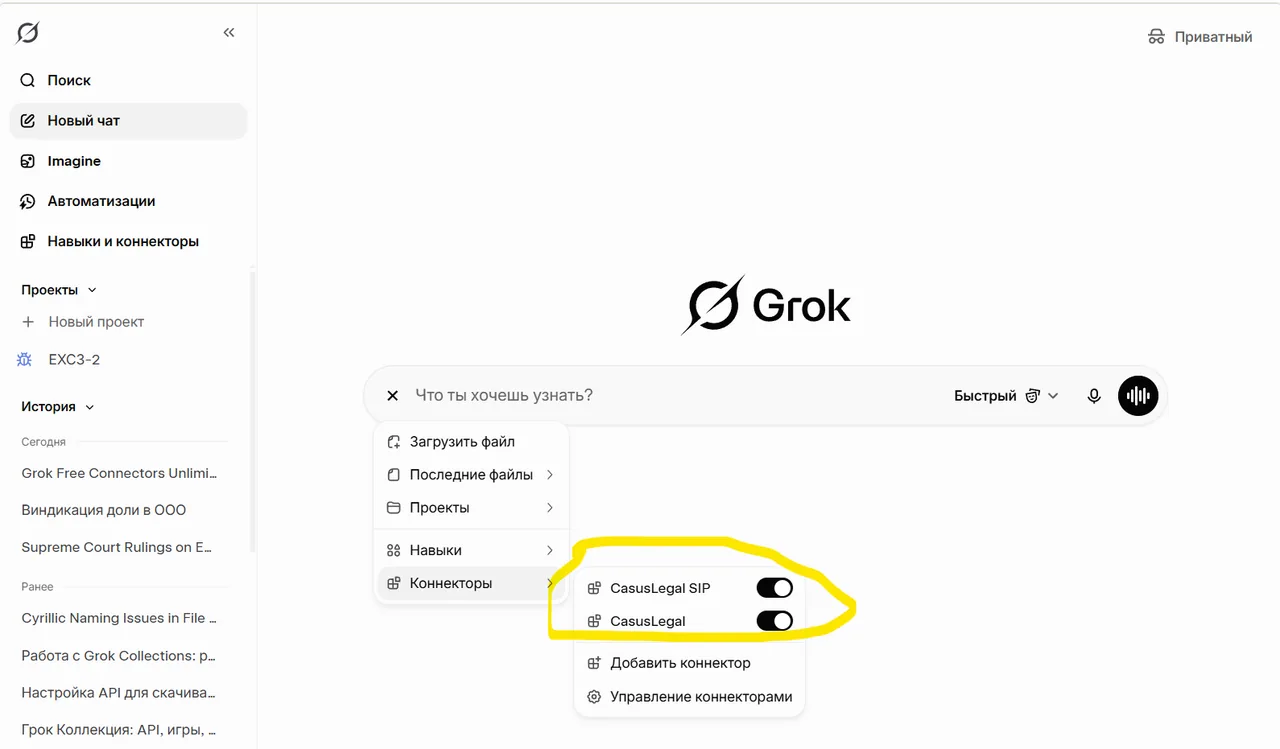
Проверка. С выбранным коннектором спросите: «»
Hermes
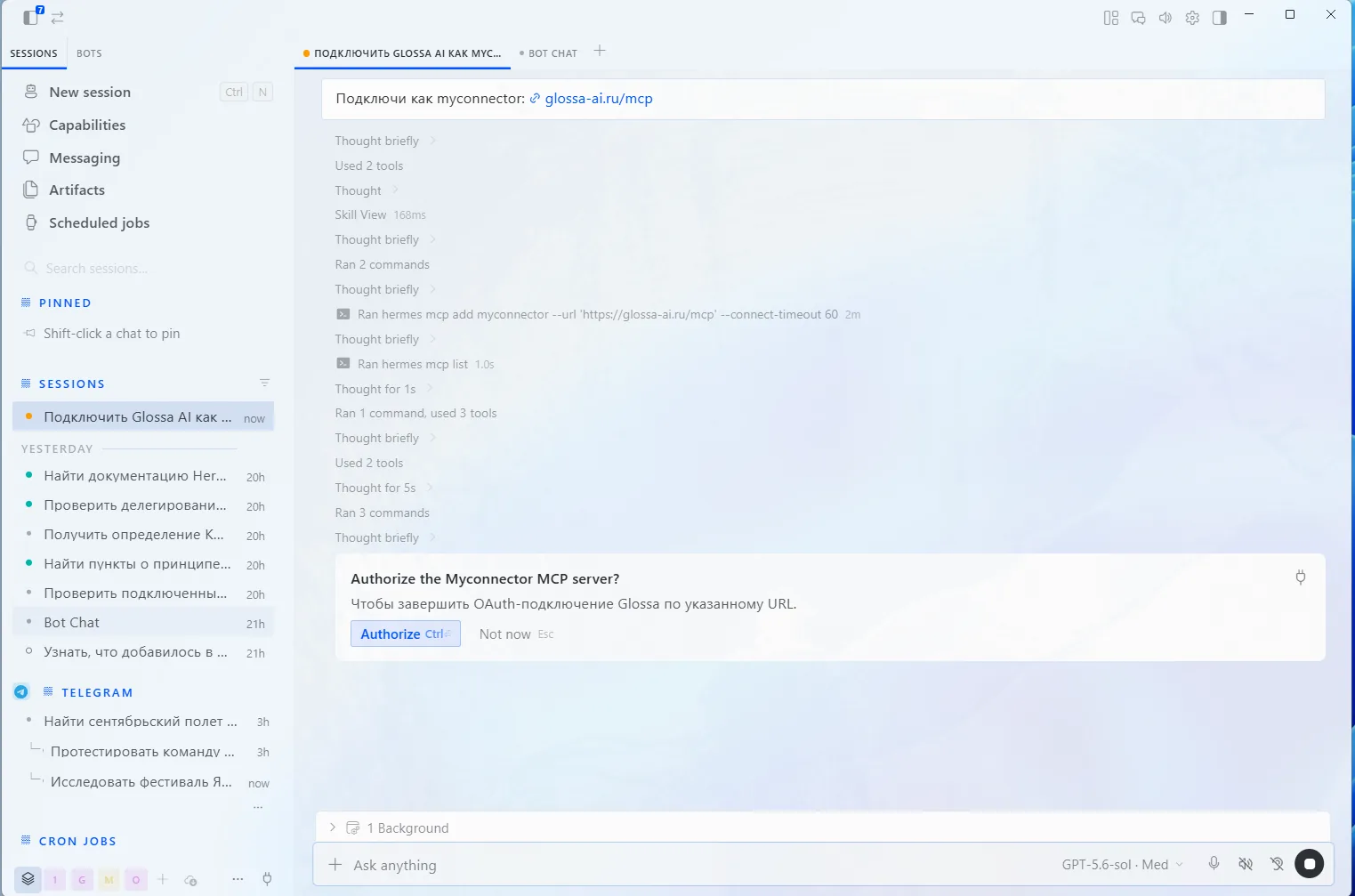
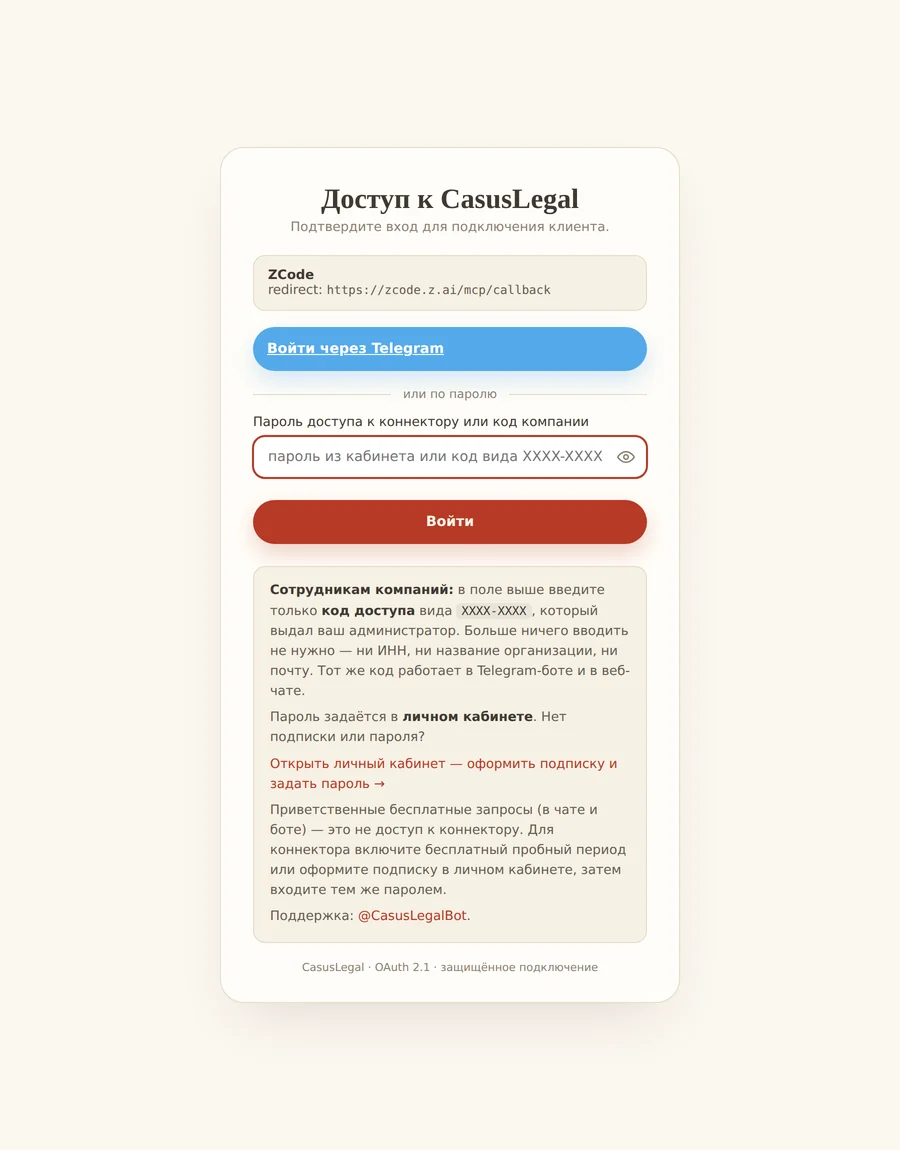
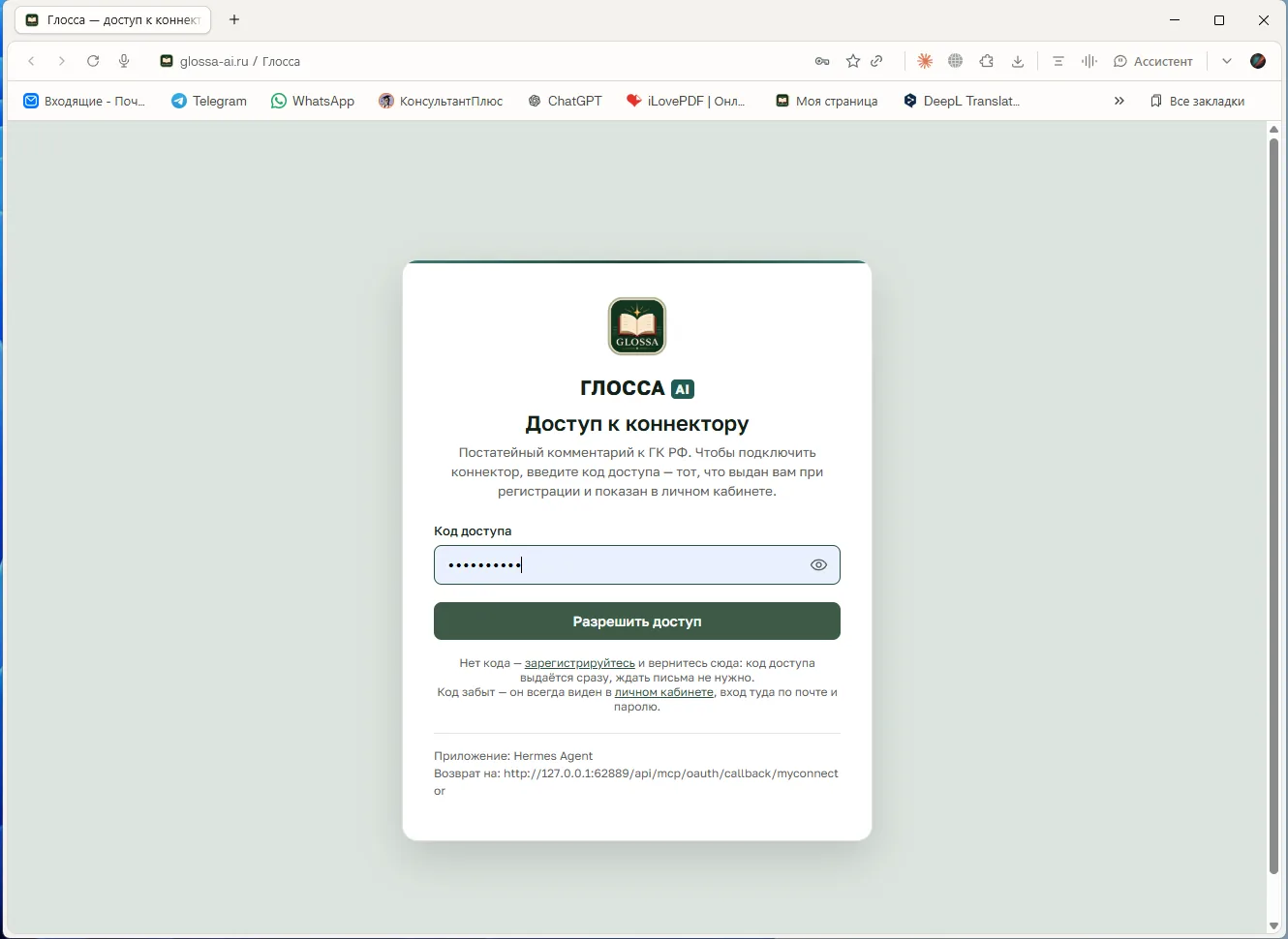
Агент Nous Research с любой моделью на выбор. Подключение Hermes делает сам: вы пишете одну фразу с адресом, он добавляет сервер, открывает окно входа и включает инструменты. Разговор занимает около десяти минут, ваша часть в нём около минуты.
Установка
Если Hermes уже стоит, переходите к подключению. Установщик есть на официальном сайте Hermes; из терминала:
iex (irm https://hermes-agent.nousresearch.com/install.ps1)   # Windows, PowerShell
curl -fsSL https://hermes-agent.nousresearch.com/install.sh | bash   # macOS, Linux, WSL2
Подключение одной командой в чате
Напишите команду в новом диалоге
Ничего не настраивая заранее, отправьте фразу с адресом коннектора:
Слово после «как» становится именем коннектора в вашем Hermes. Имя любое, но только латиницей.
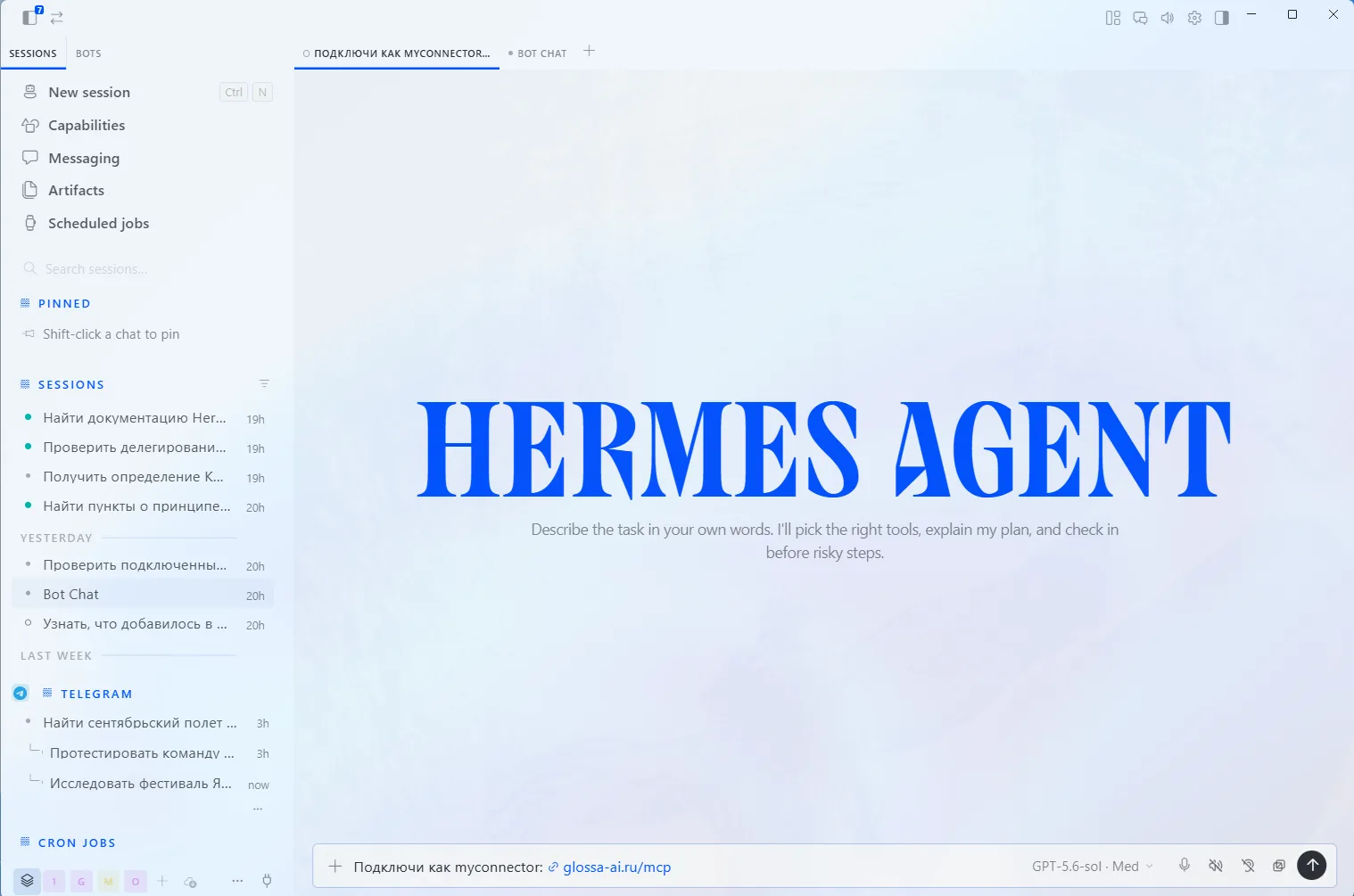
Команда набрана в строке ввода нового диалога. Включите коннектор
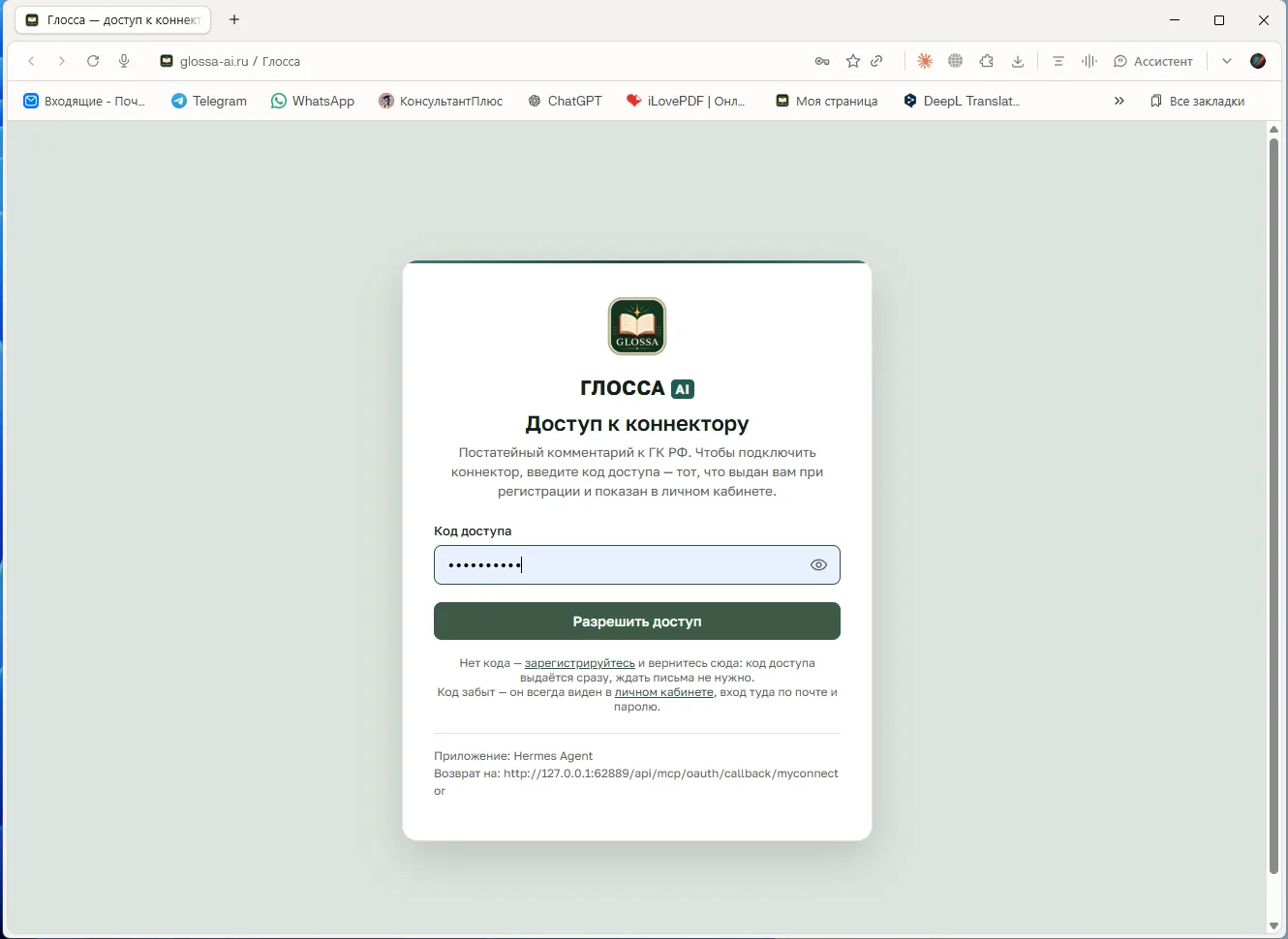
Вернитесь в Hermes. Он проверит связь (
hermes mcp test) и спросит Enable the … MCP server? Нажмите Enable.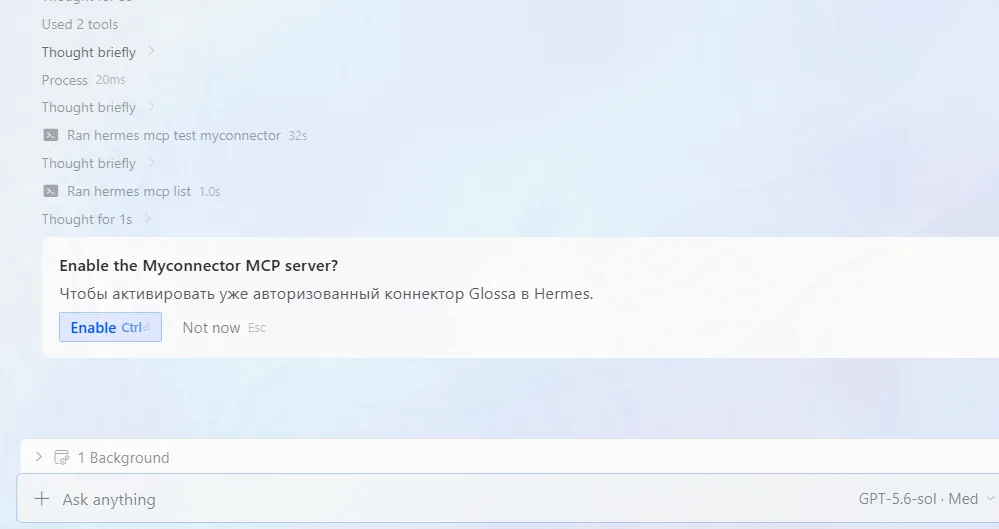
Осталось включить уже добавленный коннектор. Проверьте отчёт и начните новый диалог
В конце агент показывает имя, адрес, способ входа, статус «включён» и число найденных инструментов. Инструменты появляются в новых диалогах: откройте новый или выполните
/reload-mcp.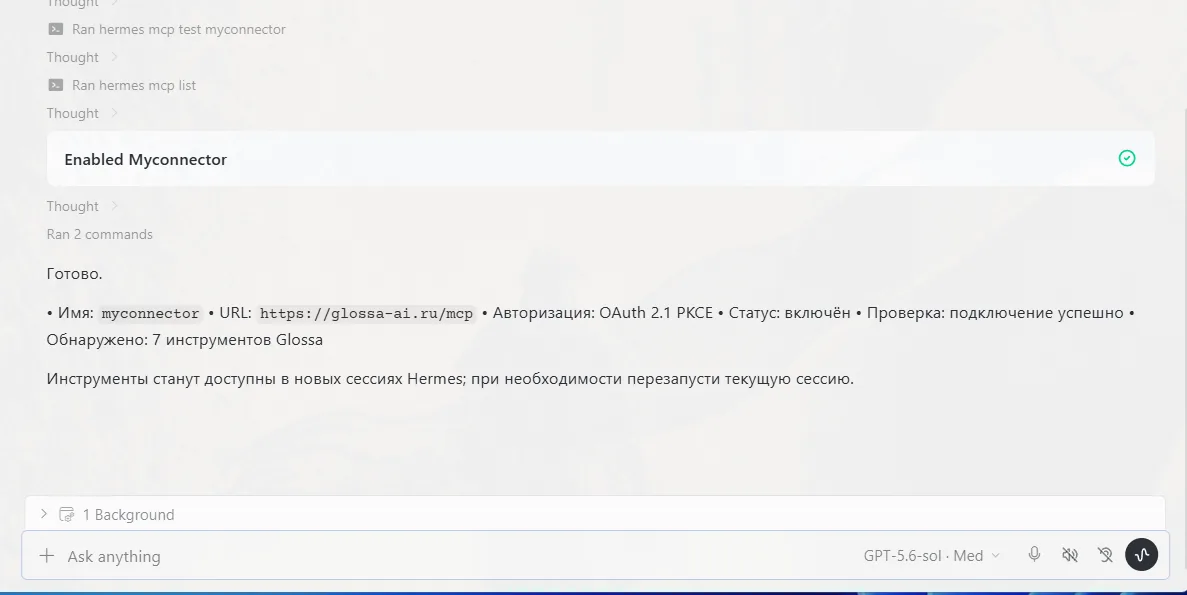
Отчёт агента: коннектор включён.
Если хотите сделать руками
В приложении. Skills → вкладка MCP → New Server. Если других серверов нет, вставьте текст целиком; если есть, допишите блок внутрь mcpServers через запятую. Нажмите Save и включите переключатель; при статусе Needs authentication нажмите Authenticate.
В терминале.
ZCode
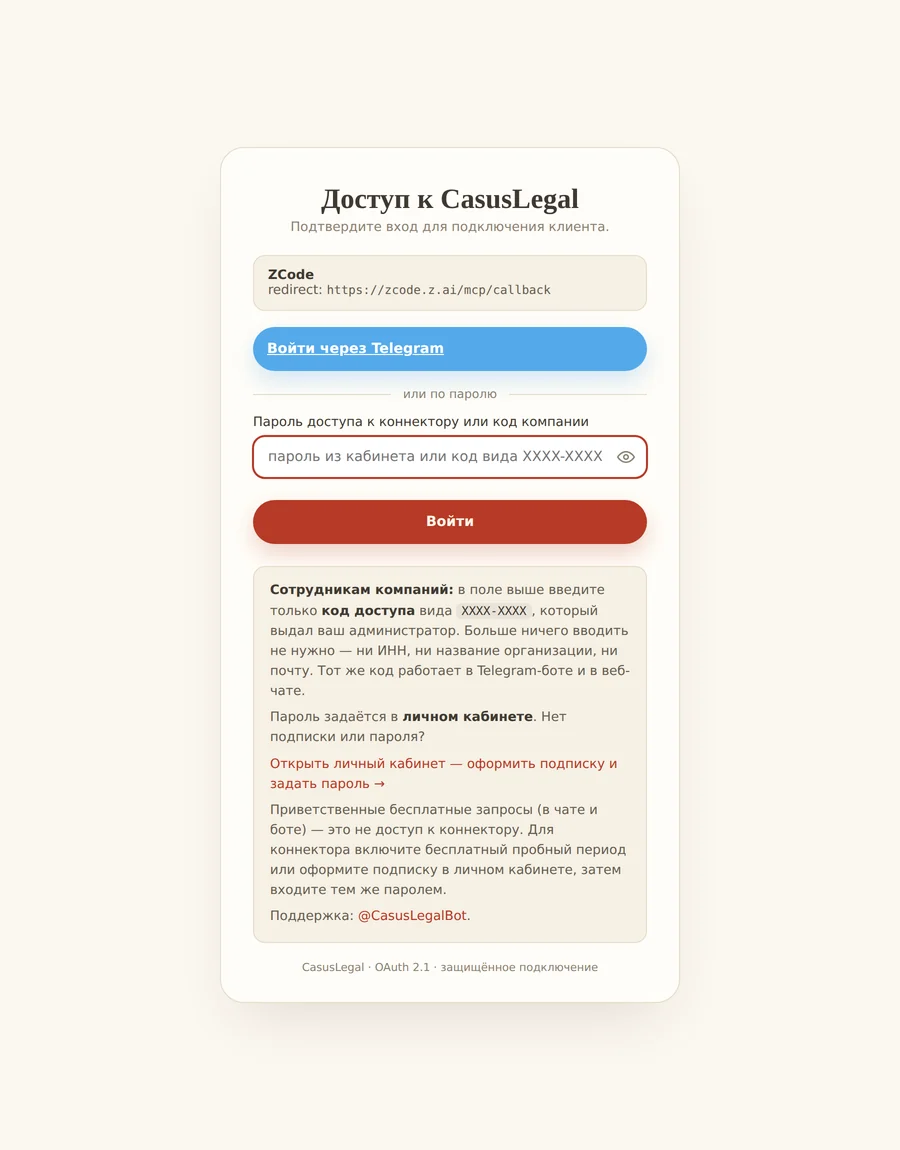
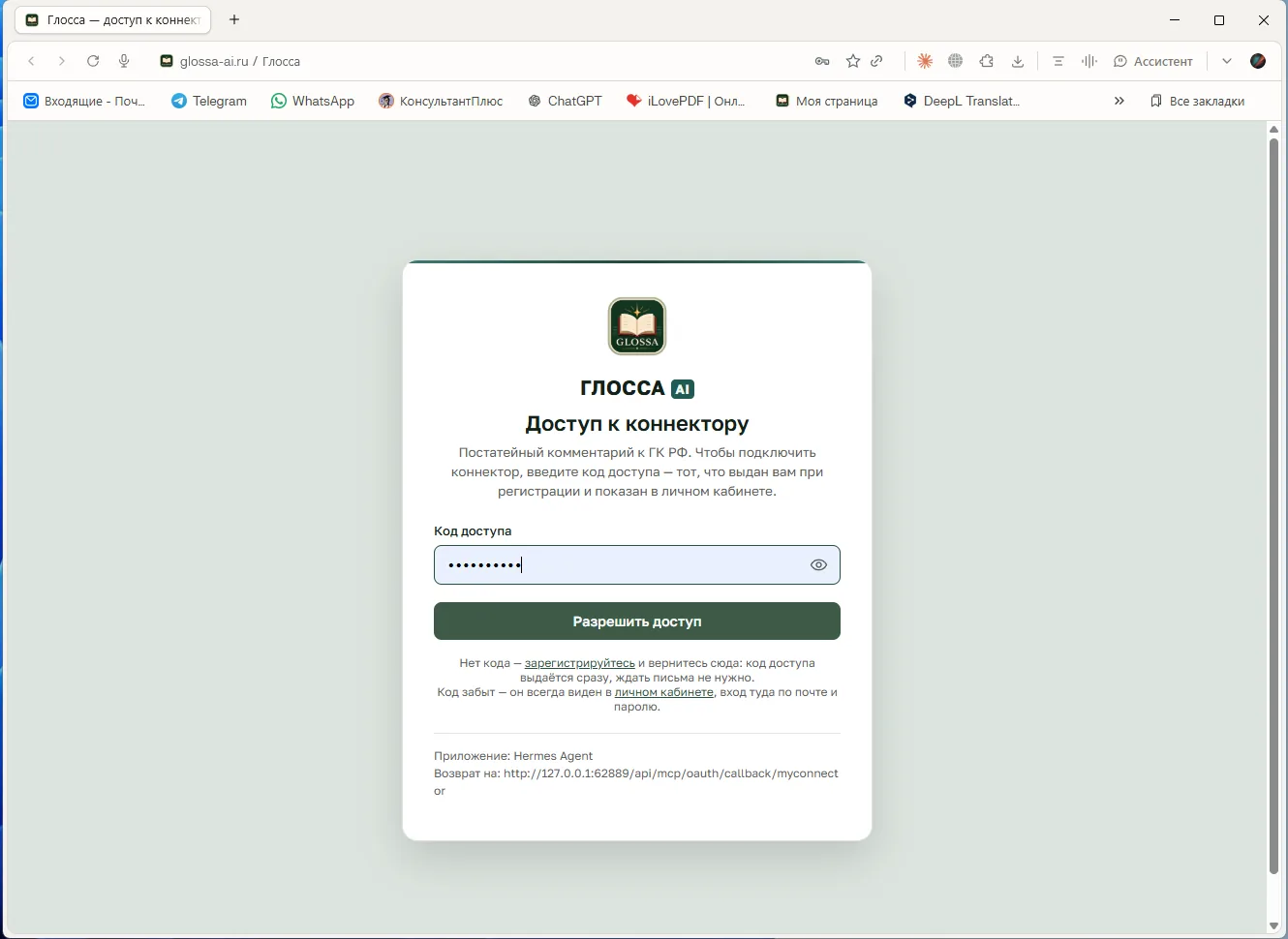
Среда без гарантии: работает по стандарту MCP, стабильность конкретной версии мы не обещаем.
Откройте список MCP-серверов
Settings → MCP Servers → New MCP Server. Scope: User, чтобы коннектор работал во всех проектах.
Заполните форму
Type: HTTP (не stdio и не SSE). URL: . Name: .
Заполняются Name, Type и URL. Headers не трогайте. Проверьте работу
Спросите: «» Первый поиск идёт около 30 секунд.
AnythingLLM
Среда без гарантии. Окна входа здесь нет: доступ передаётся заголовком.
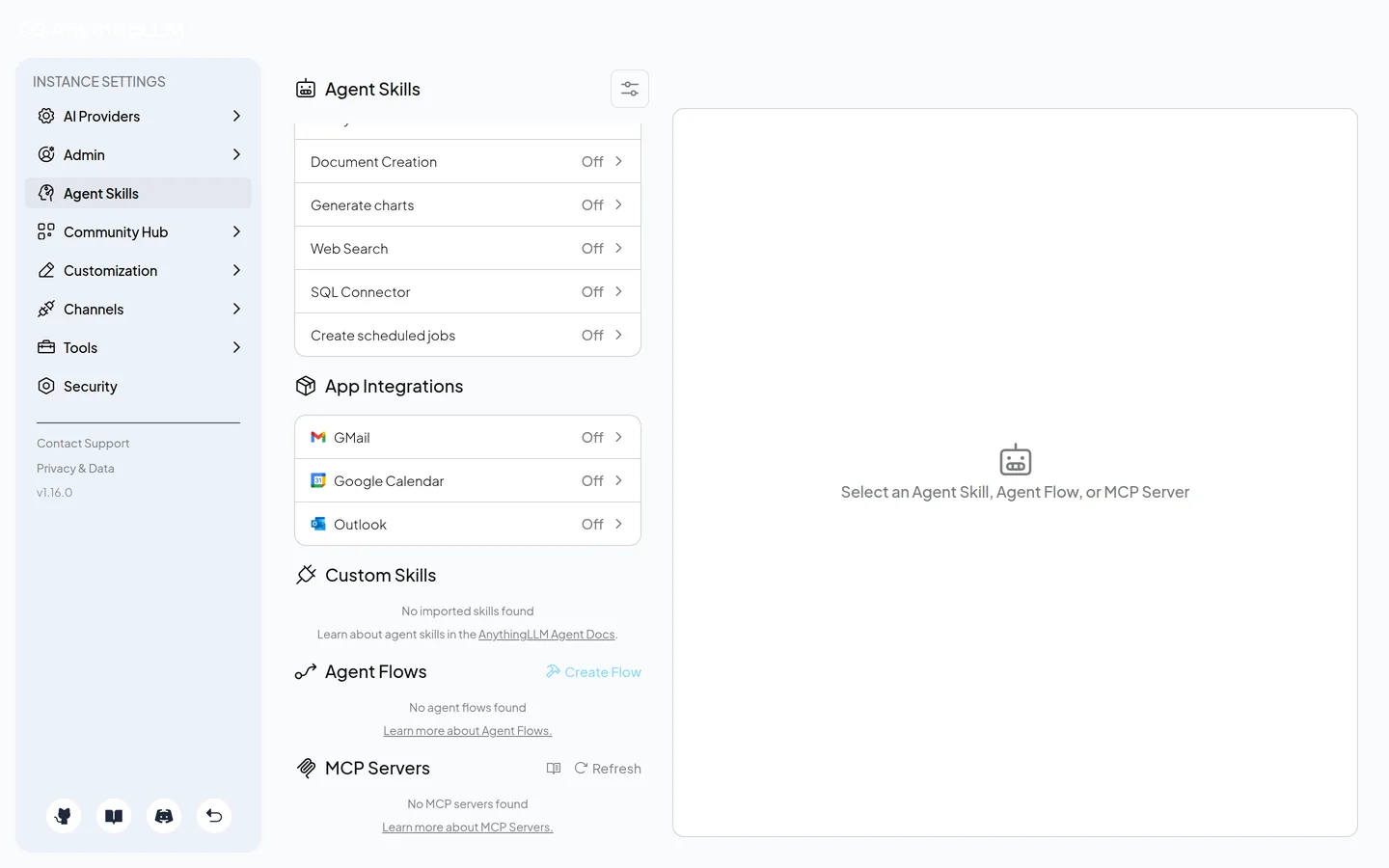
Откройте Agent Skills → MCP Servers
Шестерёнка настроек → Agent Skills, внизу блок MCP Servers с кнопкой Refresh.
Опишите сервер в файле
Файл
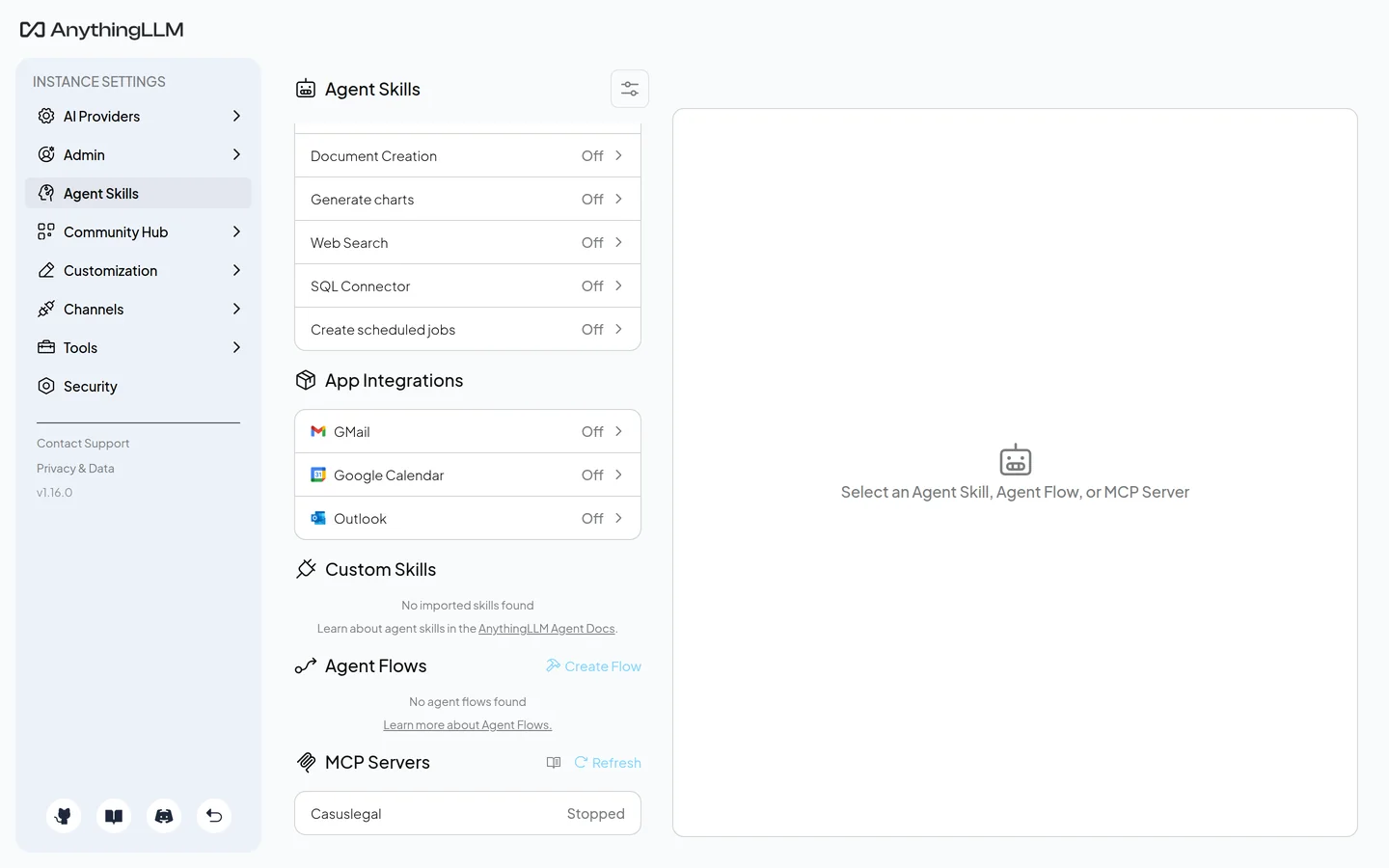
storage/plugins/anythingllm_mcp_servers.json. Тип обязательноstreamable, сsseподключение не встанет.Нажмите Refresh
Состояние Running означает, что подключение установлено. Stopped: неверный ключ или тип sse.
Спрашивайте через @agent
Инструменты работают только в агентском режиме: начинайте сообщение с
@agent.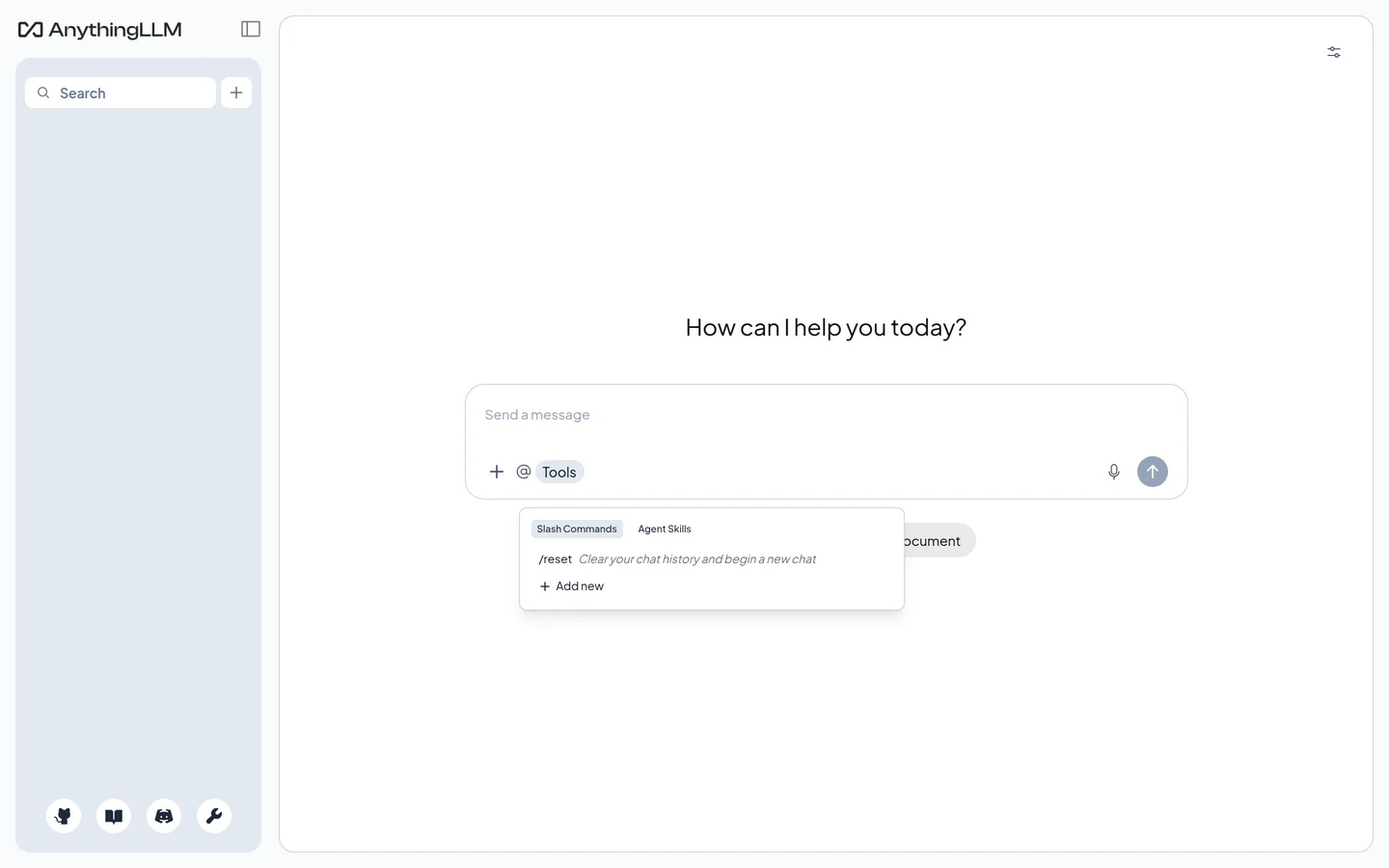
DeepSeek Harness
Среда без гарантии, для работы в терминале. Окна входа нет: доступ передаётся заголовком.
Добавьте сервер в cordis.patch.yml
Файл
~/.dsh/profiles/web/cordis.patch.yml. Запись обязательно черезinsert, иначе dsh её молча пропустит.Проверьте конфигурацию
dsh --profile web --dump-config | tail -20
Запустите dsh web
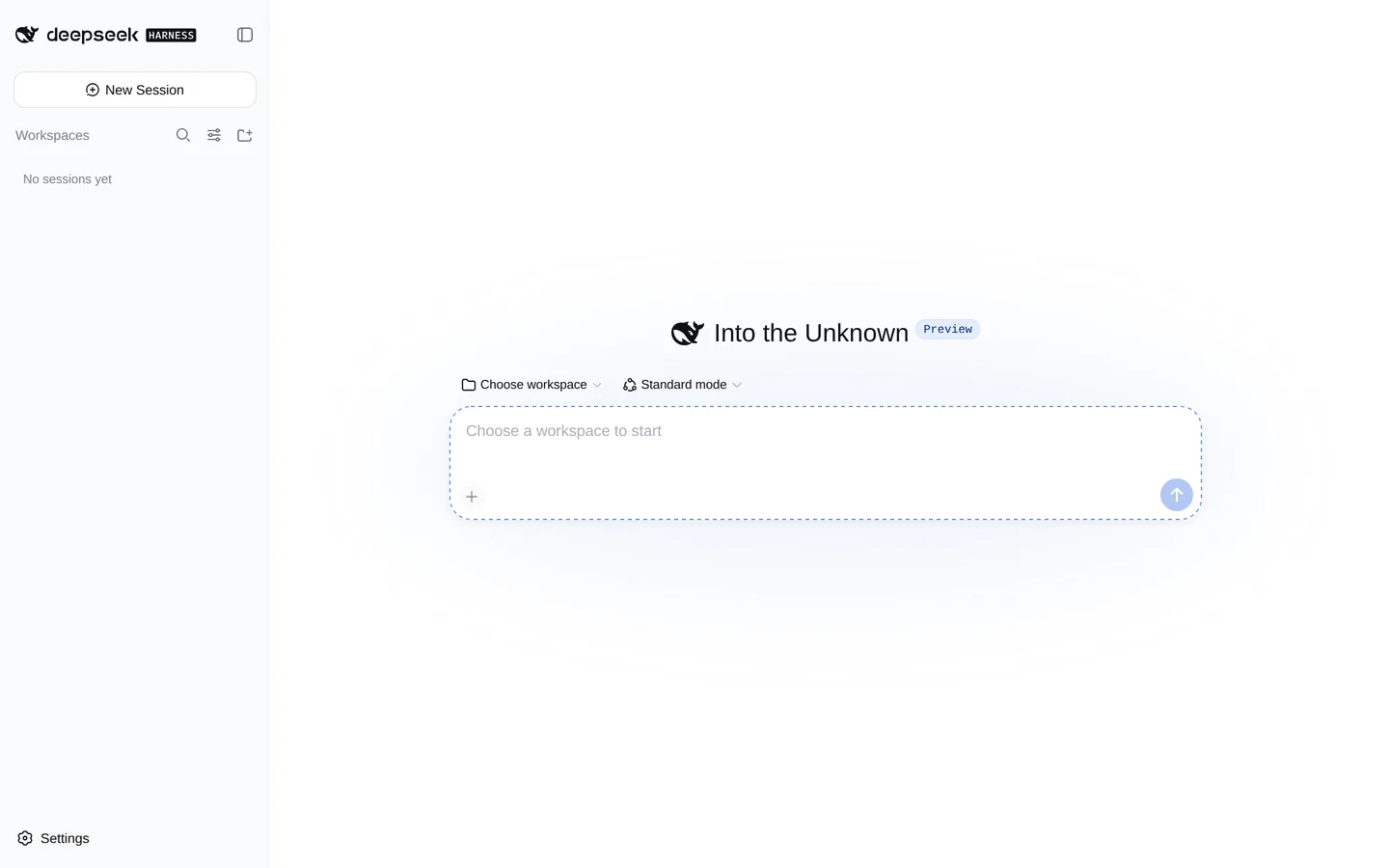
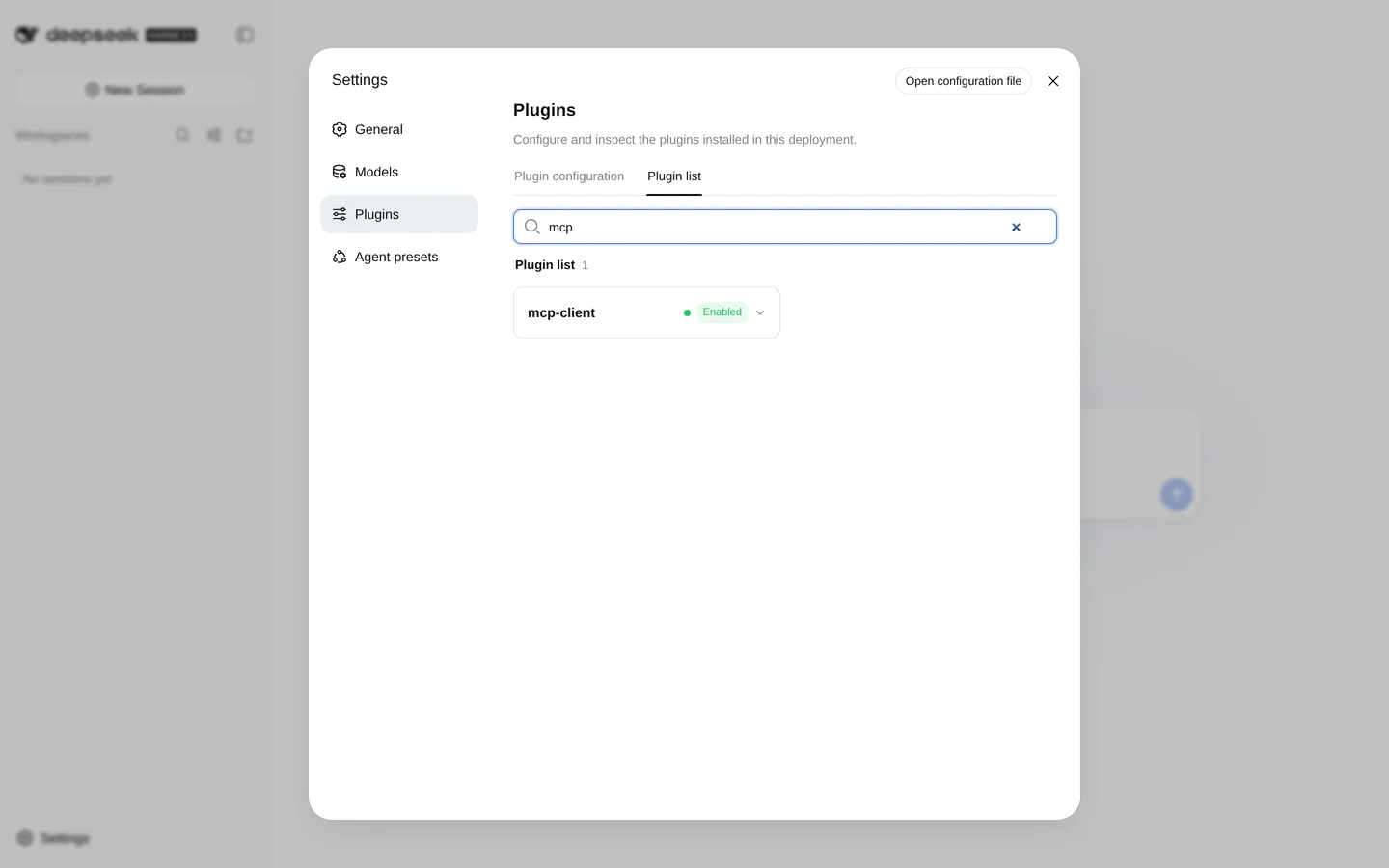
Settings → Plugins → Plugin list, поиск mcp: запись mcp-client должна быть Enabled.
Если что-то не так
Коннектор подключился, но в чате не используется
Проверьте имя: оно должно быть латиницей. С русским именем нейросеть не видит инструменты. Отключите коннектор и подключите заново.
Вход прошёл, а коннектор отвечает отказом
Проверьте адрес: в поле должен стоять адрес выбранного коннектора, а не тот, что на скриншоте. Затем проверьте доступ в кабинете, раздел «Доступ».
Не проходит авторизация
Расширенные настройки OAuth (Client ID, Secret) должны быть пустыми. Логин, телефон и пароль туда не вписывают.
Инструменты видны дважды
Подключён и единый адрес CasusLegal, и прежние отдельные адреса баз. Оставьте только единый.